Excel2019怎么样设置打印表格时同时打印表格线

 时间:2026-02-14 02:02:59

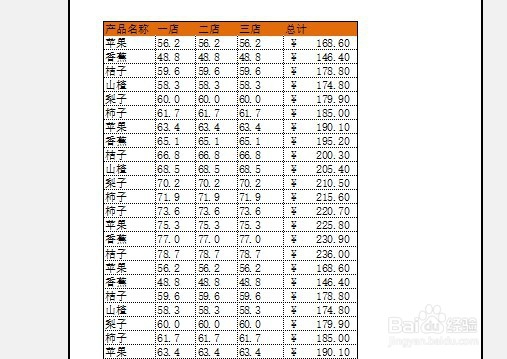
1、我们先来看一下,在打印预览窗口,默认是没有打印表格线的

Excel2019怎么样设置打印表格时同时打印表格线

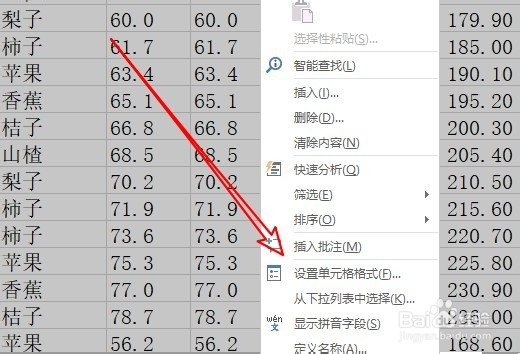
2、返回到XL2019的编辑窗口,我们选中整个表格,然后右键点击选中的表格,在弹出菜单中选择设置单元格格式的菜单项
Excel2019怎么样设置打印表格时同时打印表格线

3、在打开的设置单元格格式窗口中点击边框的选项卡

Excel2019怎么样设置打印表格时同时打印表格线

4、然后在打开的边框窗口中,我们点击外边框内部图标,可以在下面的边框预览窗口中看到,所有的边框已选中

Excel2019怎么样设置打印表格时同时打印表格线

5、返回到XL2019的打印预览页面可以看到当前可以打印表格线了

Excel2019怎么样设置打印表格时同时打印表格线

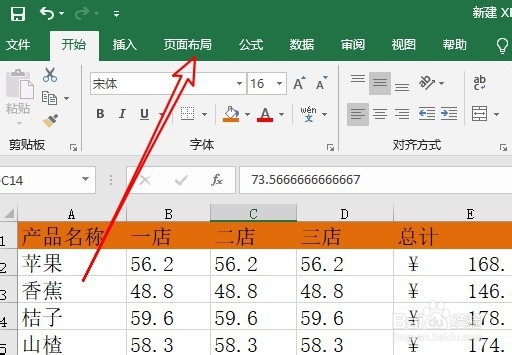
1、我们也可以点击Excel2019的页面布局菜单

Excel2019怎么样设置打印表格时同时打印表格线

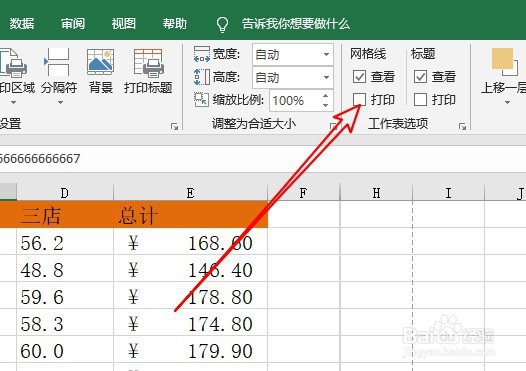
2、在打开的页面布局窗口工具栏点击选中网格线中的打印前面的勾选

Excel2019怎么样设置打印表格时同时打印表格线

3、进入打印预览页面可以看到也可以打印表格线了

Excel2019怎么样设置打印表格时同时打印表格线

  • excel怎么加粗边框线
  • excel表格如何自动换行
  • excel表格高度怎么调整一致
  • excel统一设置行高
  • excel如何移动行的位置
  • 热门搜索
    博客旅游产品预订平台 佛山西樵山旅游攻略 云南旅游攻略自助游 广西龙脊梯田旅游攻略 吉林省旅游政务网 宿迁旅游网 徐州的旅游景点 港澳台旅游 中国式旅游 箱根旅游攻略