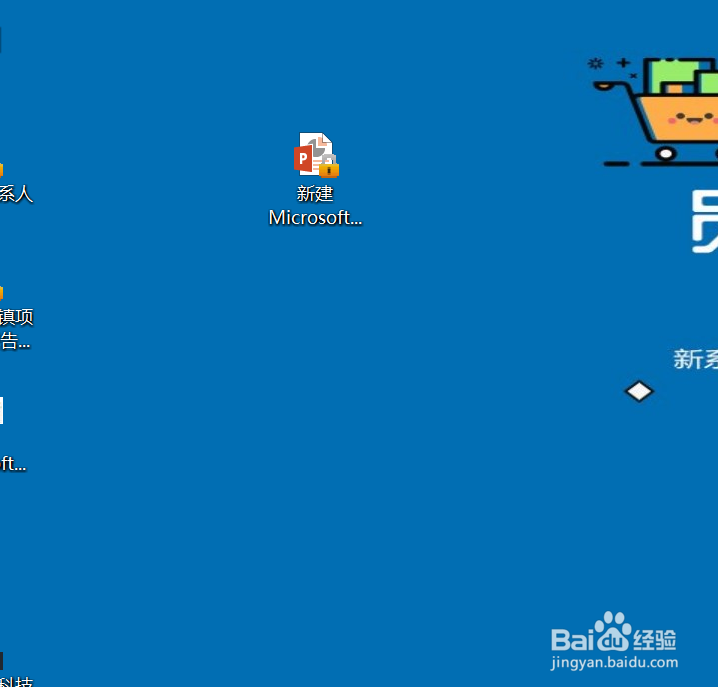
1、新建一个PPT文件
2、打开PPT文件,插入一张空白幻灯片

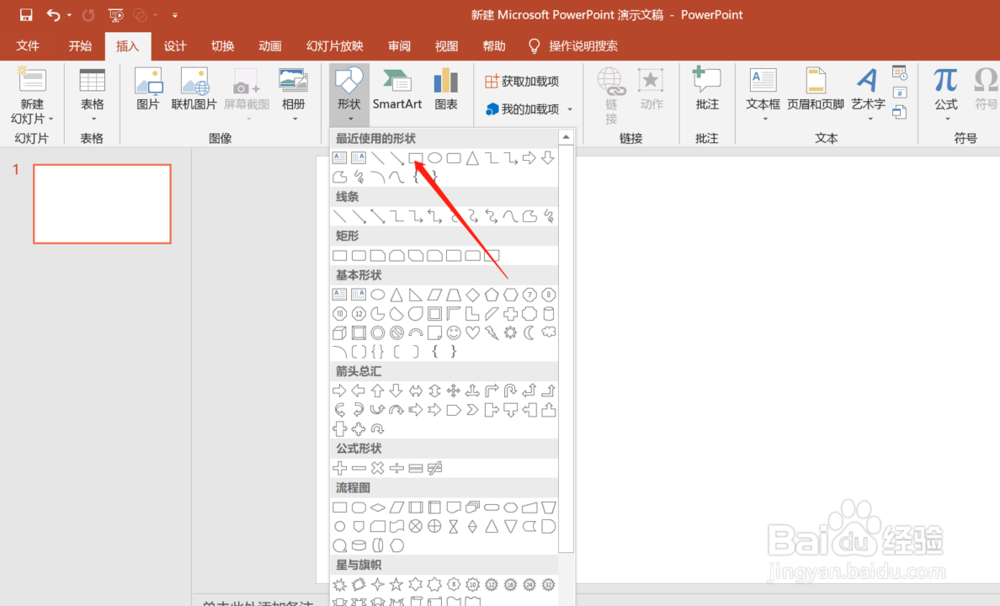
3、点击 插入-形状-矩形,插入一个矩形
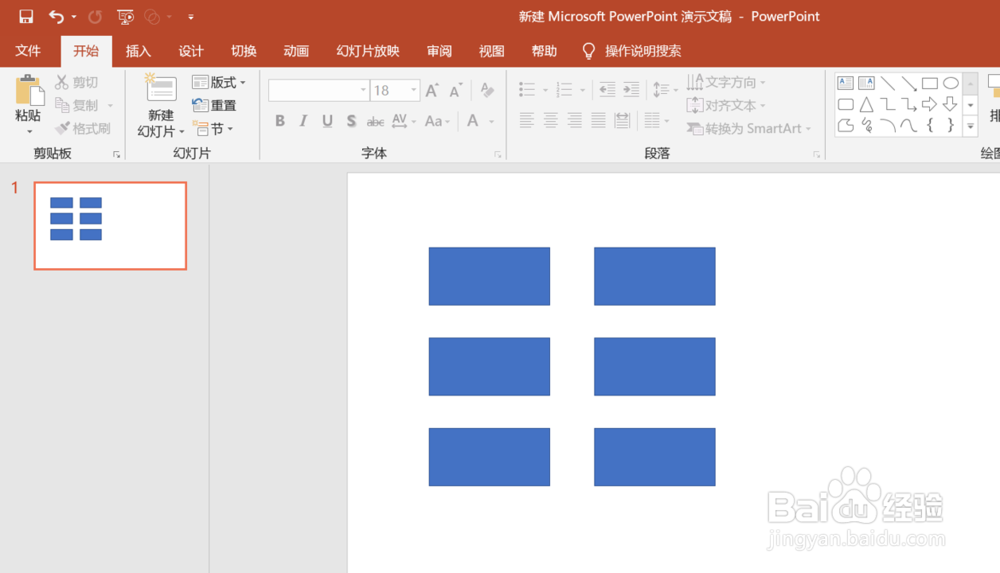
4、复制矩形,排列好,并调整好位置
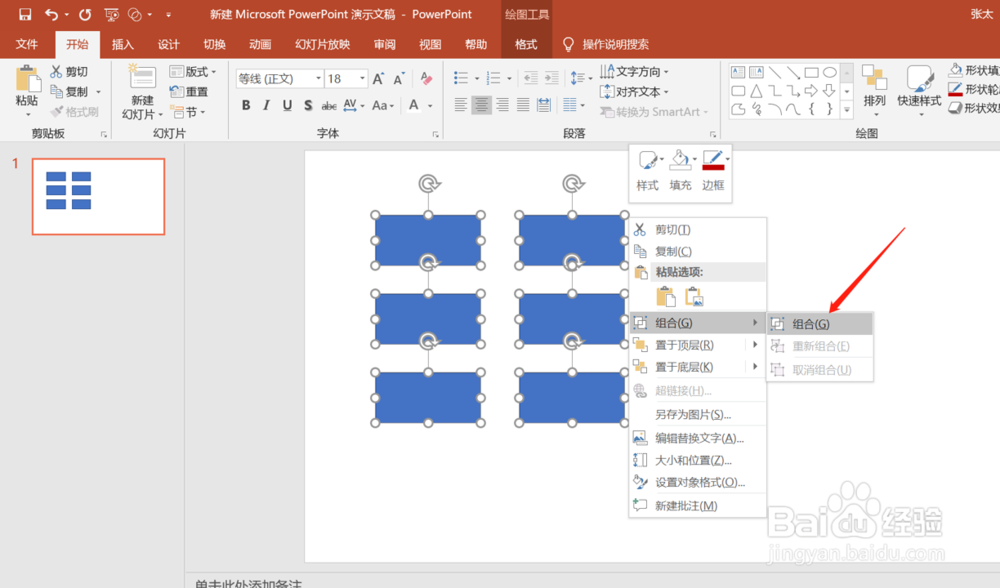
5、选中全部图形,右击,选择 组合-组合
6、然后选中图形,可以看到,六个小长方形组合成了一个整体
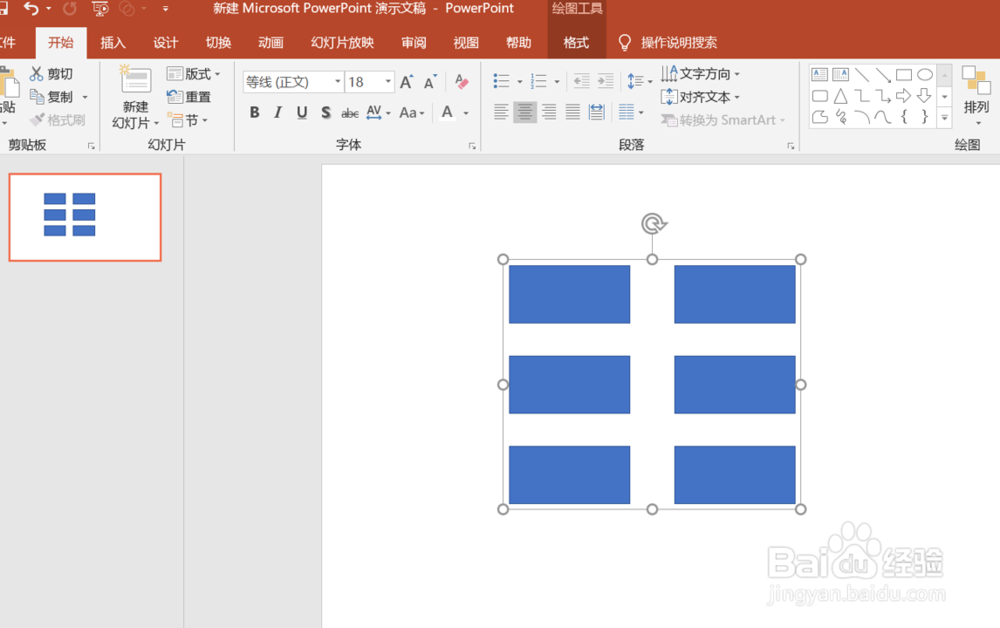
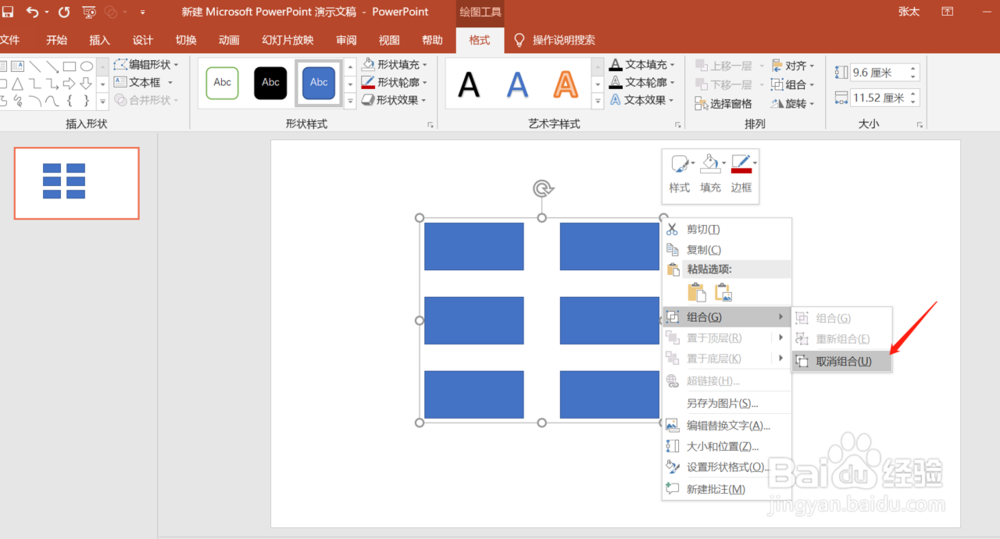
7、那么组合后的图形如何拆散呢,同理,右击 选择 组合-取消组合。可以发现组合的图形又被拆散了。
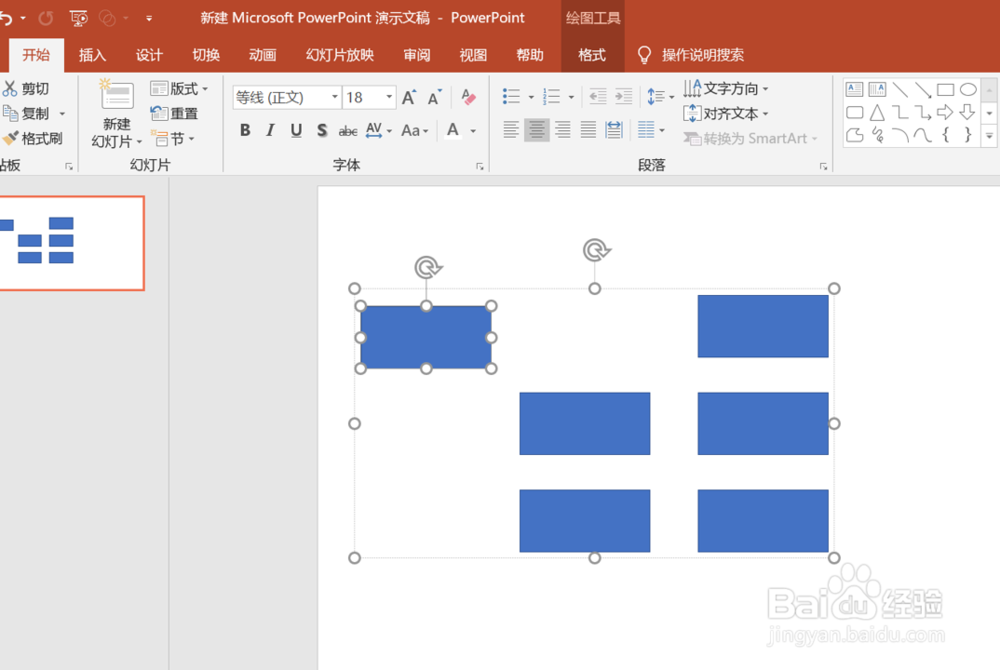
8、组合后的图形,也可以单个移动位置,不过这个时候移动了位置整体还是组合的状态。
时间:2026-04-22 07:58:13
1、新建一个PPT文件
2、打开PPT文件,插入一张空白幻灯片
3、点击 插入-形状-矩形,插入一个矩形
4、复制矩形,排列好,并调整好位置
5、选中全部图形,右击,选择 组合-组合
6、然后选中图形,可以看到,六个小长方形组合成了一个整体
7、那么组合后的图形如何拆散呢,同理,右击 选择 组合-取消组合。可以发现组合的图形又被拆散了。
8、组合后的图形,也可以单个移动位置,不过这个时候移动了位置整体还是组合的状态。
