如何将身份证号码提取出正确格式的出生日期

 时间:2024-10-13 20:36:17

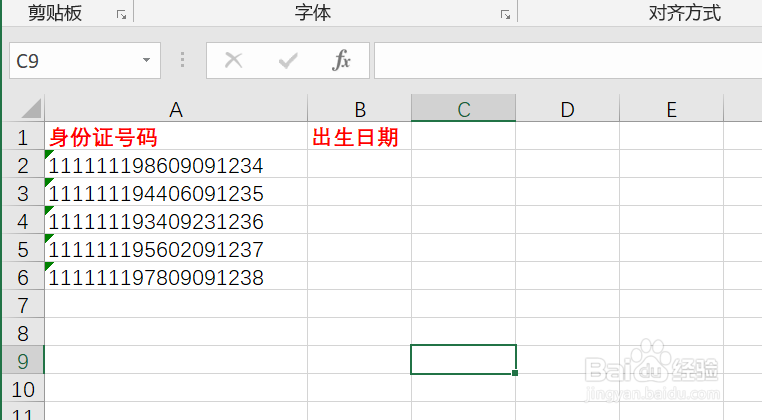
1、在下面演示的例子中,需要将A列的身份证号码提取出正确的出生日期形式。因为分列法会将身份证号码剪切成几段,所以先将A列复制一列。
如何将身份证号码提取出正确格式的出生日期如何将身份证号码提取出正确格式的出生日期

2、全选B列,点击“数据”选项卡,选择下方的“分列”。

如何将身份证号码提取出正确格式的出生日期

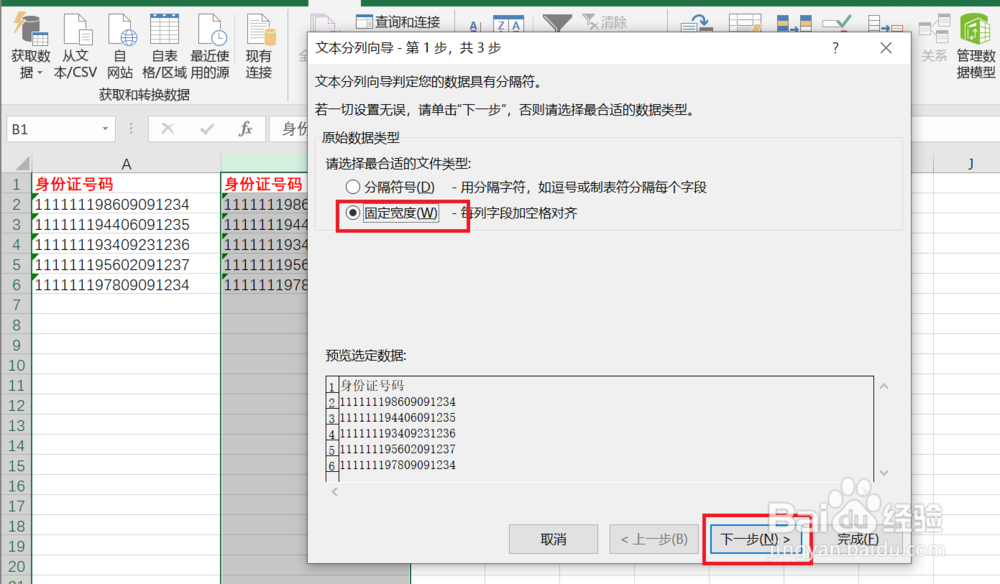
3、在弹出的“文本分列向导”对话框中选择“固定宽度”,点击“下一步”。

如何将身份证号码提取出正确格式的出生日期

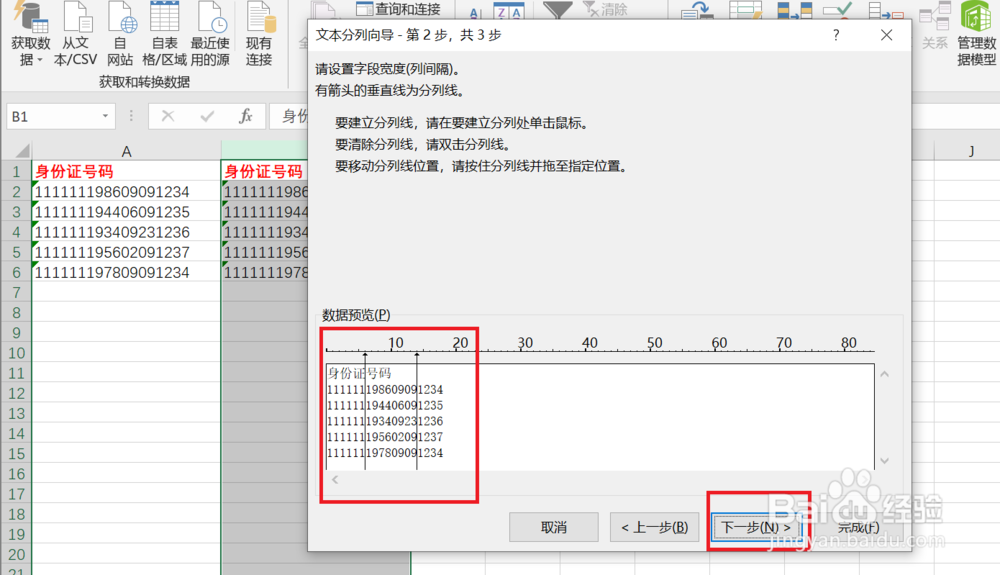
4、在红色的“数据预览”框中,在相应的宽度处单击鼠标左键,会生成一条向上的箭头。红色框中两条向上箭头中间就是我们需要的出生日期。再选择“下一步”。
如何将身份证号码提取出正确格式的出生日期

5、在弹出的对话框中,点击“数据预览”框中中间部分,选择上方的“日期格式”。

如何将身份证号码提取出正确格式的出生日期

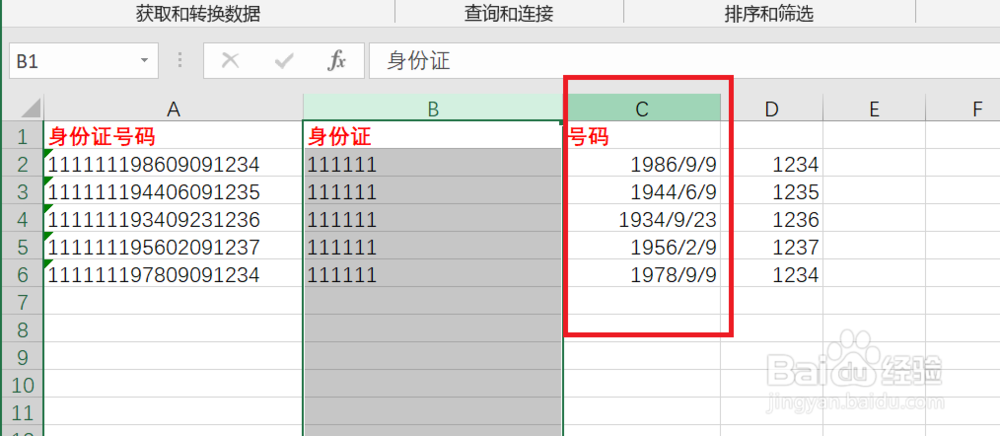
6、选择“完成”,红色框中显示即是需要提取的出生日期。

如何将身份证号码提取出正确格式的出生日期
  • 怎样从身份证号码中提取出生年月日?
  • 出生日期格式yyyy-mm-dd怎么设置
  • 身份证提取出生日期的公式
  • 身份证号提取男女性别公式
  • 用excel根据身份证号码计算的性别
  • 热门搜索
    吕梁旅游景点大全 旅游年票景点 重庆海外旅游百事通 吉林旅游政务网 呼伦贝尔旅游网 毛里求斯旅游价格 旅游日语 埃及旅游签证 旅游杂志封面 扬州旅游景点介绍