excel中制作动态出库单

 时间:2026-04-24 04:32:42

1、新建一个【动态出库单】Excel表格。

excel中制作动态出库单

2、新建一个【出库明细表】表格。

excel中制作动态出库单

3、【菜单栏】—【插入】—【滑动条】,将滑动条放到出库单右上角。

excel中制作动态出库单

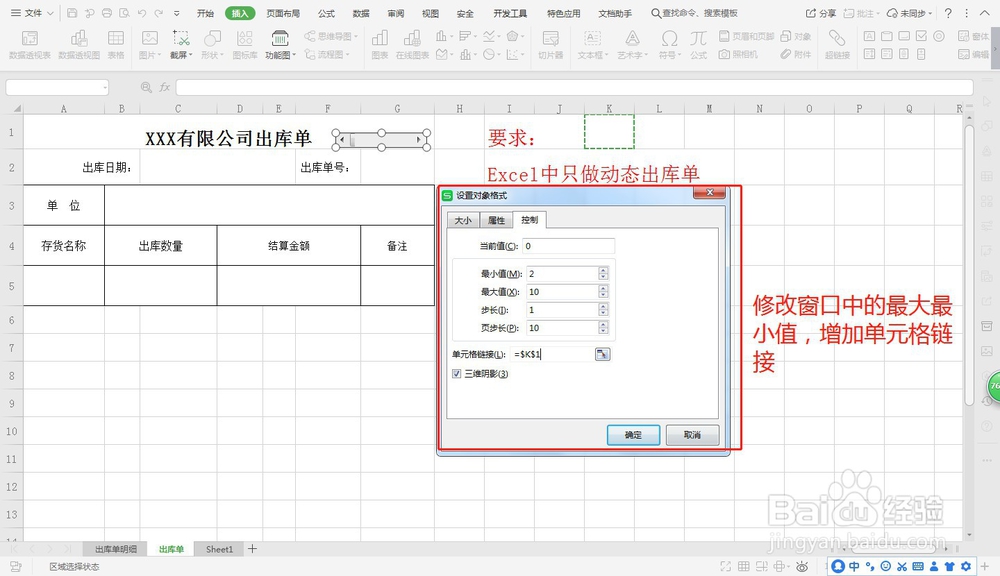
4、【选择滑动条】—【右击】—【设置对象格式】—【控制】—【最小值"2"、最大值"10"】—【单元格链接$K$1】。
excel中制作动态出库单

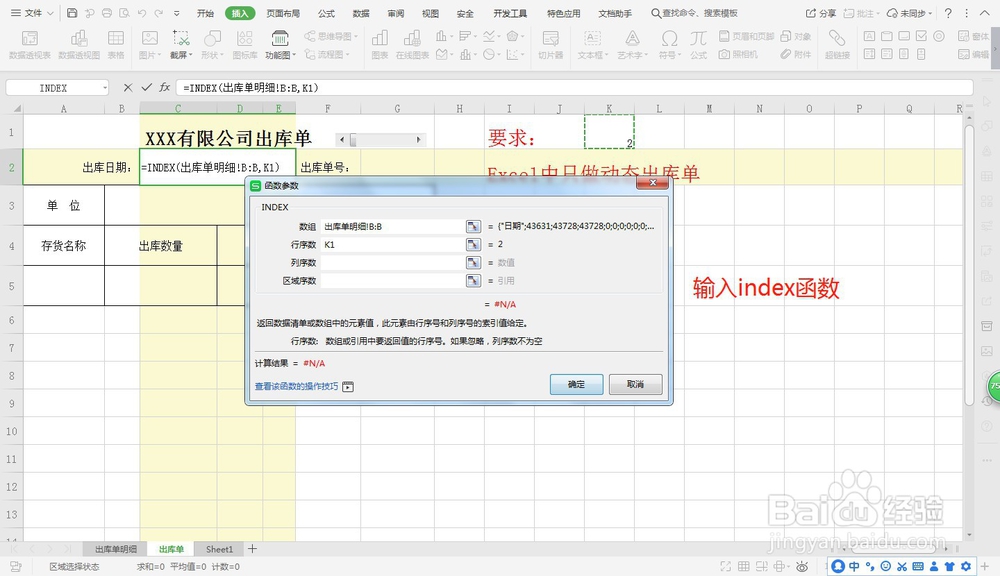
5、选中C2单元格输入函数【=INDEX(出库单明细!B:B,K1)】。

excel中制作动态出库单

6、【index函数解析】:INDEX函数是返回表或区域中的值或值的引用。出库单明细!B:B—选择出库明细的数据区域,K1—根据滑动条选择行数。

excel中制作动态出库单

7、选中K1单元格将【字体颜色】改为白色。

excel中制作动态出库单

8、在出库单其他单元格中输入【index函数】,移动滑动条,数据跟着相应改变,【动态出库单完成】。

excel中制作动态出库单

  • 如何制作动态考勤表
  • 怎样在excel中制作自动获取数据的出库单
  • Excel里怎么设置库存报警?
  • Excel使用技巧之怎么制作动态表格
  • 如何给周末日自动添加颜色
  • 热门搜索
    保定市旅游局 途牛网旅游 南靖土楼旅游攻略 圣泉山旅游风景区 盘龙峡生态旅游区 千龙湖生态旅游度假村 旅游景区开发与管理 塞班岛旅游价格 香格里拉旅游局 青藏高原旅游