Photoshop怎么用图案随机填充形状?

 时间:2026-02-14 17:39:12

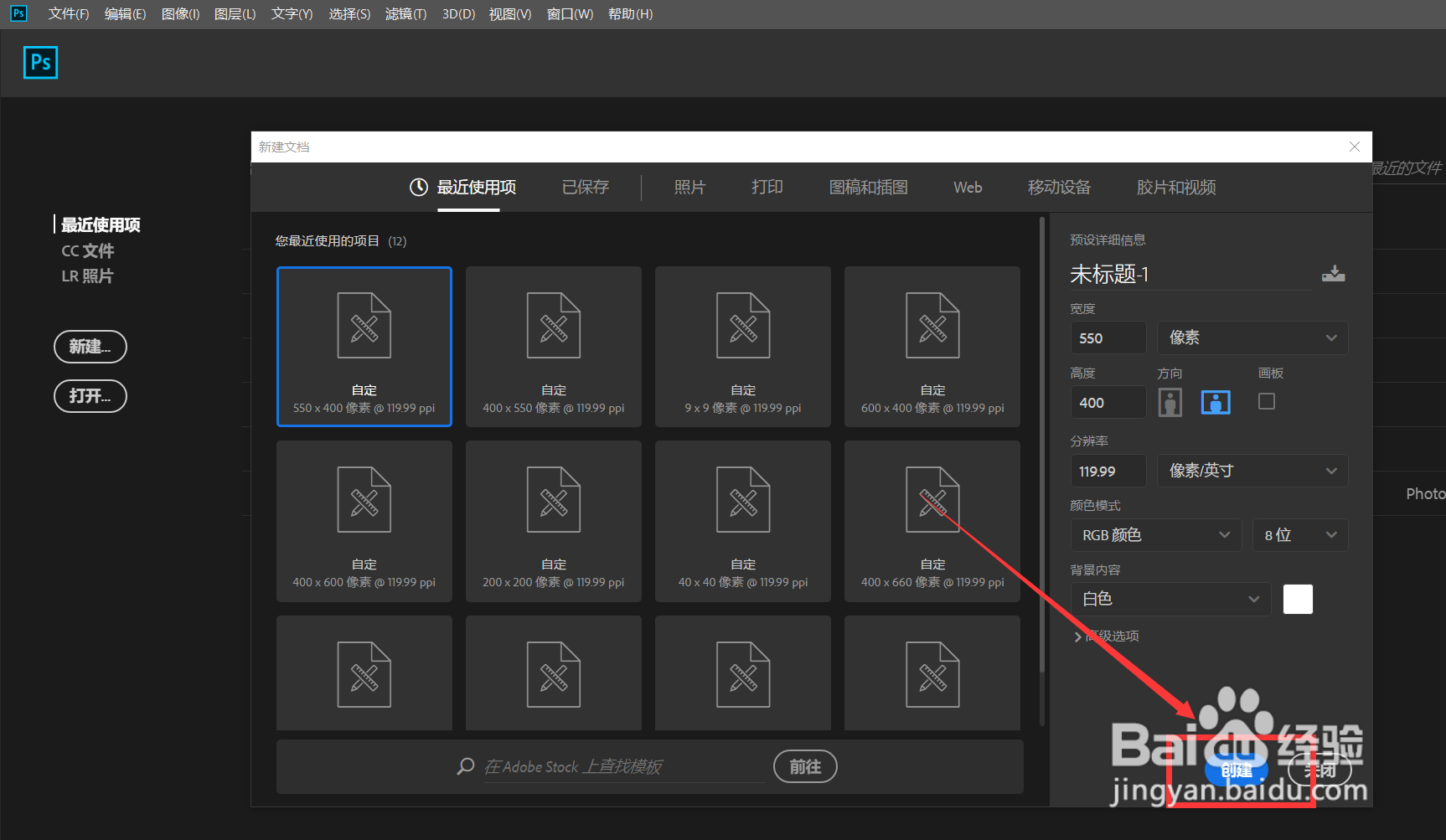
1、首先,我们打开Photoshop,点击屏幕框选的【新建】,新建空白画布。
Photoshop怎么用图案随机填充形状?

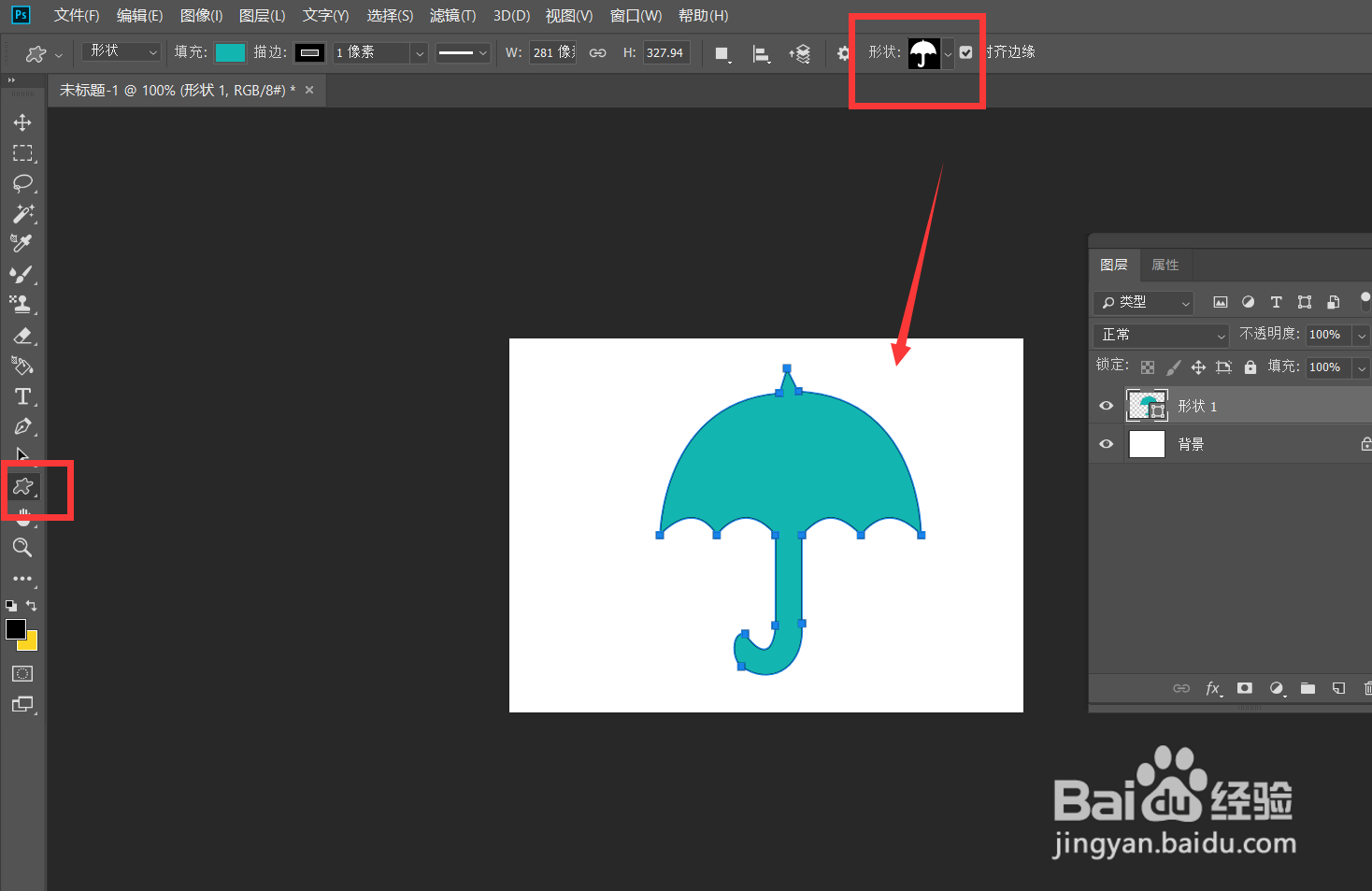
2、选择左侧工具栏的自定义形状工具,在画布上画一个喜欢的形状,如下图。

Photoshop怎么用图案随机填充形状?

3、按住ctrl键点击形状缩略图,载入形状选区,然后新建空白图层。

Photoshop怎么用图案随机填充形状?

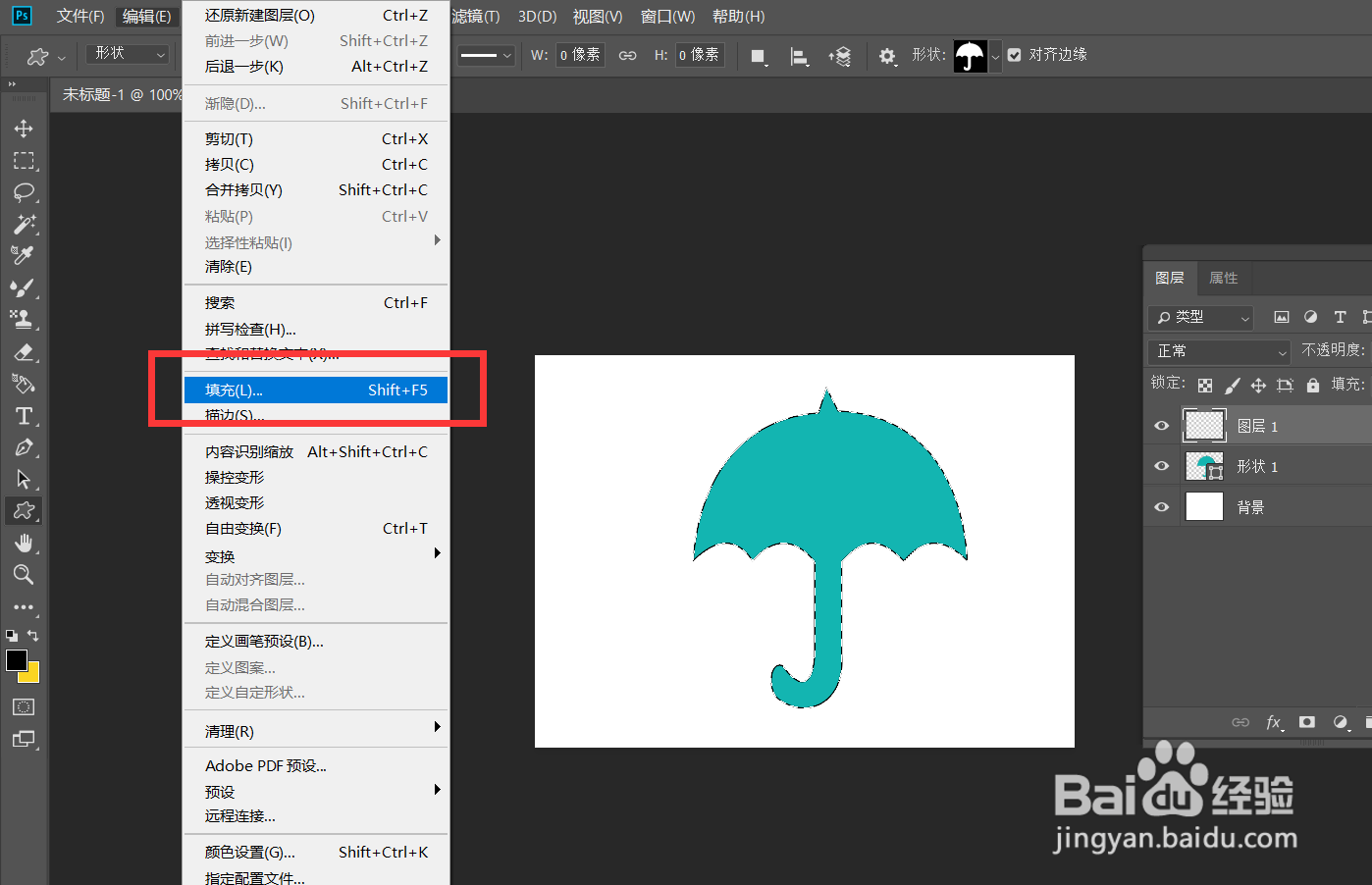
4、点击菜单栏的【编辑】——【填充】,选择图案填充,找一个自己喜欢的图案。
Photoshop怎么用图案随机填充形状?

Photoshop怎么用图案随机填充形状?

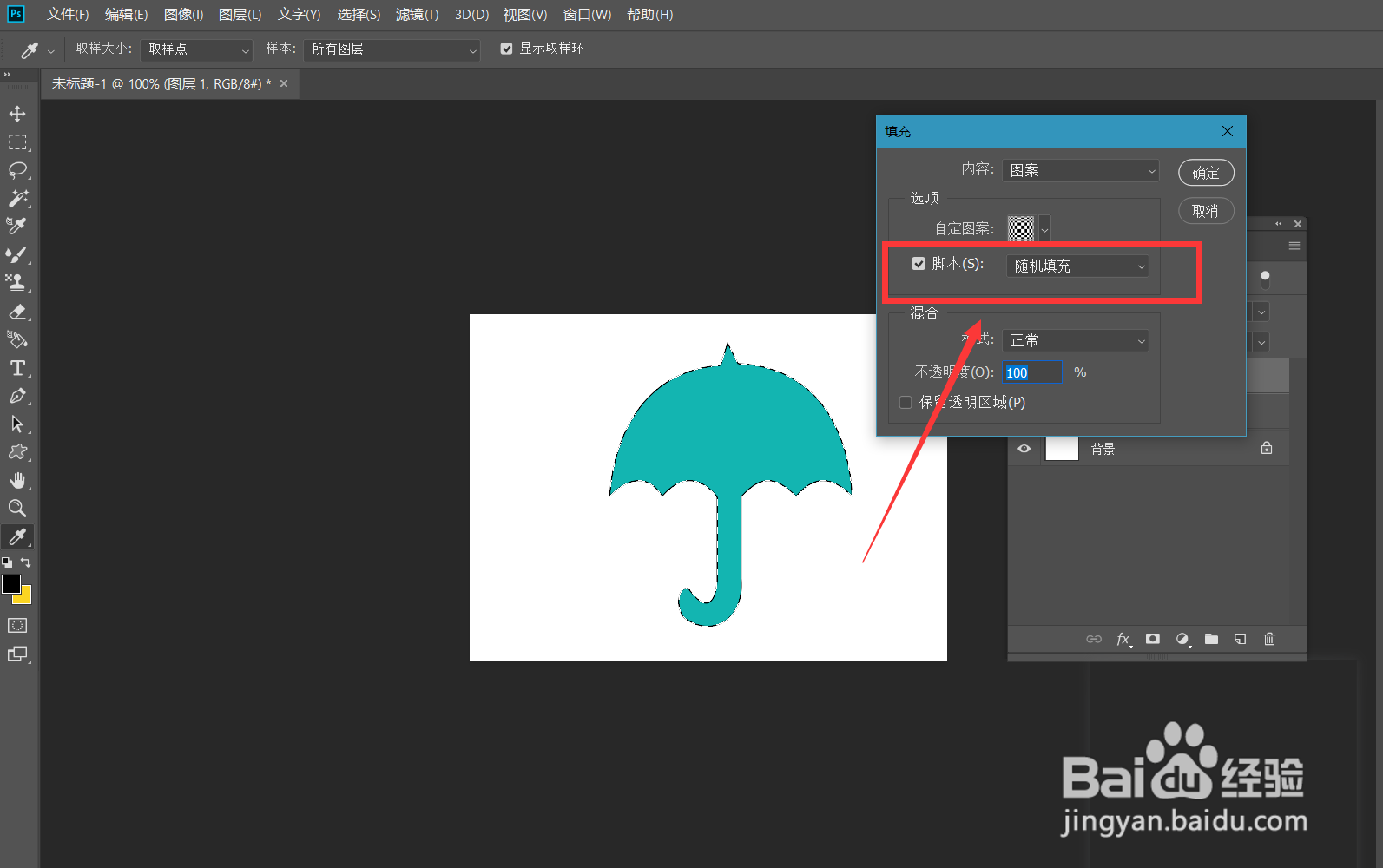
5、然后我们在面板中勾选【脚本】前的选项,然后选择【随机】填充效果。

Photoshop怎么用图案随机填充形状?

6、如下图所示,我们可以对随机填充的参数进行设置,大家根据自己的需求来设置。

Photoshop怎么用图案随机填充形状?

7、最后,看一下填充效果吧,是不是还挺不错的,大家不妨也来试一试。

Photoshop怎么用图案随机填充形状?

  • PS如何删除路径?
  • ps如何把图片改成单一颜色的效果。
  • PS消失点命令怎样使用?
  • Photoshop中圆角矩形怎么设置其中一个角是直角
  • Ps中怎样制作出消失点的效果图呢?
  • 热门搜索
    春节山东旅游 适合老年人旅游的地方 大埔旅游景点大全 伶仃岛旅游攻略 武夷山自助旅游攻略 阜阳旅游景点大全 铜鼓旅游景点 东北雪乡旅游攻略 埃及旅游签证 热浪岛旅游攻略