如何截取当前屏幕并保存为图片格式

 时间:2026-05-04 18:22:37

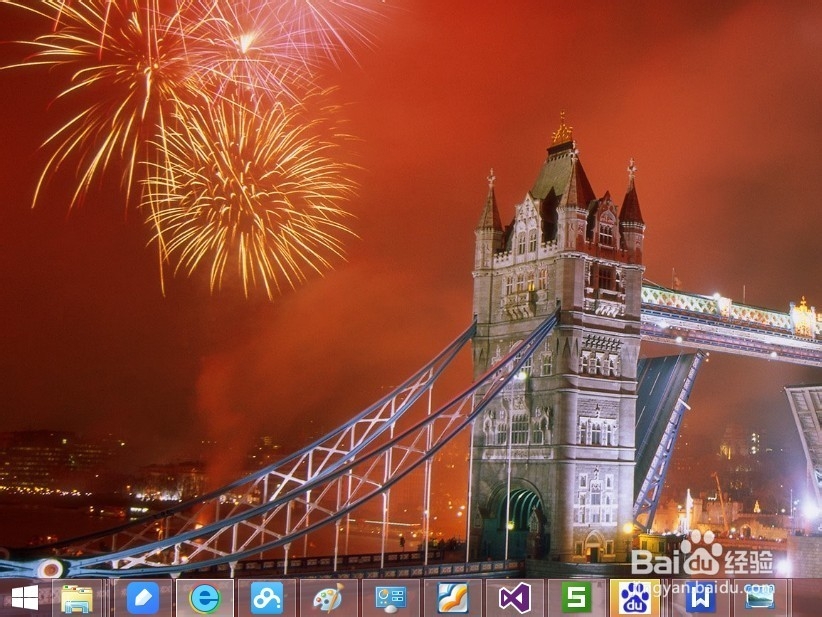
1、打开想要截取的窗口,比如我们想截取如下图所示的屏幕界面。
如何截取当前屏幕并保存为图片格式

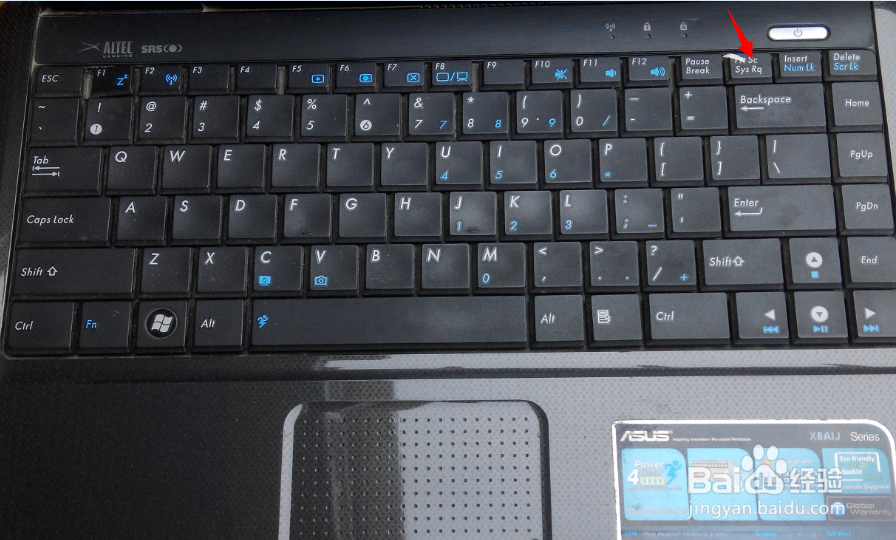
2、找到键盘上的截屏键盘,即Print Screen SysRq 按键,一般位于键盘的右上角位置。找到此键后按一下即可。
如何截取当前屏幕并保存为图片格式

3、按下键盘上的组合键Win+R

如何截取当前屏幕并保存为图片格式

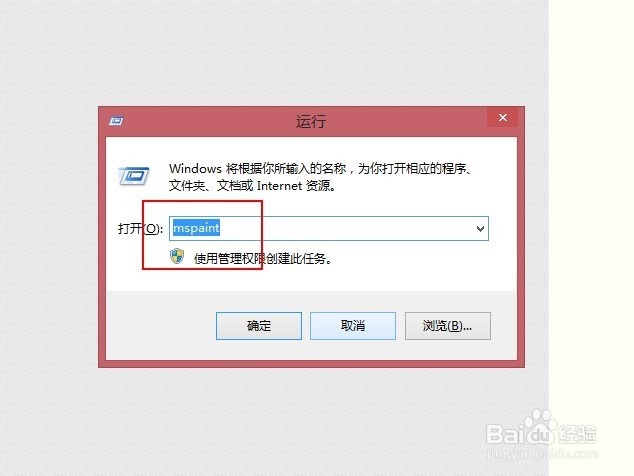
4、按下Win+R后打开“运行”窗口,在下图的运行窗口中输入mspaint并按回车执行命令,执行命令后会打开画图程序窗口。
如何截取当前屏幕并保存为图片格式

如何截取当前屏幕并保存为图片格式

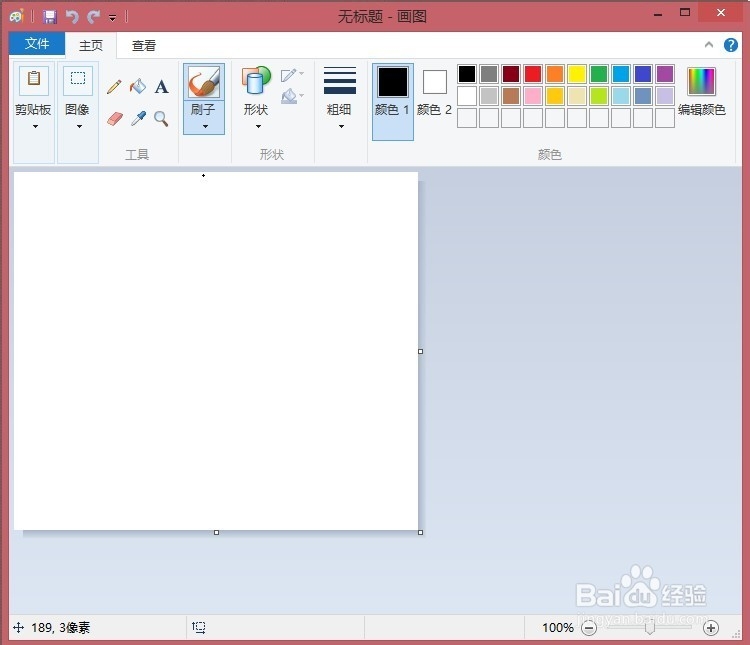
5、在打开的画图程序窗口中按下组合键Ctrl+V将刚才截取的屏幕得到到画板中,如下图所示

如何截取当前屏幕并保存为图片格式

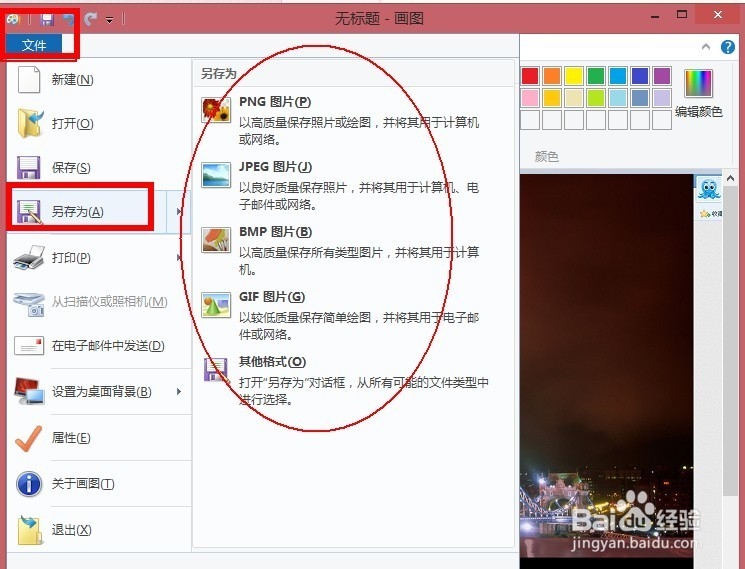
6、选择画图程序菜单栏中的“文件”--“另存为”,可以将刚才截取的图片保存为Jpeg、Bmp、gif等格式了。
如何截取当前屏幕并保存为图片格式

  • PPT如何让幻灯片显示固定的日期?
  • 在PPT中怎样插入直角双向箭头形状呢?
  • PPT中如何在幻灯片添加时间和日期
  • 如何在画图中绘制紫色正方形
  • WORD2010页脚部分插入页码
  • 热门搜索
    法国旅游网 水泊梁山旅游网 国内旅游线路推荐 西双版纳旅游多少钱 湖北省旅游局电话 拉斯维加斯旅游费用 我要旅游网 松山森林旅游区 稻果旅游网 浙江宁波旅游景点