PPT如何设计图标?

 时间:2026-02-14 03:30:27

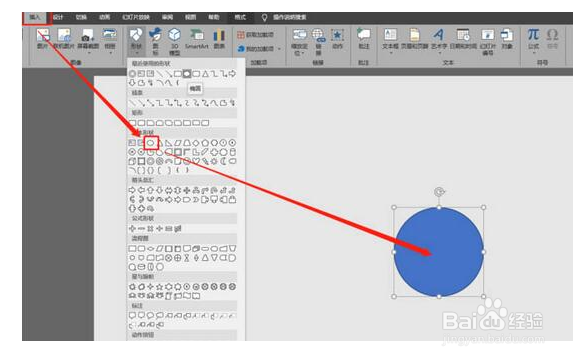
1、插入圆形。如图:

PPT如何设计图标?

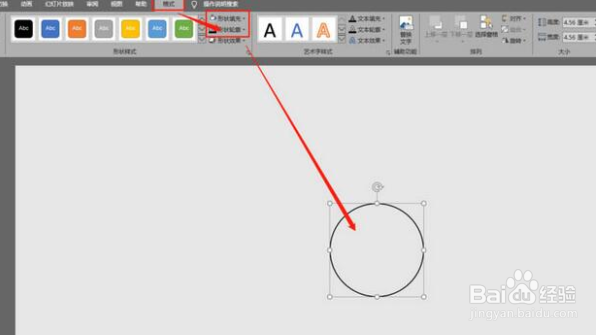
2、圆形格式为:无填充,边框为黑色。如图:

PPT如何设计图标?

3、复制一个圆出来,并等比缩小(按住Ctrl + Shift 键)。如图:

PPT如何设计图标?

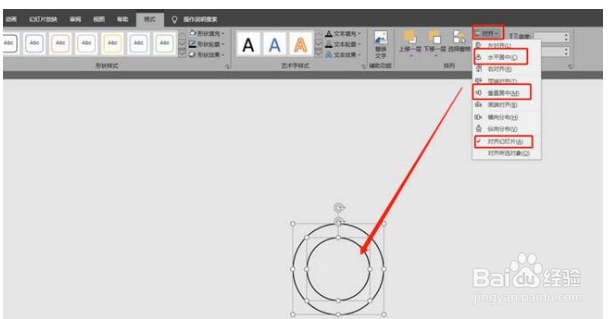
4、两个圆居中对齐。如图:

PPT如何设计图标?

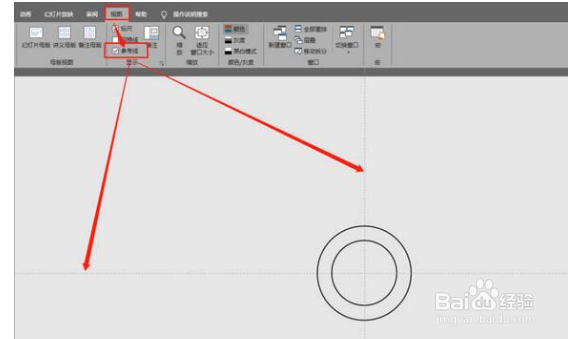
5、打开参考线。如图:

PPT如何设计图标?

6、插入一个矩形,放置到如图位置:

PPT如何设计图标?

7、先选中圆形在选中矩形拆分。如图:

PPT如何设计图标?

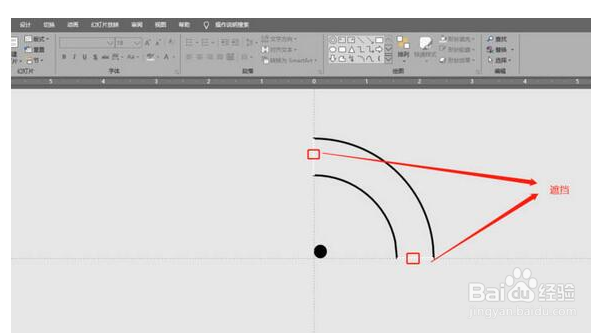
8、删除多余部分,插入直线和圆形,位置如图:

PPT如何设计图标?

1、  1、插入圆形。如图:

  2、圆形格式为:无填充,边框为黑色。如图:
  3、复制一个圆出来,并等比缩小(按住Ctrl + Shift 键)。如图:

  4、两个圆居中对齐。如图:
  5、打开参考线。如图:
  6、插入一个矩形,放置到如图位置:

  7、先选中圆形在选中矩形拆分。如图:
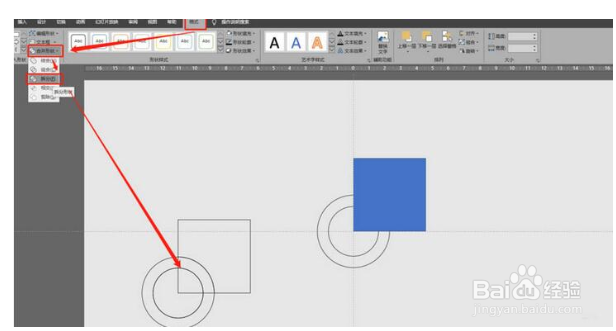
  8、删除多余部分,插入直线和圆形,位置如图:
  • PPT演示文档如何插入水平多层层次结构
  • 如何防止他人修改PPT
  • 怎么强调PPT表格中的某列数据?
  • PPT如何给图片添加立体感文字
  • PPT中怎么绘制剪刀图形
  • 热门搜索
    昆明旅游社 旅游团队 宁波旅游包车 香港旅游价格 临沧旅游 宝中旅游官方网站 昆明旅游报价 拉萨旅游网 途牛旅游网官网 台湾旅游地图
