PS怎样在图片上输入文字

 时间:2026-02-11 21:17:11

1、首先我们打开我们的软件Adobe Photoshop CS6。

PS怎样在图片上输入文字

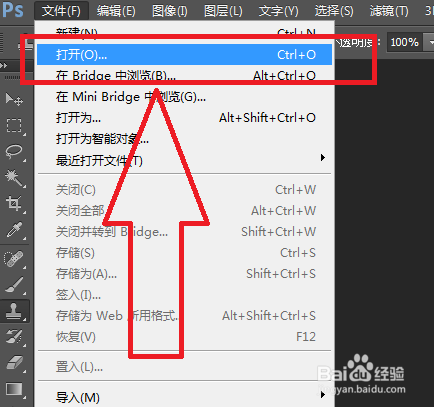
2、打开Adobe Photoshop CS6后,我们点击屏幕左上角的文件选项,如图所示。

PS怎样在图片上输入文字

3、打开文件选项后,填出提示框,我们点击“打开”选项,打开我们要处理的图片。
PS怎样在图片上输入文字

4、弹出文件框,我们选择我们要做的图片,点击打开。

PS怎样在图片上输入文字

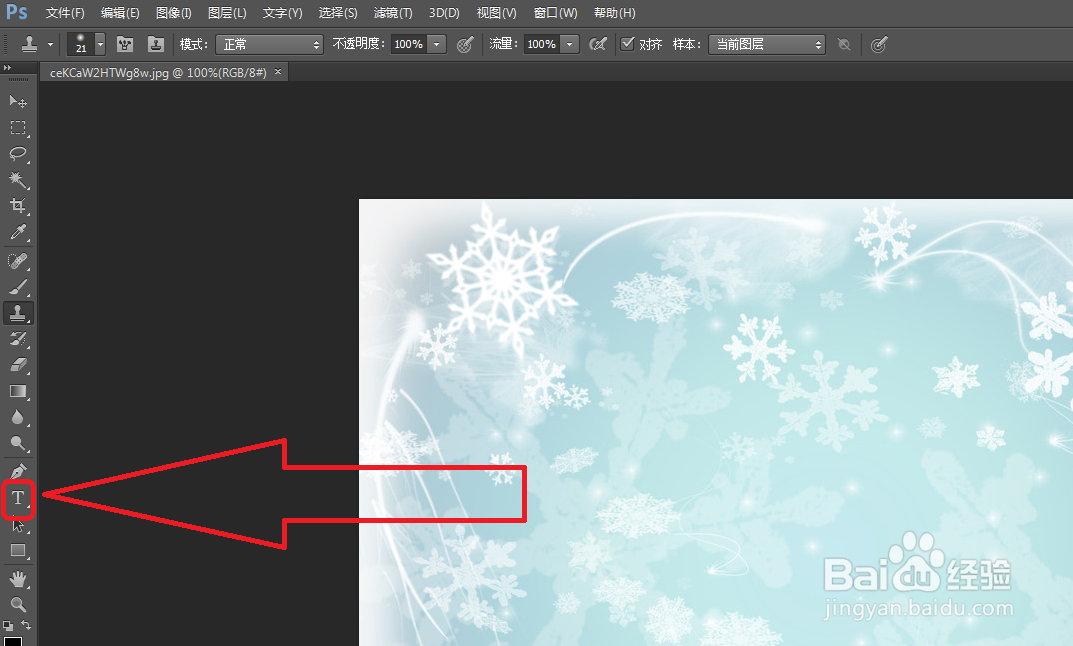
5、将图片打开后,我们点击左侧工具栏中的“T”型工具,即为文字工具。

PS怎样在图片上输入文字

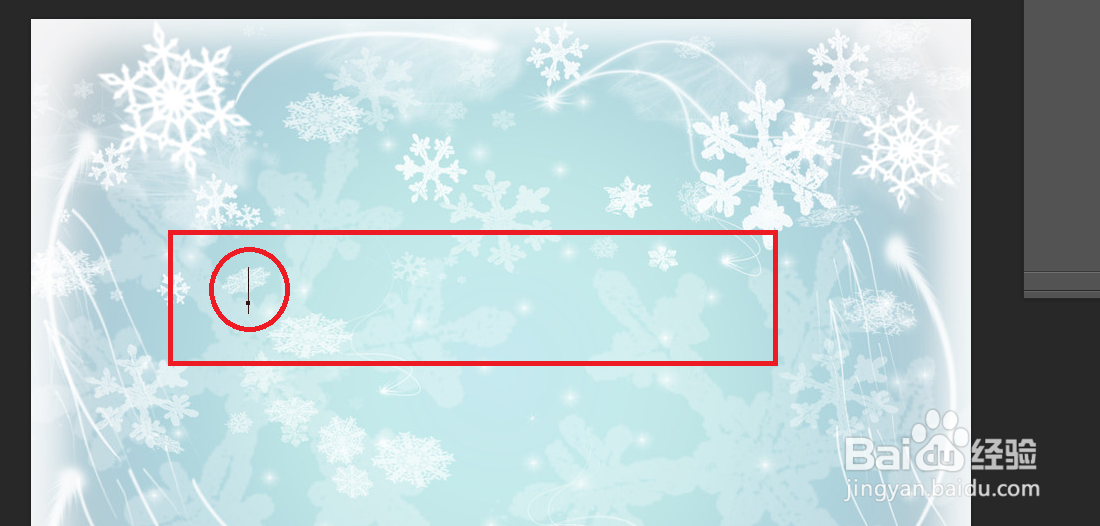
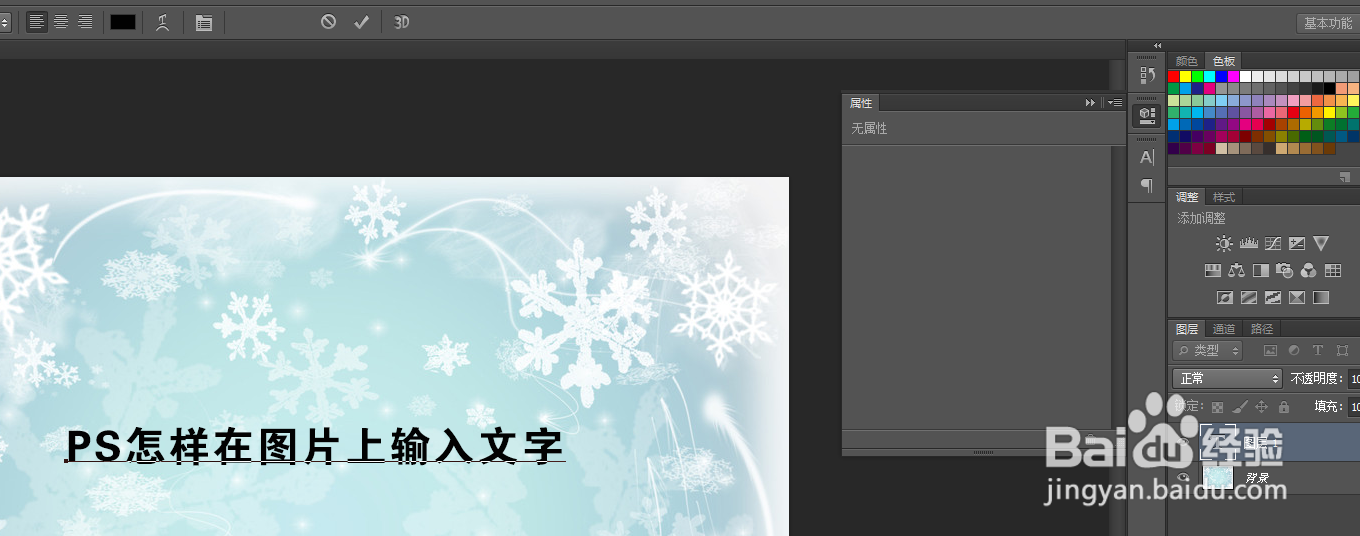
6、选择好文字工具后,我们的鼠标就变成了文字工具,在图片上要加文字的地方左键单机一下即可进行文字输入。
PS怎样在图片上输入文字

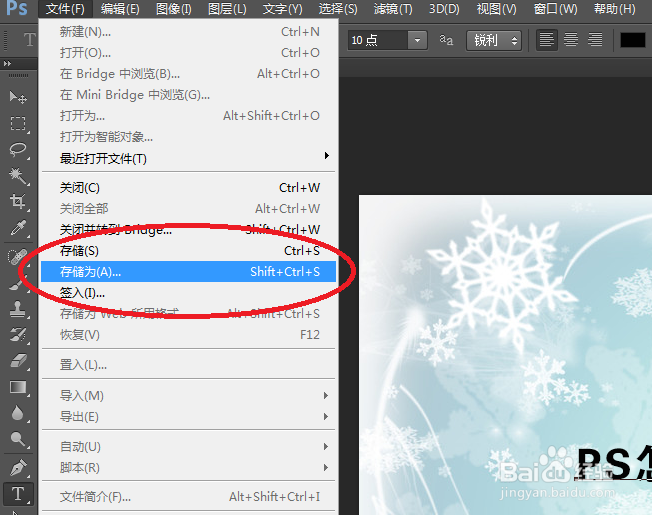
7、文字输入完毕后,我们可以调整文字的颜色等,此时我们的图片已经添加完毕,最后别忘了保存哦!
PS怎样在图片上输入文字

PS怎样在图片上输入文字

  • PS教程 水效果
  • ps快捷键放大缩小
  • PS素材的分割效果
  • ps怎么设置图案的填充比例
  • ps怎么绘制圆柱体
  • 热门搜索
    云南旅游局官方网站 北海旅游地图 沈阳到三亚旅游团 旅游线路设计方案 合肥到黄山旅游攻略 吉林省旅游政务网 去云南旅游注意事项 湖北武汉旅游 旅游海报设计 福建三明旅游