1、使用WPS2019打开要处理的文档,如下图所示:

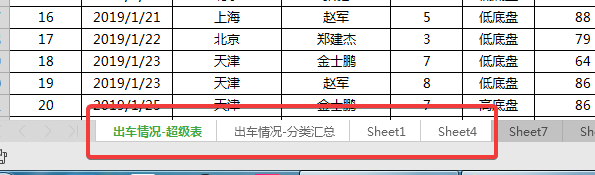
2、选中要移动的多个工作表,如下图所示:
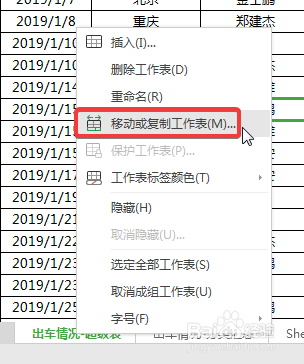
3、点击鼠标右键,选择【移动或复制工作表】,如下图所示:
4、会弹出【移动或复制工作表】的对话框,在【工作簿】下拉菜单中选择“新工作簿”,单击确定,如下图所示:

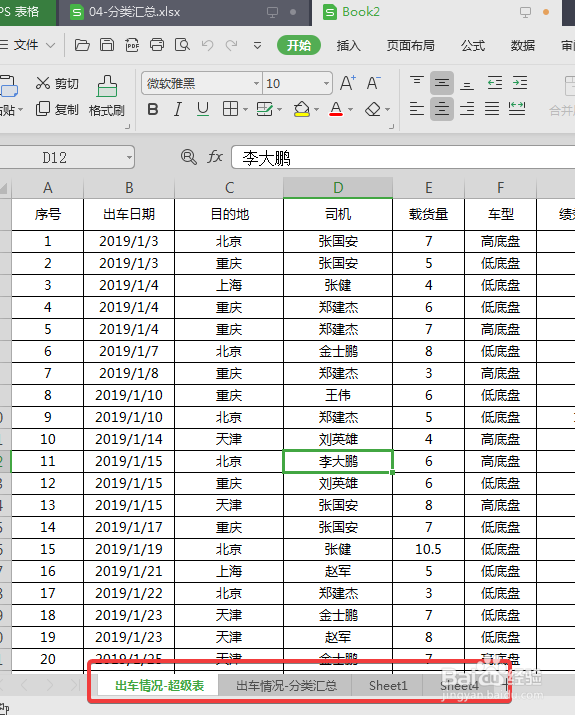
5、WPS软件自动新建一个工作簿,将选中的工作表移动到该工作簿中,如下图所示:
时间:2026-04-23 18:01:21
1、使用WPS2019打开要处理的文档,如下图所示:
2、选中要移动的多个工作表,如下图所示:
3、点击鼠标右键,选择【移动或复制工作表】,如下图所示:
4、会弹出【移动或复制工作表】的对话框,在【工作簿】下拉菜单中选择“新工作簿”,单击确定,如下图所示:
5、WPS软件自动新建一个工作簿,将选中的工作表移动到该工作簿中,如下图所示:
