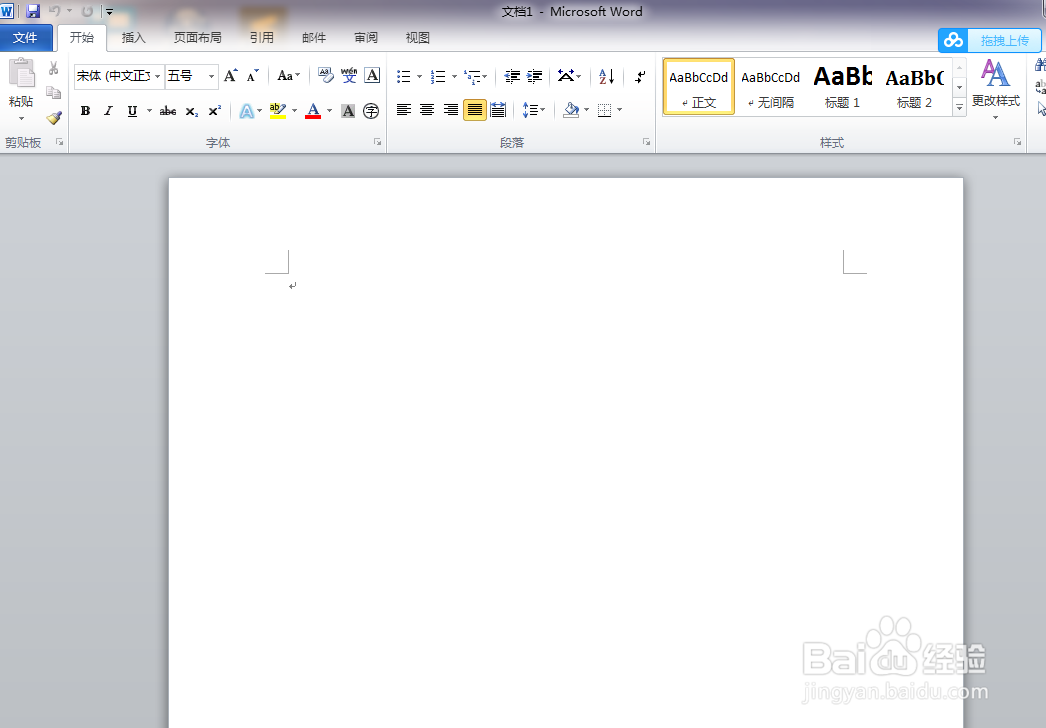
1、打开word,如下图。
2、输入带有编号的文档,如下图。

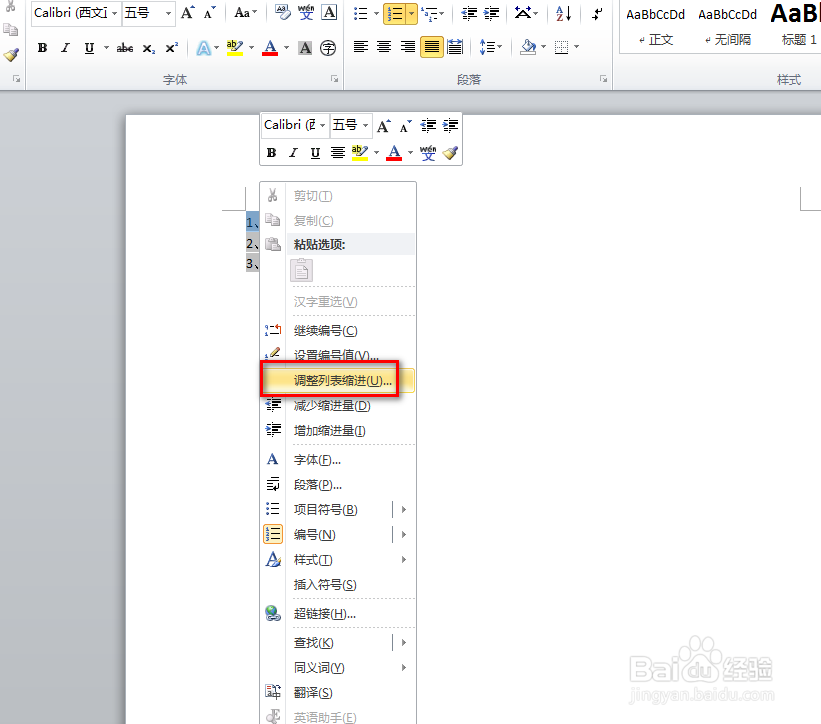
3、选中编号,点击鼠标右键,在右键菜单中选择调整列表缩进,如下图。
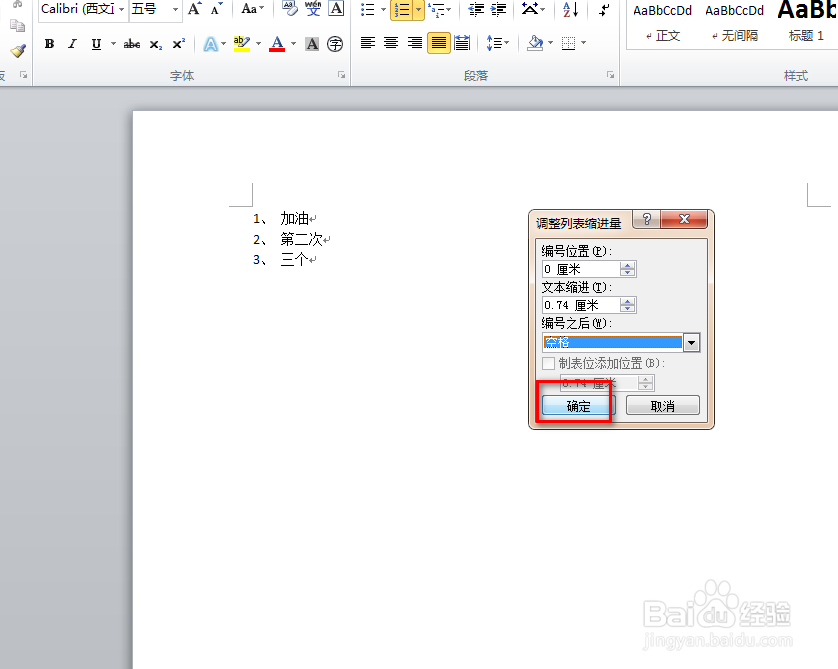
4、在编号之后,选择空格,默认是制表符,如下图。

5、点击确定,完成设置,如下图。
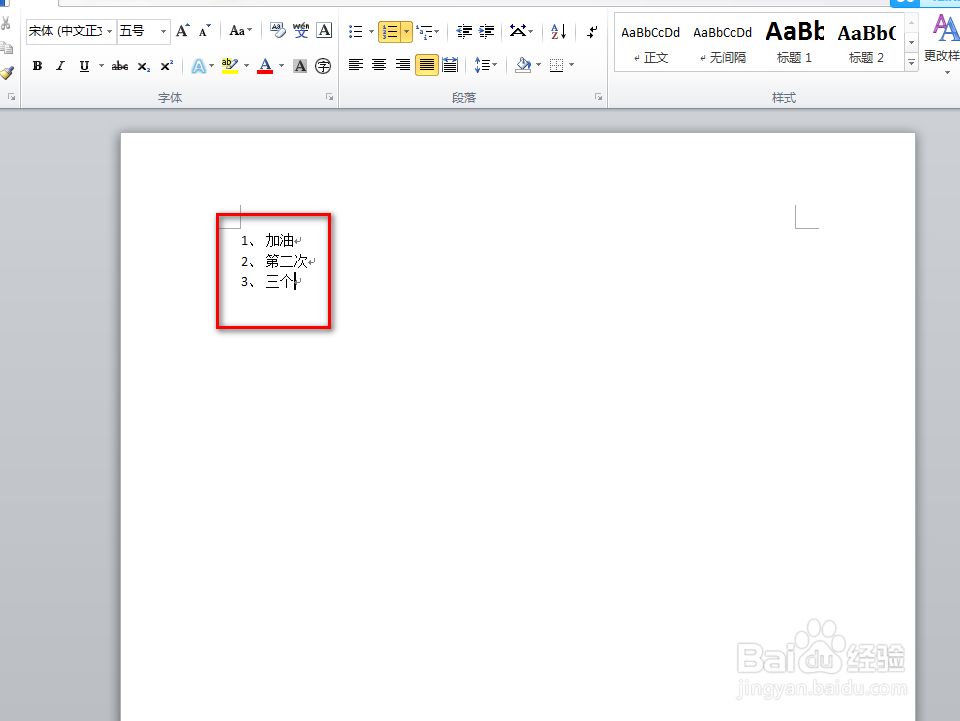
6、这样,我们可以看到结果是空白变小了,准确的说是制表符变为了空格,如下图。
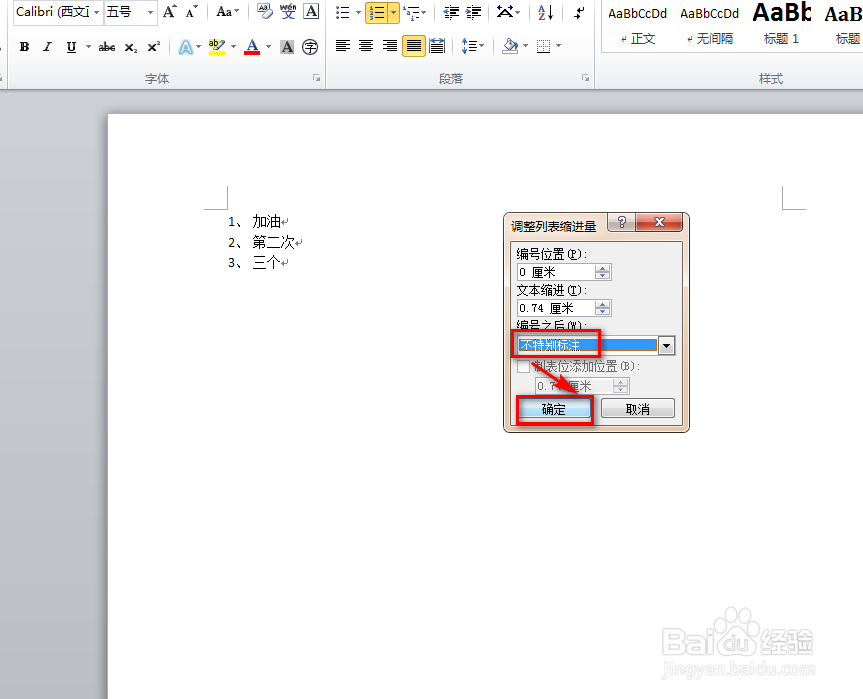
7、现在我们重复上一步动作,在编号之后,选择不特殊标注,点击确定,如下图。
8、结果是,空白进一步变小,不特殊标注就是编号之后不加空格和制表符,整个节奏更加紧凑,如下图。

时间:2026-04-22 13:56:56
1、打开word,如下图。
2、输入带有编号的文档,如下图。
3、选中编号,点击鼠标右键,在右键菜单中选择调整列表缩进,如下图。
4、在编号之后,选择空格,默认是制表符,如下图。
5、点击确定,完成设置,如下图。
6、这样,我们可以看到结果是空白变小了,准确的说是制表符变为了空格,如下图。
7、现在我们重复上一步动作,在编号之后,选择不特殊标注,点击确定,如下图。
8、结果是,空白进一步变小,不特殊标注就是编号之后不加空格和制表符,整个节奏更加紧凑,如下图。
