excel怎么设置数据报错提醒

 时间:2026-02-16 13:39:03

1、如下图,选中一个要进行特定输入的单元格区域。
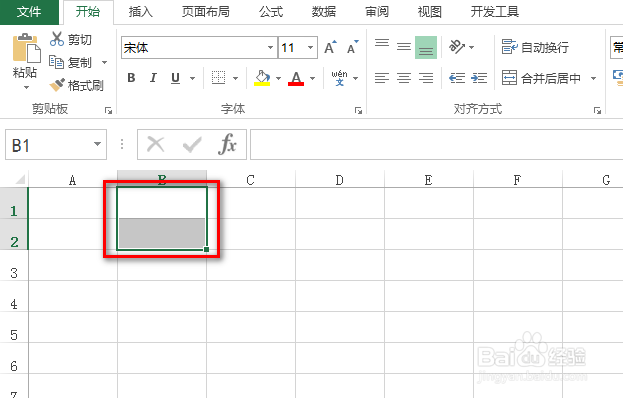
excel怎么设置数据报错提醒

2、在”数据“选项卡下,点击”数据验证“下的小三角,在出现的下拉选项中,点击”数据验证“,具体如下图所示:
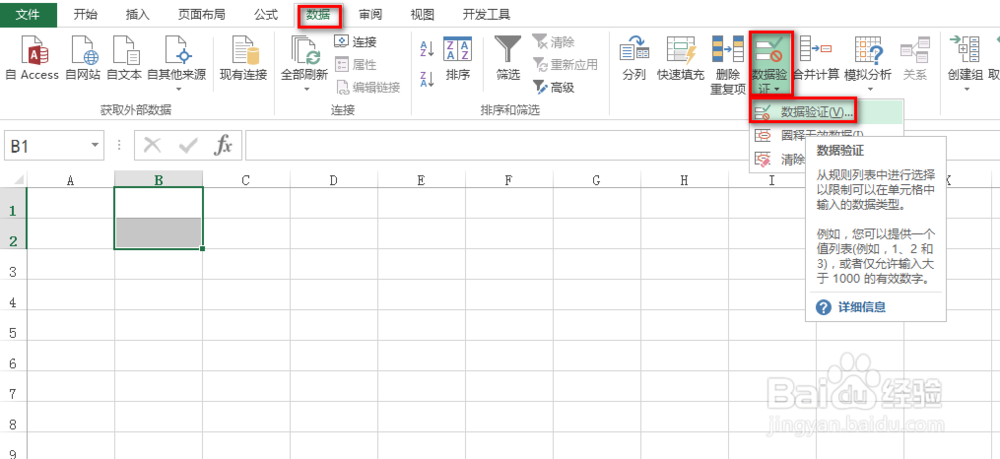
excel怎么设置数据报错提醒

3、在弹出的对话框中,这里示例为:将”允许“设置为整数,将”数据“设置为介于,将”最小值“设置为10,将”最大值“设置为20,最后点击”确定“,具体如下图所示:

excel怎么设置数据报错提醒

4、然后尝试着在步骤1中选定的单元格中,输入数字1,按下Enter键后,就会出现”数据报错提醒“,具体如下图所示:
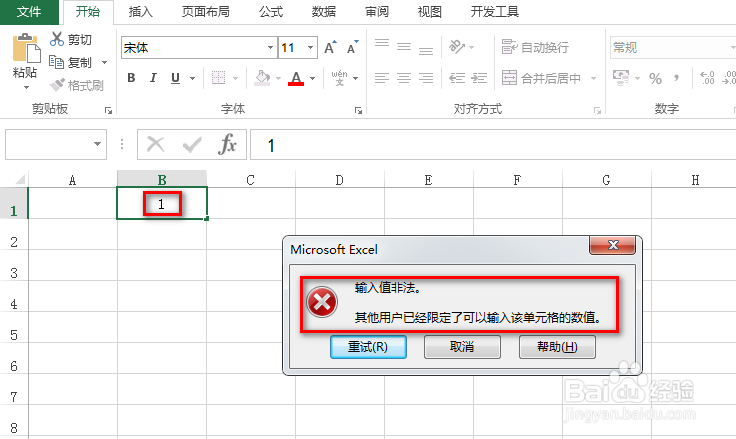
excel怎么设置数据报错提醒

5、如果我们尝试着输入10-20之间的数值,就不会出现报错提醒,效果如下图所示:
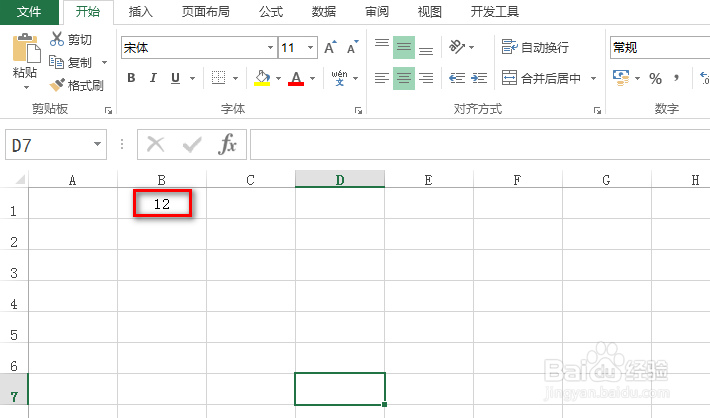
excel怎么设置数据报错提醒

  • 如何对Excel多行多列快速求和
  • Excel表格中单元格输入固定一个内容会自动变色
  • Excel中怎样给迷你图添加高点和低点?
  • 怎样让Excel中的公式全部显示出来
  • 如何锁定部分单元格
  • 热门搜索
    旅游管理信息系统 适合冬天旅游的地方 抚顺旅游景点大全 山西太原旅游景点 韩国旅游报价 启东旅游 莫斯科-北京旅游列车 旅游资讯网 黄石旅游景点 深圳免费旅游景点大全
