怎么用Word做思维导图

 时间:2026-04-23 05:20:04

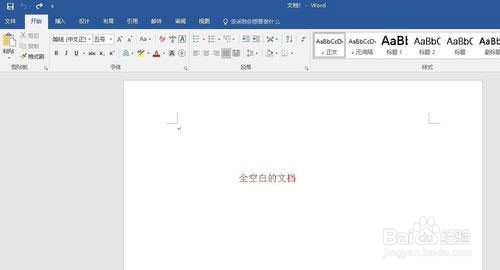
1、启动桌面上的word

怎么用Word做思维导图

2、打开文档

怎么用Word做思维导图

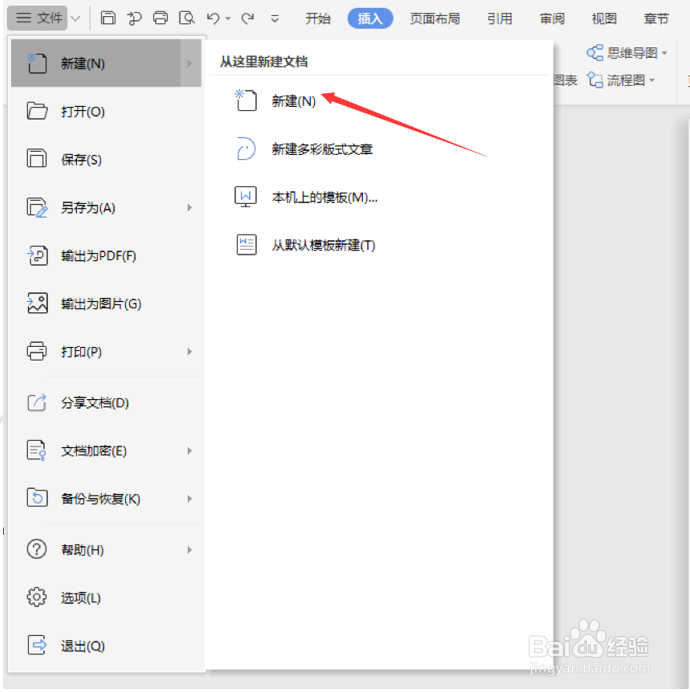
3、在菜单栏里点击“文件”,然后在下拉菜单选择“新建”,新建一个文档:

怎么用Word做思维导图

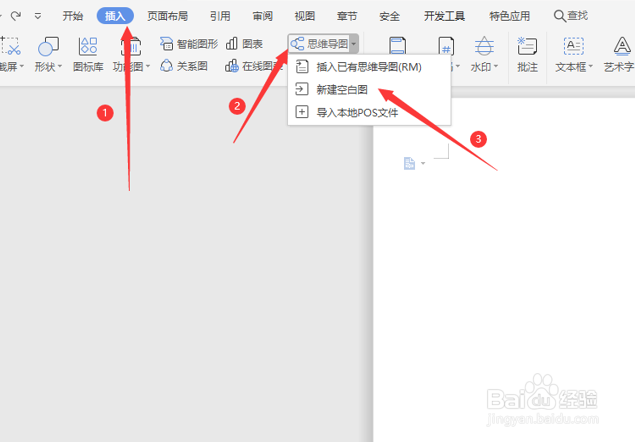
4、在文档中我们点击菜单栏里的“插入”,在下面的工具栏找到“思维导图”选项:
怎么用Word做思维导图

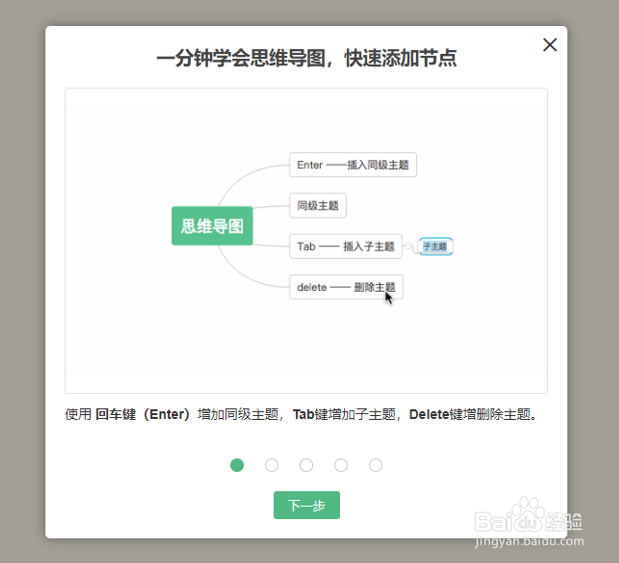
5、点击“思维导图”选项旁边的倒黑三角形,看到三个选项,都是可以制作思维导图的。要想自己制作,可以选择第二个。随后弹出一个简短的视频教学:
怎么用Word做思维导图

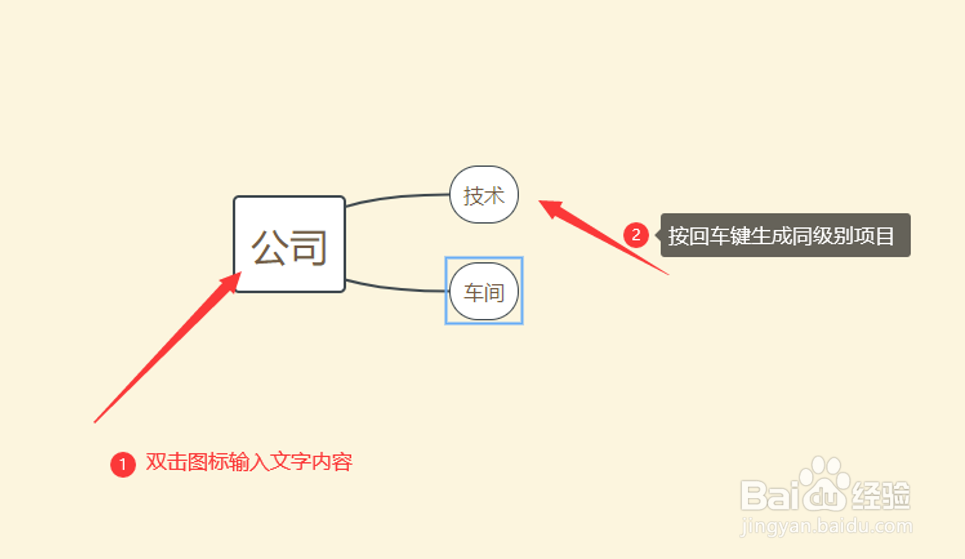
6、看完视频进入思维导图编辑区,双击图进行编辑文字,然后回车就可以生成同级目录,按Tab键就可以生成下级目录。如此,大家就知道该如何制作思维导图了吧:
怎么用Word做思维导图

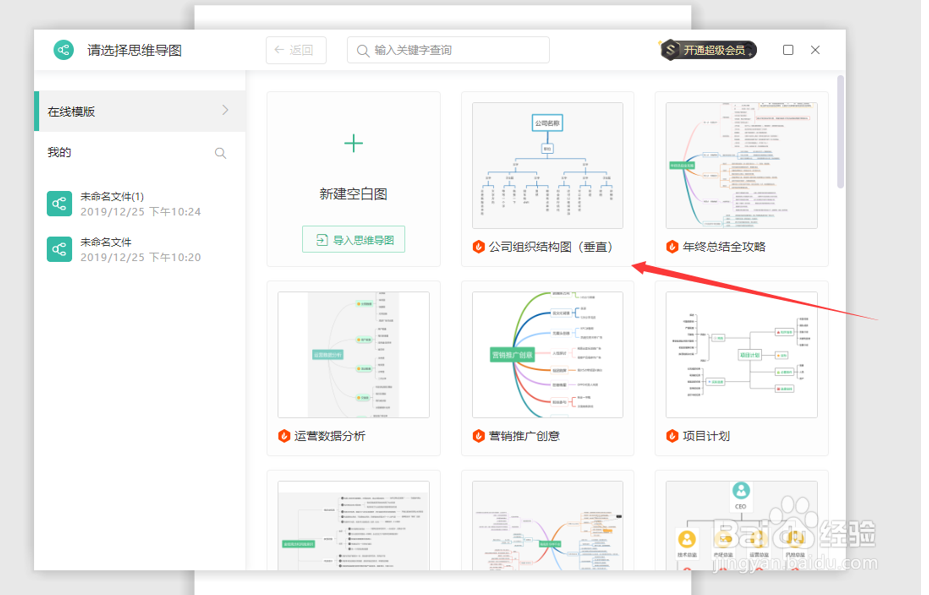
7、值得注意:我们还可以用现成的思维导图,就选择第三步里的第一选项即可,在这里有不少成型的思维导图可供选择:
怎么用Word做思维导图

  • word怎么制作思维导图
  • 如何在word文档中绘制思维导图
  • word怎么把表格放在一页
  • Word怎么绘制思维导图
  • TextBox控件的AutoPostBack和Textchange属性
  • 热门搜索
    香港旅游景点介绍 春秋旅游官方网站 图瓦卢旅游 福建旅游景点推荐 青岛旅游观光塔 长白山旅游景点 去日本旅游注意事项 塔克拉玛干沙漠旅游 秦皇岛旅游网 衡山旅游网