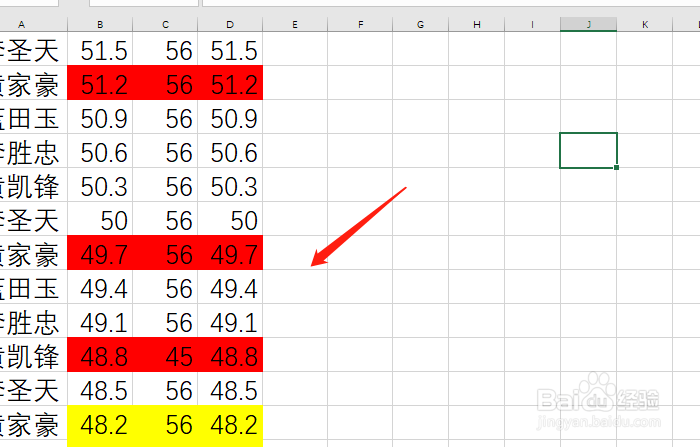
1、首先打开一个填充有颜色的表格。
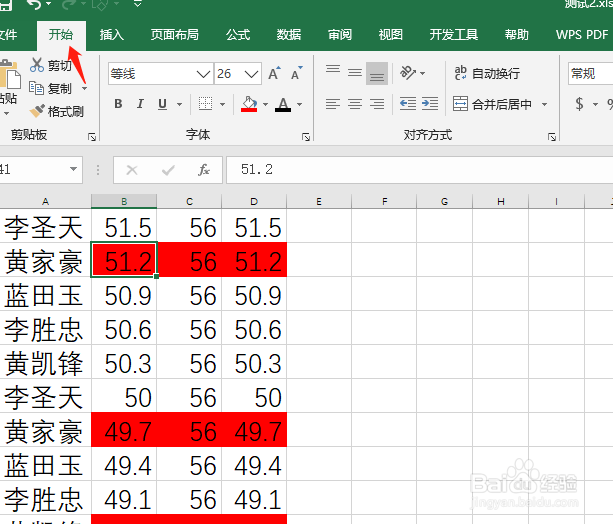
2、点击顶部的开始菜单。
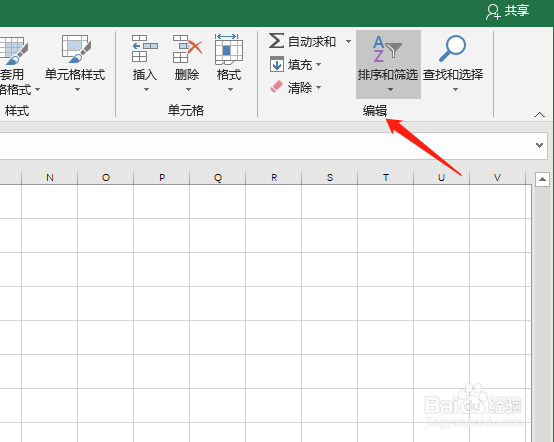
3、在右侧点击排序和筛选。
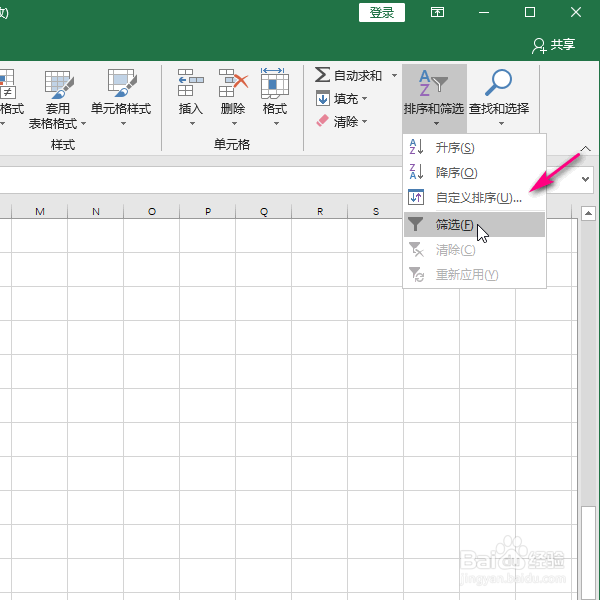
4、弹出的下拉选项中选择自定义排序。
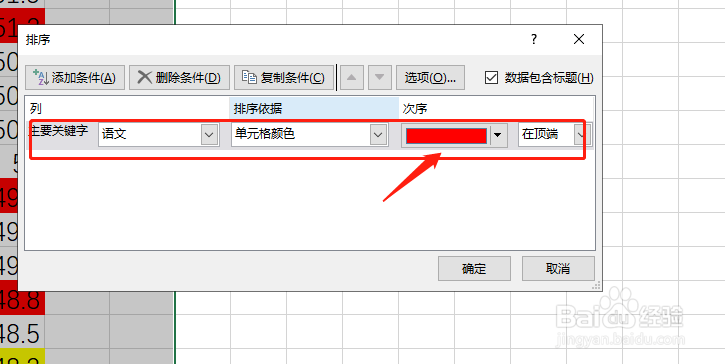
5、然后设置第一个条件,排序依据设置为颜色填充,选择红颜色。
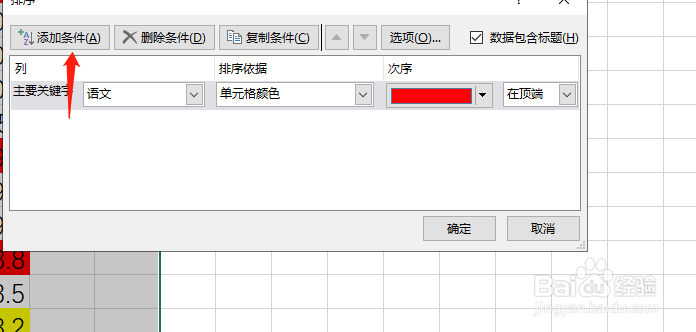
6、点击添加条件。
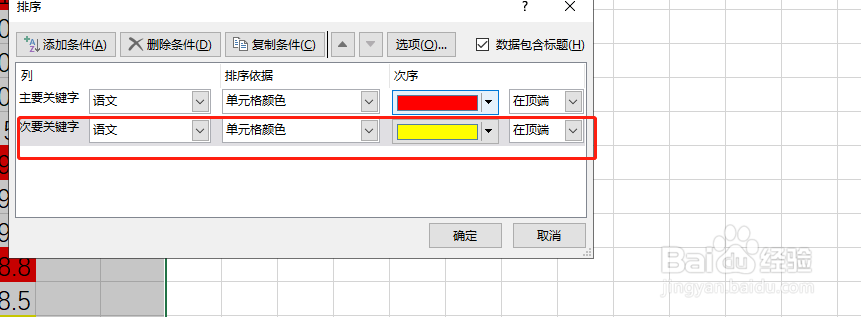
7、设置第二个排序条件,选择颜色填充,选择黄色。
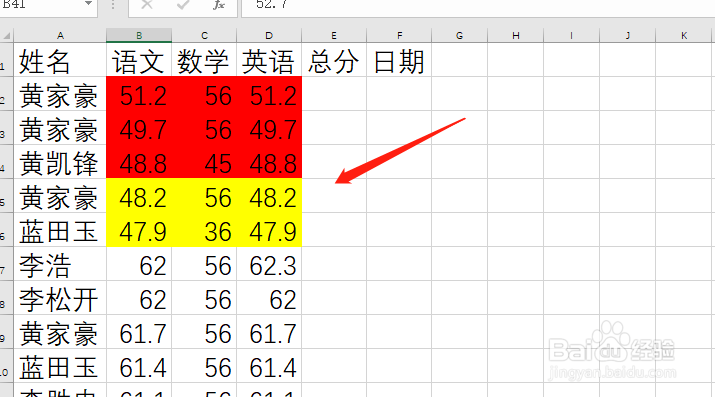
8、最后点击确定,即可看到按照颜色填充进行排序之后的结果!
时间:2026-04-26 01:35:33
1、首先打开一个填充有颜色的表格。
2、点击顶部的开始菜单。
3、在右侧点击排序和筛选。
4、弹出的下拉选项中选择自定义排序。
5、然后设置第一个条件,排序依据设置为颜色填充,选择红颜色。
6、点击添加条件。
7、设置第二个排序条件,选择颜色填充,选择黄色。
8、最后点击确定,即可看到按照颜色填充进行排序之后的结果!
