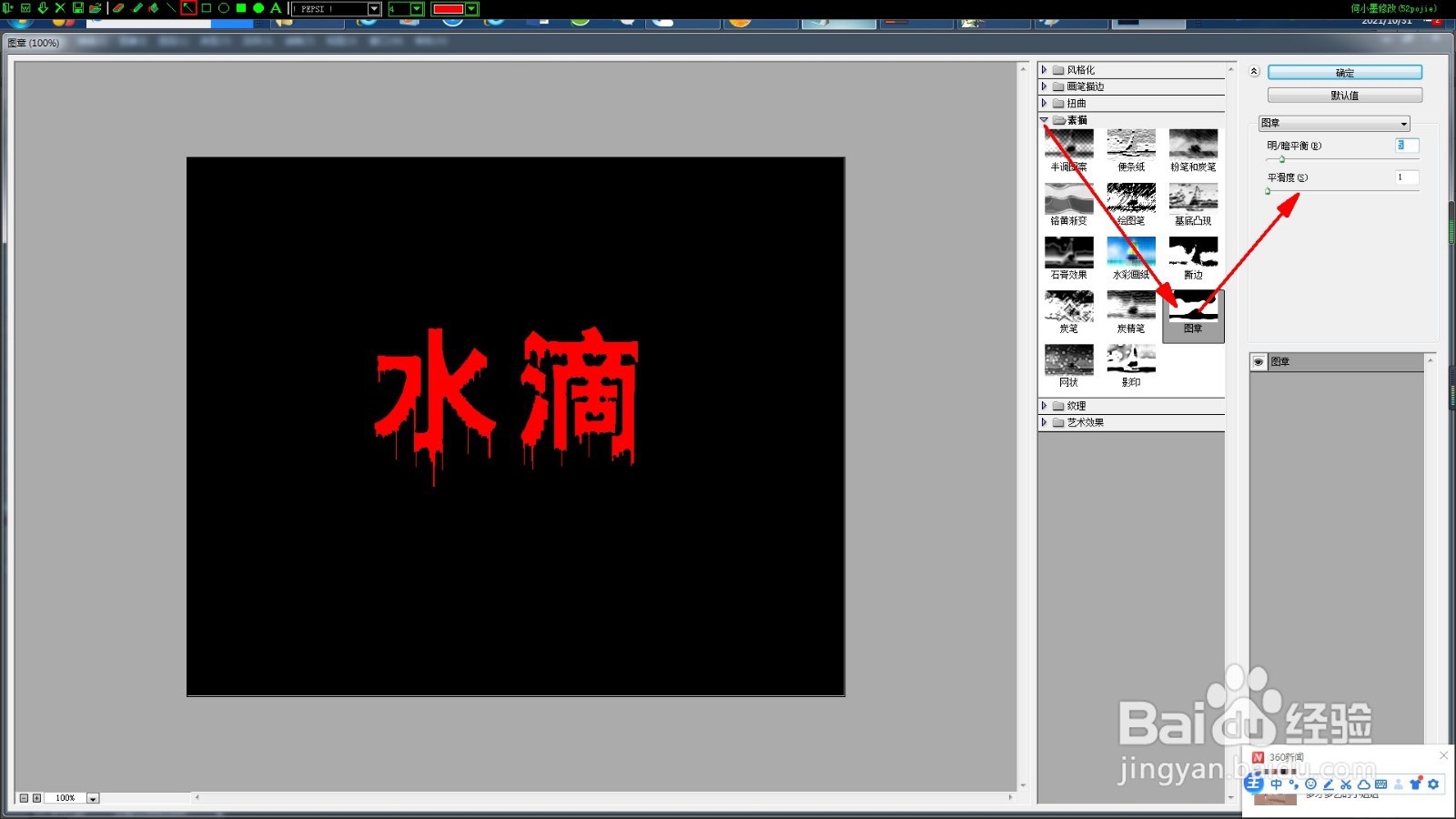
滴血字如何做出来更逼真

 时间:2026-02-16 19:40:16

1、打开Photoshop,新建文档,背景色填充为黑色,前景色为白色,如图所示:
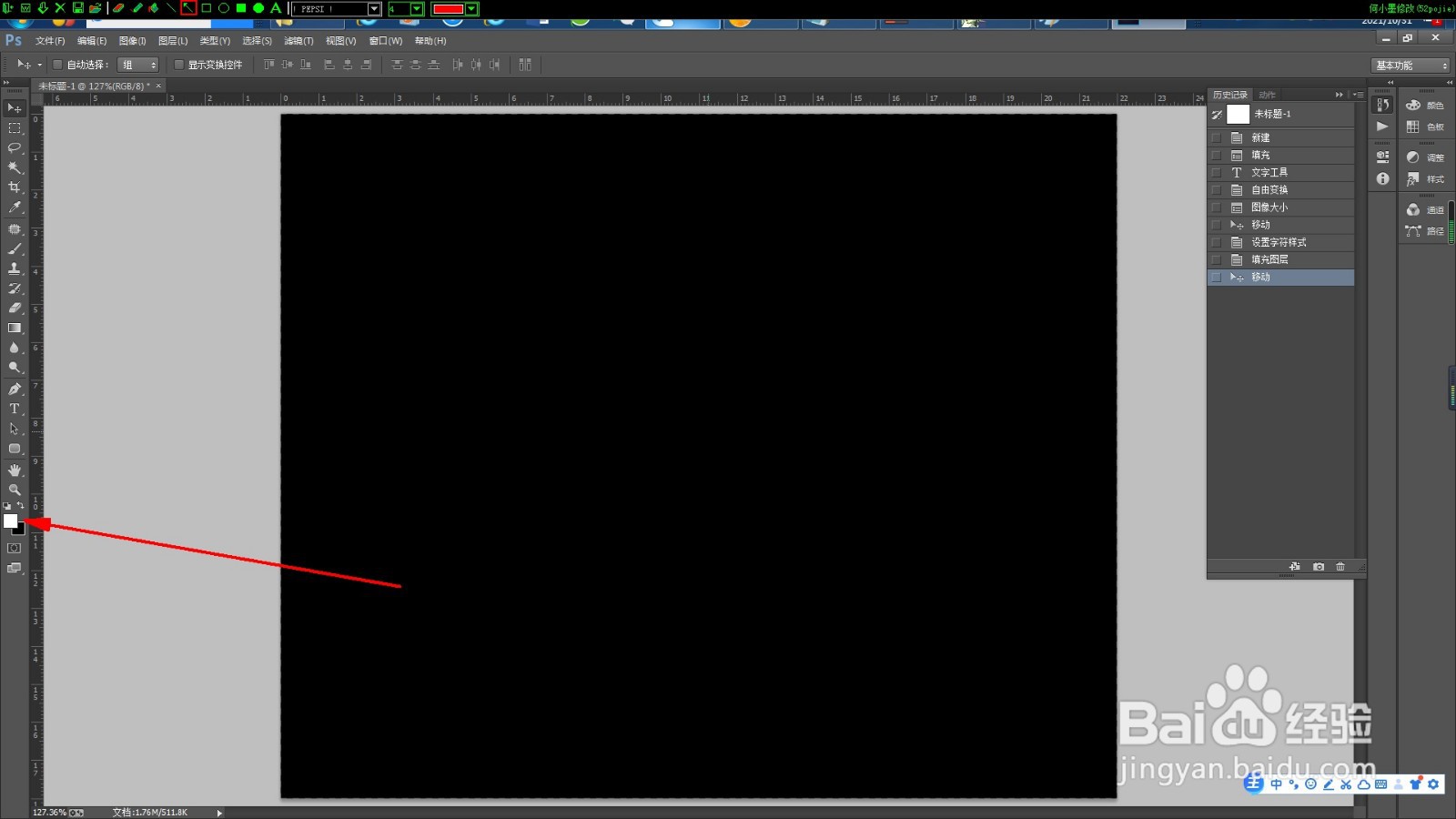
滴血字如何做出来更逼真

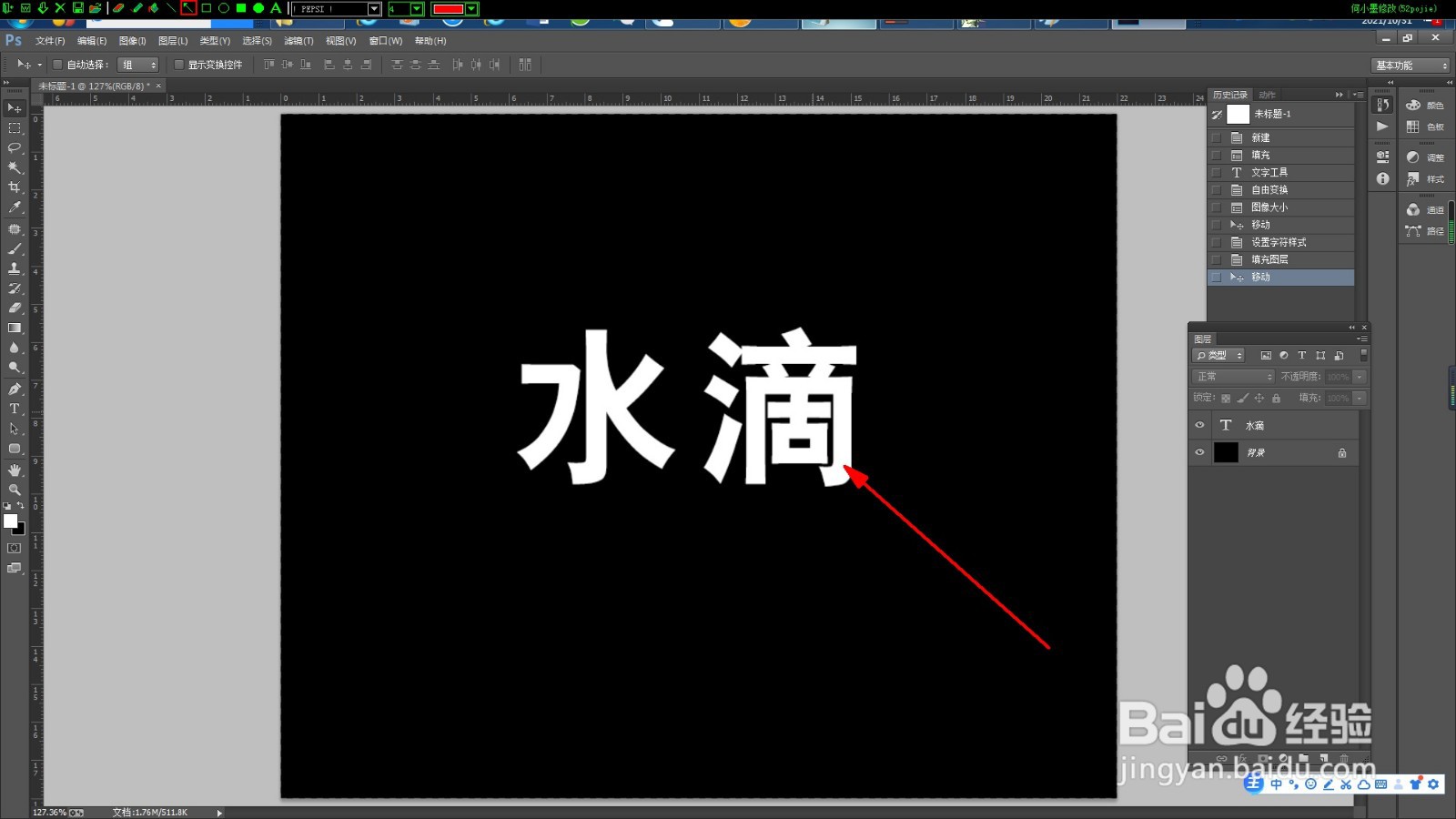
2、在文档中输入白色文字“水滴”,如图所示:

滴血字如何做出来更逼真

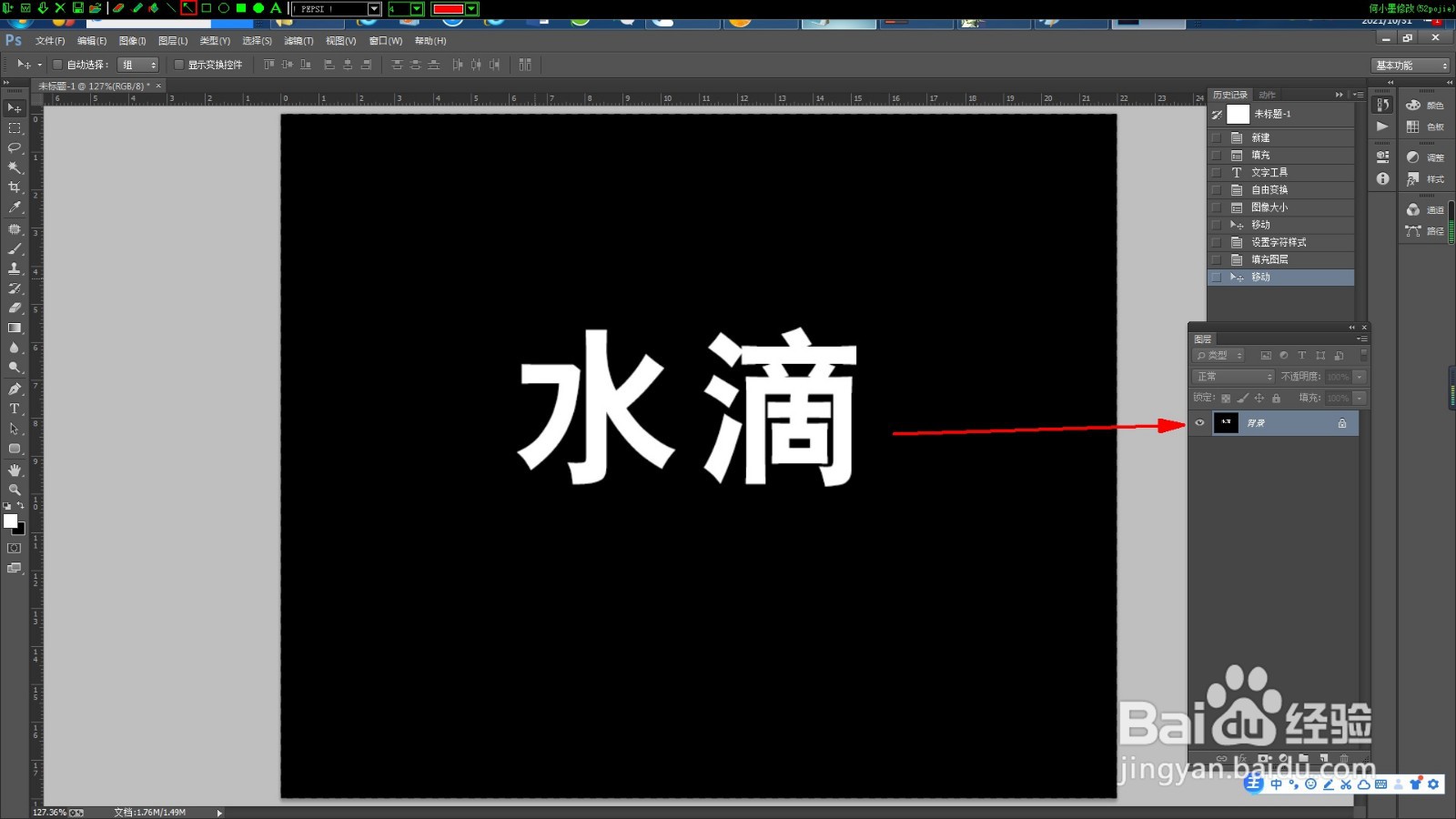
3、按"Ctrl+E",合并图层,如图所示:

滴血字如何做出来更逼真

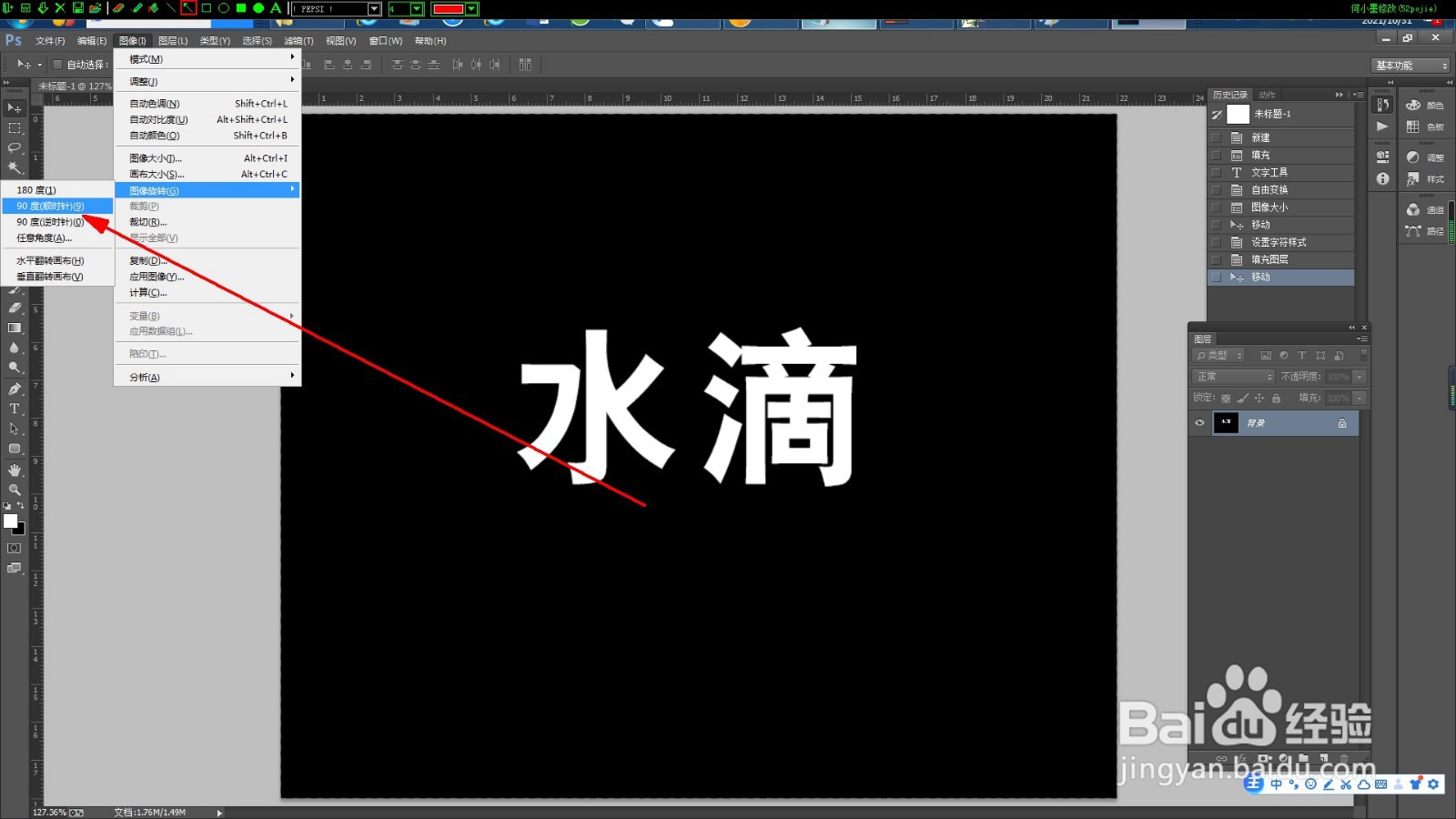
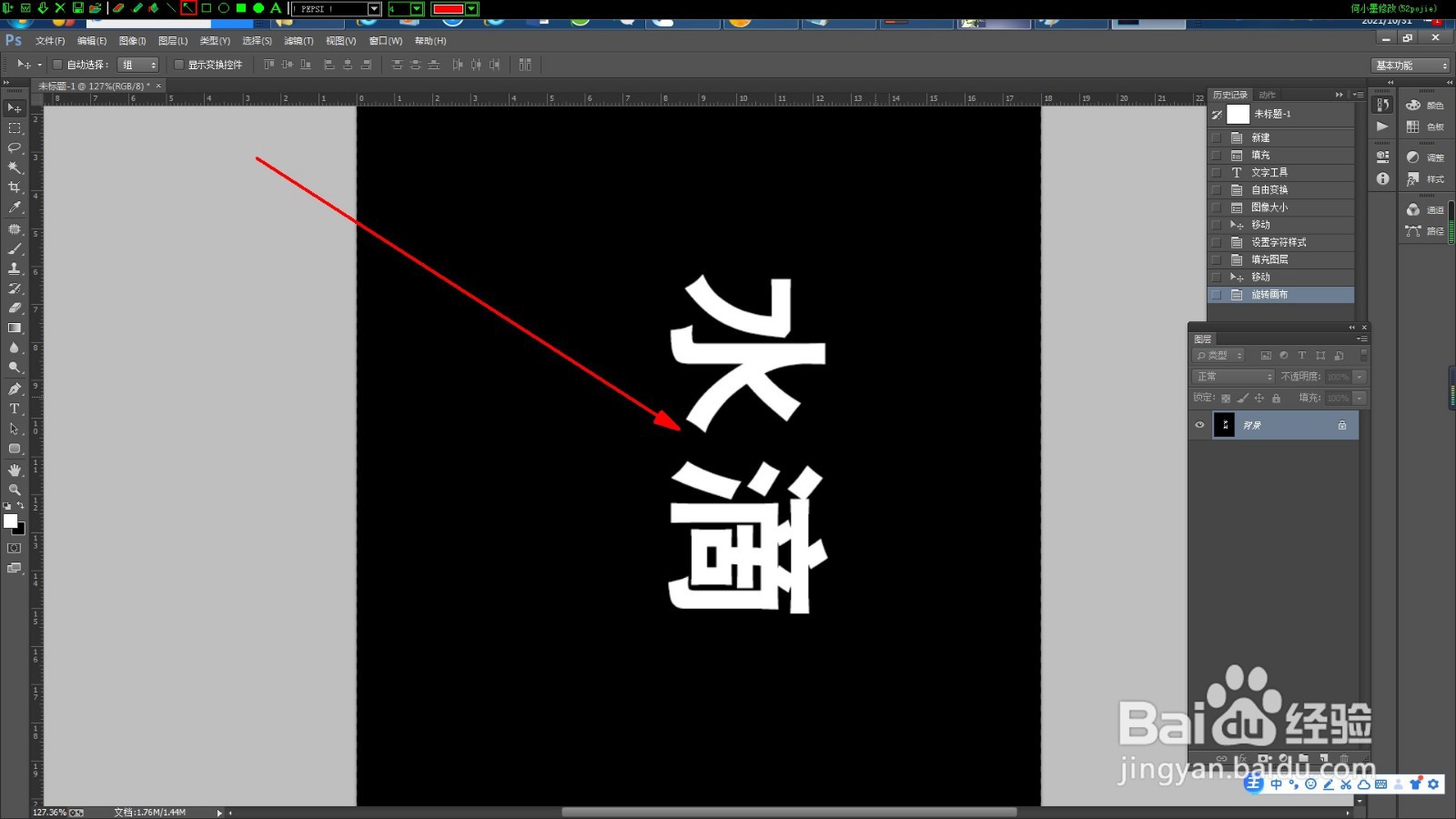
4、点击“图像—图像旋转—90度(顺时针)”,如图所示:

滴血字如何做出来更逼真

滴血字如何做出来更逼真

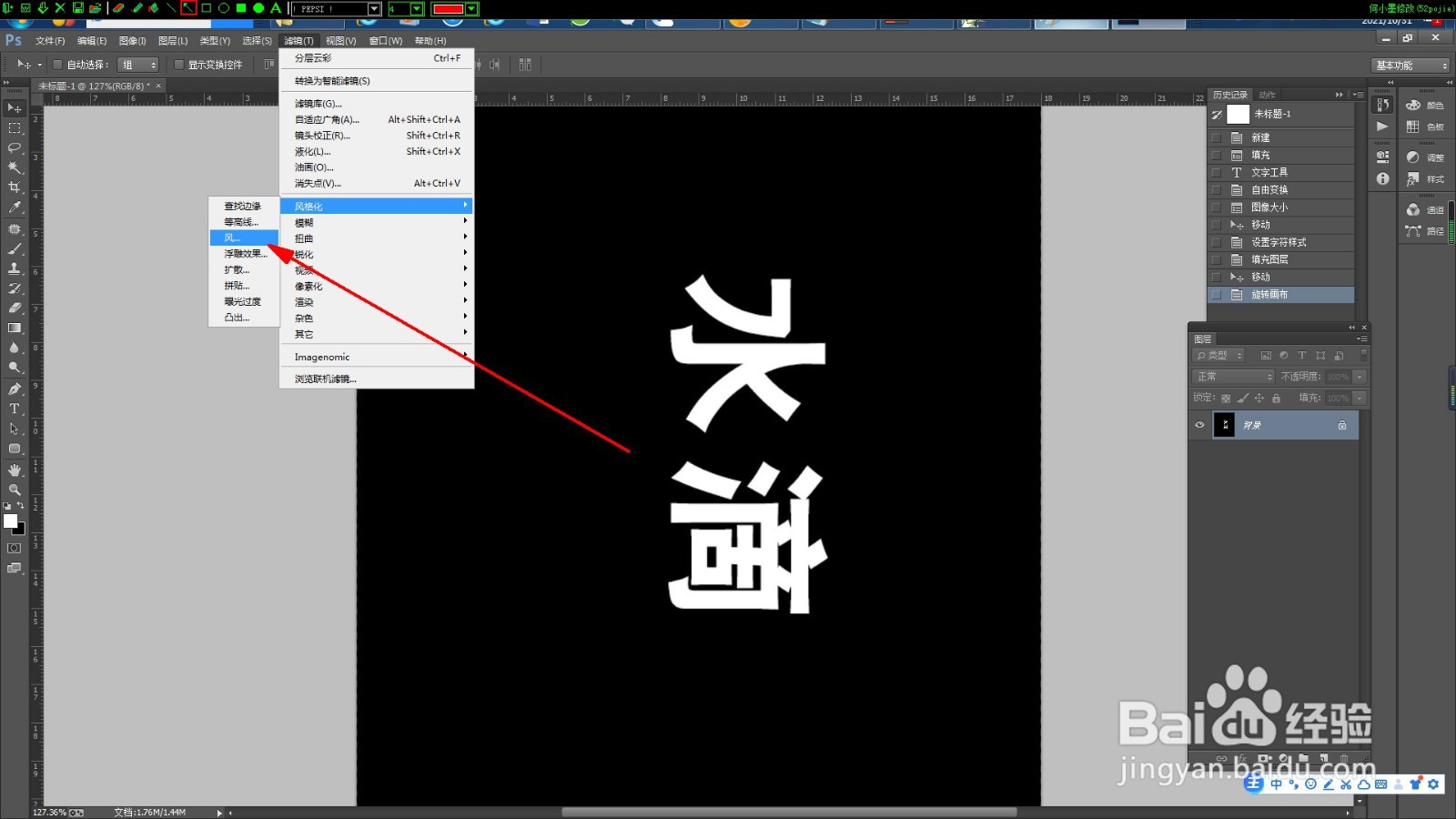
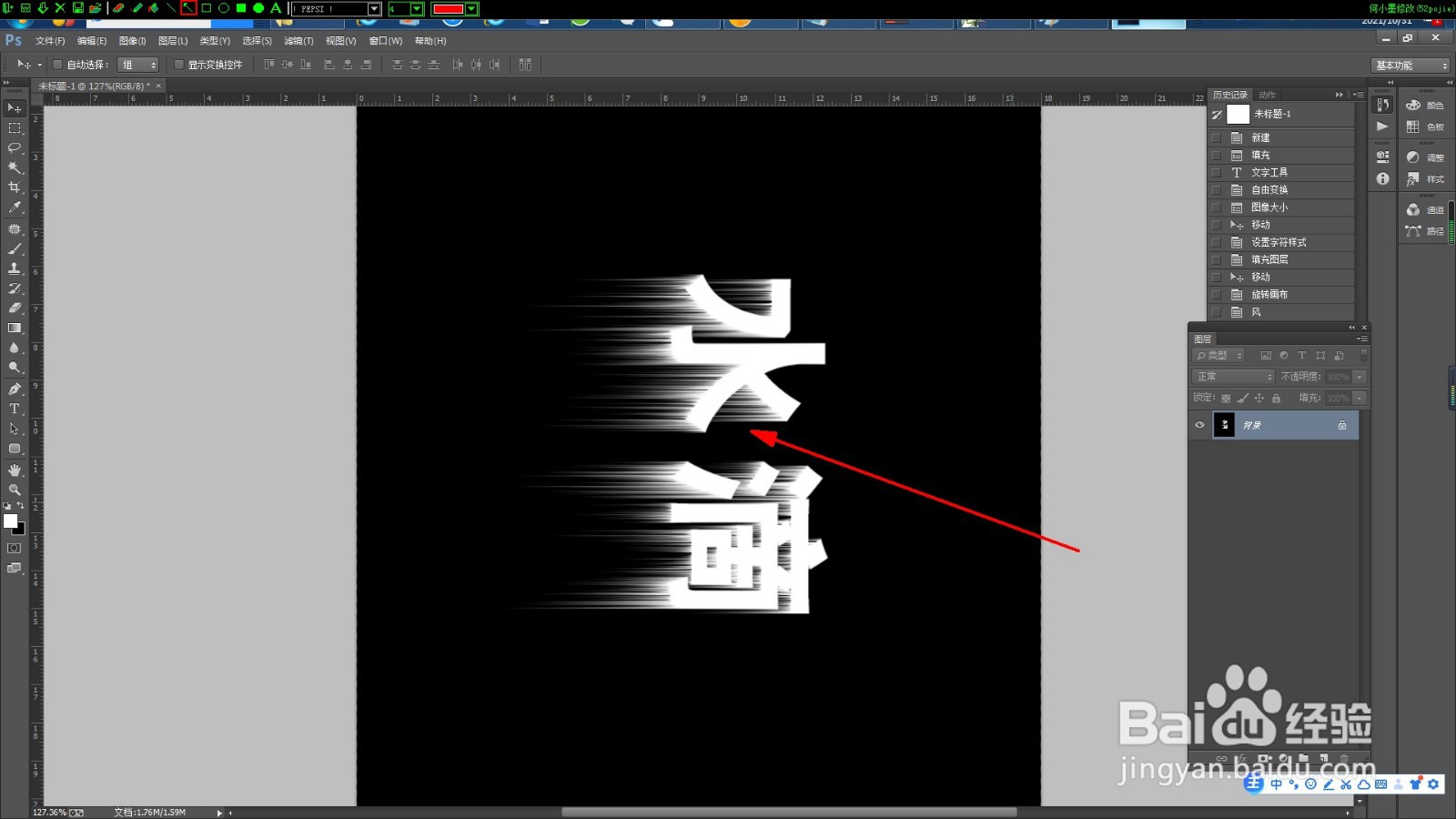
5、点击“滤镜—风格化—风”,重复3-4次,如图所示:

滴血字如何做出来更逼真

滴血字如何做出来更逼真

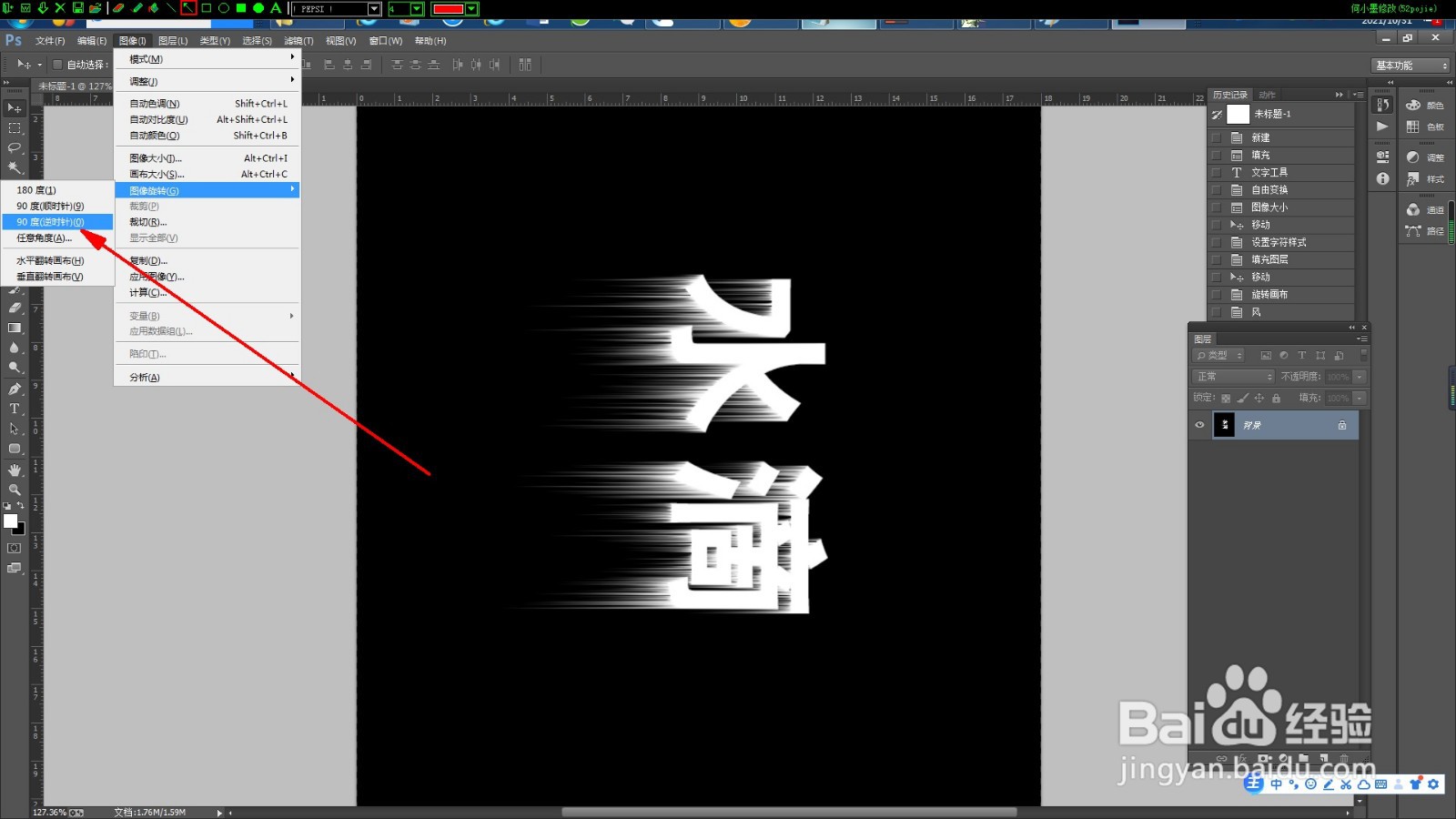
6、点击“图像—图像旋转—90度(逆时针)”,如图所示:

滴血字如何做出来更逼真

滴血字如何做出来更逼真

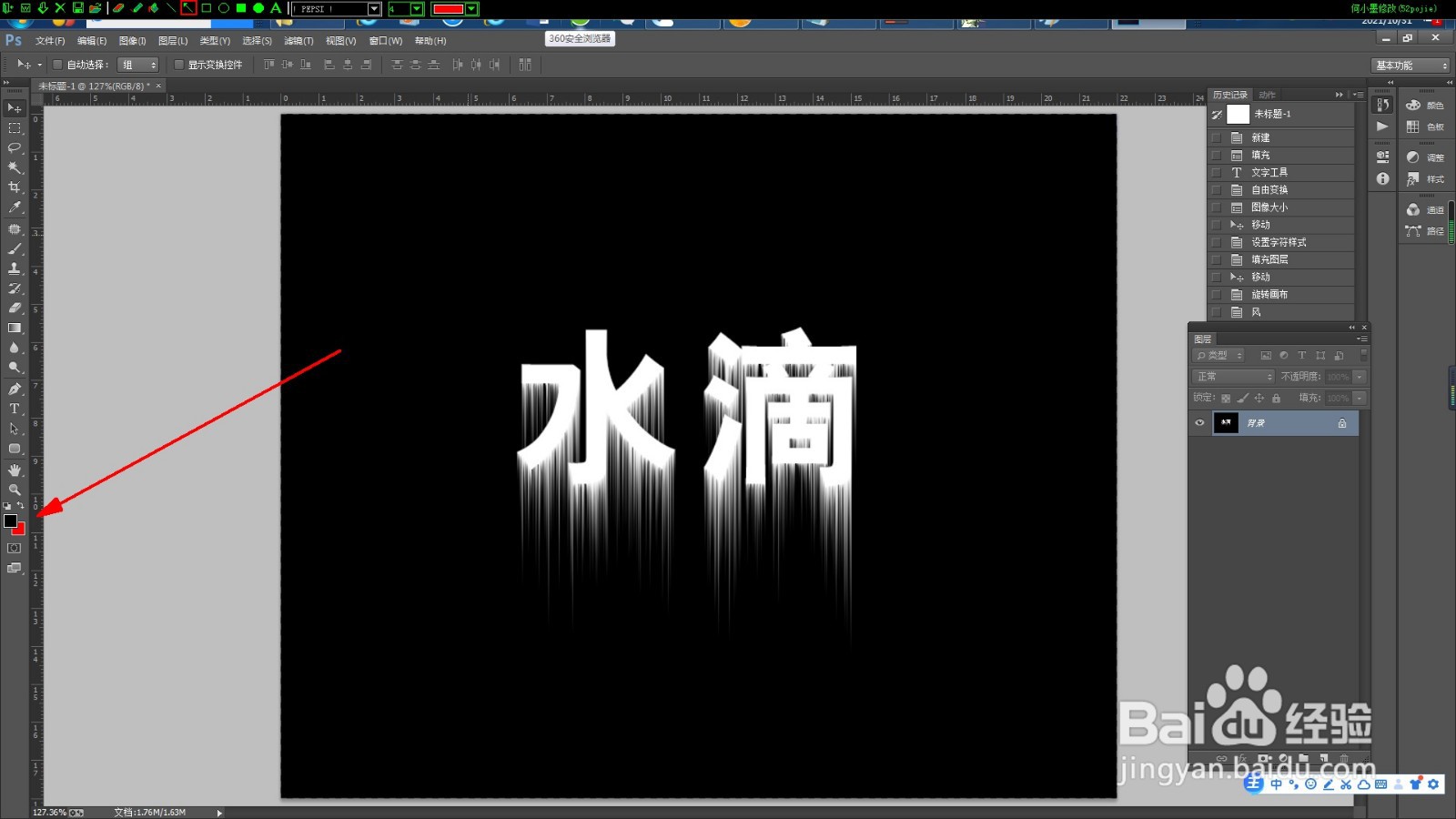
7、将前景色改为黑色,背景色改为红色,如图所示:

滴血字如何做出来更逼真

8、点击“滤镜—滤镜库”,在弹出的面板中选择“素描—图章”,在右侧数据做适当调整,如图所示,点击“确定”完成,文字效果就做出来了。
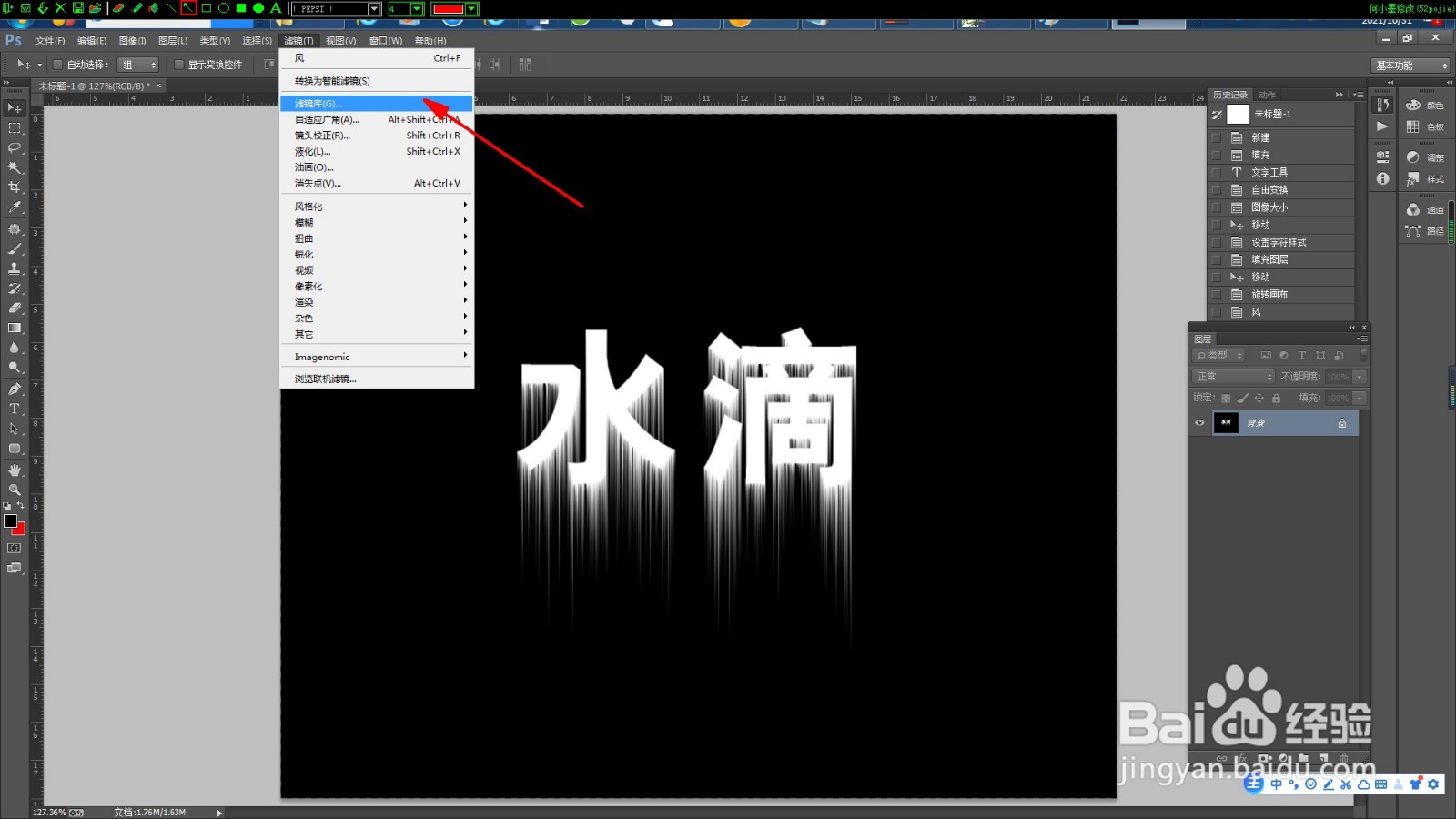
滴血字如何做出来更逼真

滴血字如何做出来更逼真

  • PS如何将流星雨合成到画面中?
  • 用PS软件制作蝴蝶飞行动画
  • 基础教程(10):Photoshop色阶调整图片亮度(1)
  • 如何制作照片马赛克效果?
  • Photoshop制作红色艳丽的漂亮彩带?
  • 热门搜索
    鄂州旅游 东北旅游攻略 从化旅游攻略 房山旅游 凤凰旅游住宿 旅游资源调查报告 贵阳旅游地图 湖南旅游网 苏州有哪些旅游景点 缅甸旅游攻略