PPT 插入视频 如何快速播放视频?

 时间:2026-02-15 11:06:20

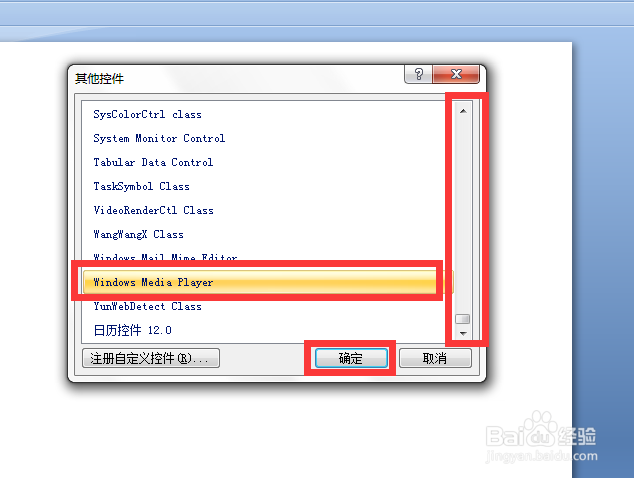
1、打开PPT,“开发工具”-“其他控件”

PPT 插入视频 如何快速播放视频?

2、弹出“其他控件”窗口,拉动右侧的滑条,找到“windows media player" ,点击”确定“。
PPT 插入视频 如何快速播放视频?

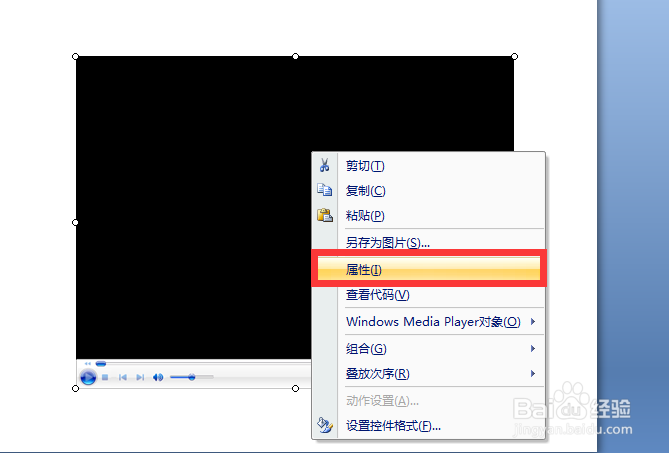
3、然后在幻灯片页面上拉动,拉成一个矩形,播放器就出来了

PPT 插入视频 如何快速播放视频?

4、点击右键,选择”属性“

PPT 插入视频 如何快速播放视频?

5、”URL“后面输入视频文件的地址,可通过右键点击视频文件,查看属性,得到地址。

PPT 插入视频 如何快速播放视频?

6、将地址填入后,关闭属性窗口。

PPT 插入视频 如何快速播放视频?

PPT 插入视频 如何快速播放视频?

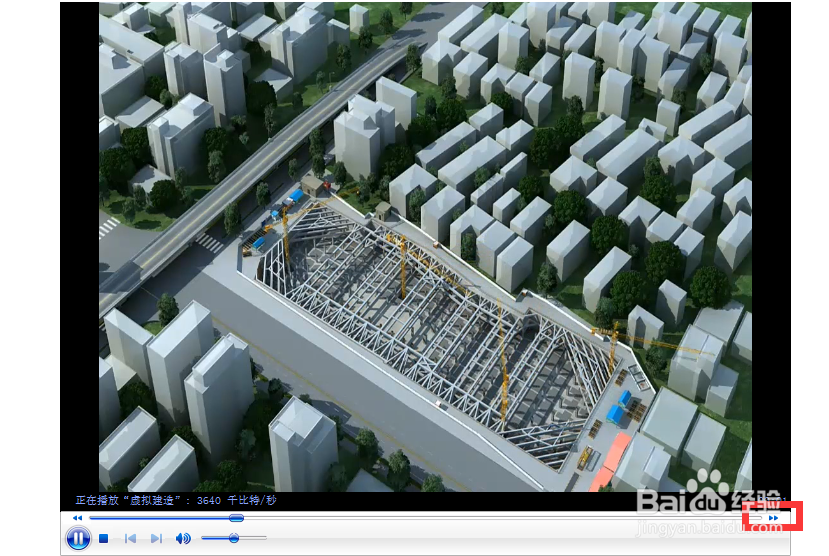
7、点击放映,播放的时候,可以点击视频时间下面的快进按钮,视频就会快进播放。
PPT 插入视频 如何快速播放视频?

1、通过视频软件进行加速,将待插入的视频,先加速

PPT 插入视频 如何快速播放视频?

2、当然也可以通过其他软件进行加速,加速完成之后,插入PPT当中,播放就可以了

PPT 插入视频 如何快速播放视频?

  • PPT中如何加快影片播放的速度
  • ppt播放速度怎么调慢
  • PPT的播放速度怎么设置?
  • PPT如何设置自动播放视频
  • PPT 插入视频 如何快速播放视频?
  • 热门搜索
    南京旅游景点地图 冬天适合旅游的地方 10.1旅游 北京故宫虚拟旅游 中国旅游景点图片 哈尔滨旅游攻略冬天 去尼泊尔旅游多少钱 斯里兰卡旅游报价 旅游杂志封面 三河古镇旅游攻略