怎么将宝贝分类显示在淘宝店首页,和横向显示

 时间:2026-05-05 01:13:23

1、打开你的店铺首页,点击店招旁边的编辑此页面,我这里说的都是淘宝页面的不是天猫的哦

怎么将宝贝分类显示在淘宝店首页,和横向显示

2、鼠标放在导航栏上,会出现编辑两个字的,点击一下

怎么将宝贝分类显示在淘宝店首页,和横向显示

3、我把店铺已经设置好了的删除掉,就会看到除了首页,其他的什么都没有的,我们点击右下角的"添加"

怎么将宝贝分类显示在淘宝店首页,和横向显示

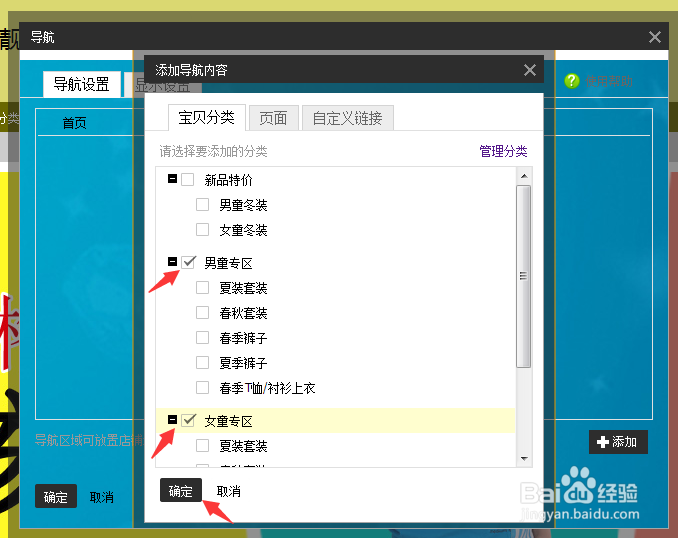
4、点击添加之后,就会出现我们已经分类好了的类目,我们需要哪个就在前面的方框中打对勾,最后在点击确定
怎么将宝贝分类显示在淘宝店首页,和横向显示

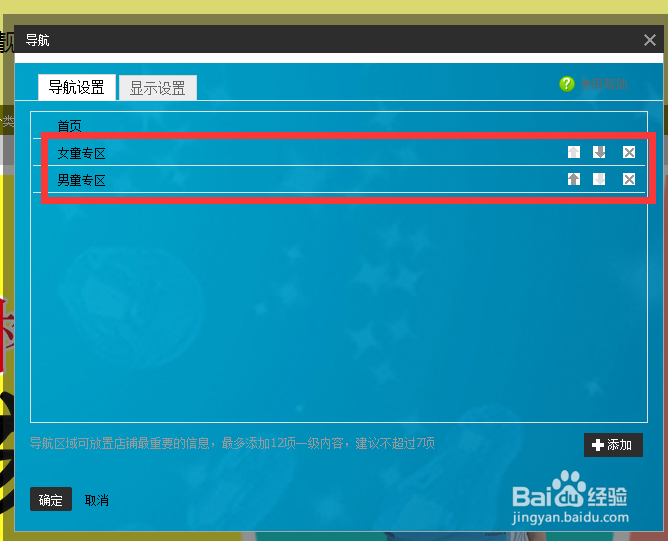
5、刚才选择的页面就没有了,回到了首页的页面,看下图里面是不是已经有了分类的呢
怎么将宝贝分类显示在淘宝店首页,和横向显示

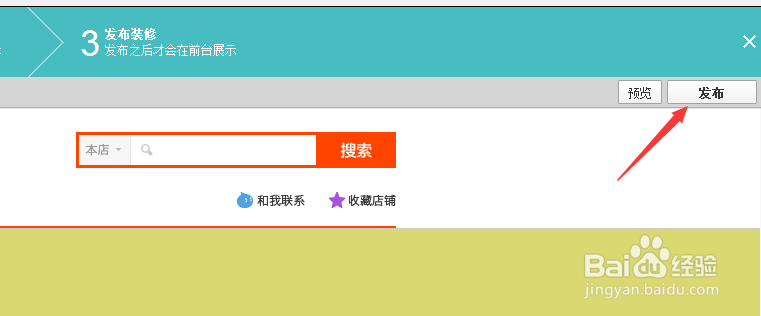
6、点击确定就可以看到我们店铺的首页导航栏上已经出现我们刚刚编辑的分类了,点击首页右上角的的发布
怎么将宝贝分类显示在淘宝店首页,和横向显示

7、最后首页的宝贝分类就设置好了,更加的方便买家购物了,提高店铺的转化率哦!!

  • 淘宝店铺宝贝分类设置,淘宝商品分类怎么设置
  • 美工教程:淘宝天猫怎么制作上传店铺招牌?
  • 淘宝商家如何查询进店关键词
  • 淘宝中怎样创建宝贝分类
  • 淘宝店手机端首页如何装修自定义模块
  • 热门搜索
    张家界旅游攻略 运城旅游 旅游平台 张家界旅游 周边旅游 文化旅游 长春旅游 新疆旅游线路 南澳岛旅游攻略 西沙群岛旅游
