1、1. 双击或右击打开桌面上的Photoshop CC软件。

2、2. 按Ctrl+N,新建背景色的空白文档。

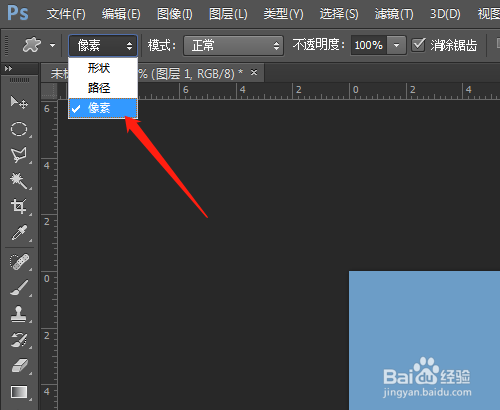
3、3. 选工具箱中的自定形状,单击上面形状处,下拉的选项中单击拼图2,模式中选像素。


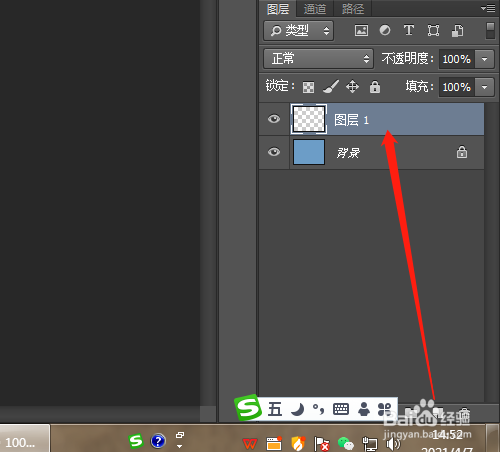
4、4. 图层面板中新建图层1,改前景色颜色。

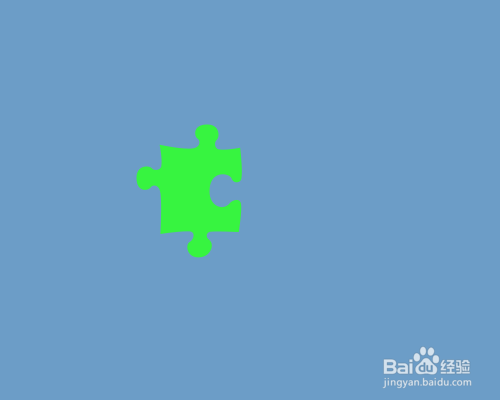
5、5. 按Shift键绘制出拼图图形,新建图层2。

6、6. 找到拼图1图形,按Shift键绘制出。

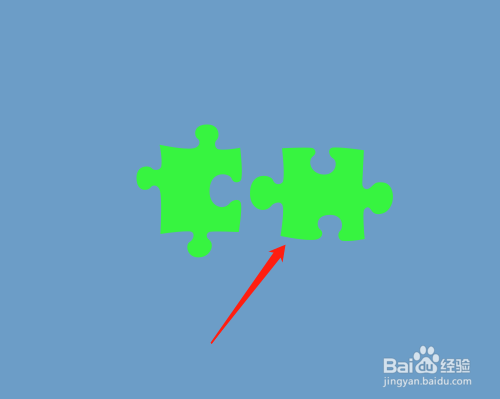
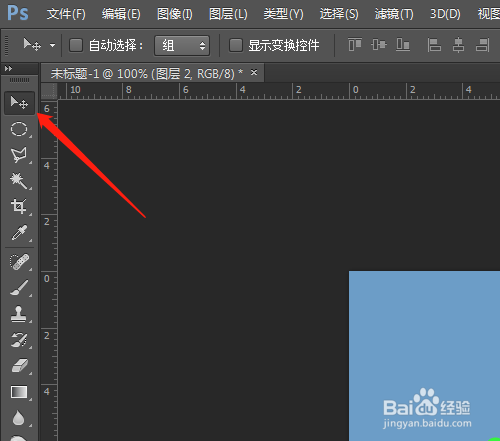
7、7. 单击移动工具,移动图形至合适位置,组成一个整体。

时间:2026-05-02 17:19:34
1、1. 双击或右击打开桌面上的Photoshop CC软件。
2、2. 按Ctrl+N,新建背景色的空白文档。
3、3. 选工具箱中的自定形状,单击上面形状处,下拉的选项中单击拼图2,模式中选像素。
4、4. 图层面板中新建图层1,改前景色颜色。
5、5. 按Shift键绘制出拼图图形,新建图层2。
6、6. 找到拼图1图形,按Shift键绘制出。
7、7. 单击移动工具,移动图形至合适位置,组成一个整体。
