隐藏的EXCEL 文档 如何显示出来?

 时间:2026-02-13 10:30:50

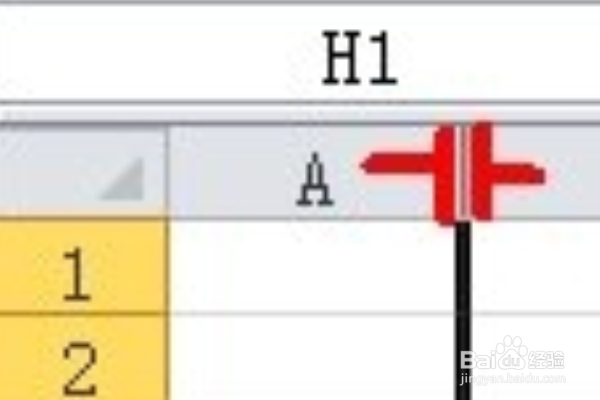
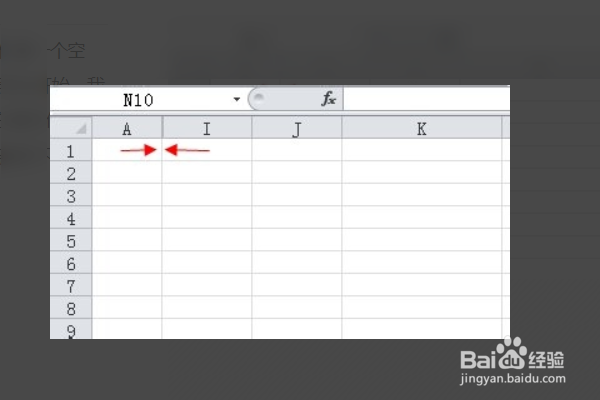
1、首先,我们采用一个空表,因为每个工作表都有一个参考列A.我们看到BH列是隐藏的。我们现在想要显示它们。无法选择要取消隐藏的列的。
隐藏的EXCEL 文档 如何显示出来?

2、最简单的方法是在两列之间移动鼠标,输出单独的符号,向右拉一列和一列。

隐藏的EXCEL 文档 如何显示出来?

3、同样,将鼠标放在两列中,直接显示单独的符号以选择取消隐藏;结果是相同的,所有列中,如果隐藏列的数量不多,拉一下很快。

隐藏的EXCEL 文档 如何显示出来?

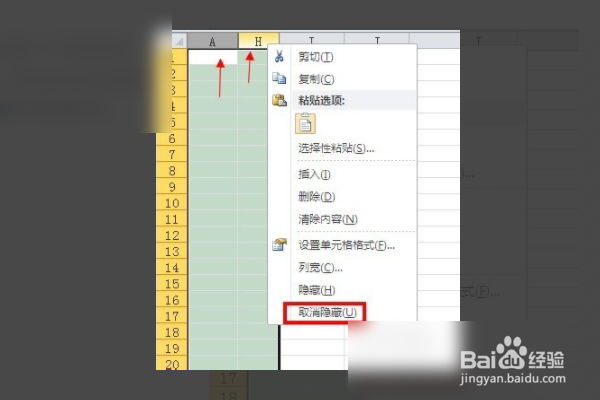
4、接下来选择隐藏列旁边的列,将鼠标移动到A列并将其拖到I列进行选择,然后右键单击并选择取消隐藏。
隐藏的EXCEL 文档 如何显示出来?

5、取消隐藏后,将显示中间列。中间技巧是:选择两列并实际选择隐藏列。类似地,如果隐藏列是bc和ef,则在中间显示d列。只需选择一列并将其拖到g列,然后右键单击已取消隐藏它。

隐藏的EXCEL 文档 如何显示出来?

  • Excel恢复隐藏工作表步骤介绍
  • 使用Excel时,如何显示被隐藏的工作表
  • EXCEL怎样查找工作表上的隐藏单元格
  • 如何让EXCEL工作表打开弹出提示对话框怎么设置
  • 隐藏的工作表怎么找出来
  • 热门搜索
    常州旅游攻略二日游 榆林周边旅游景点大全 建水旅游 龙门铁泉旅游度假区 山东旅游职业学院吧 福建泰宁旅游攻略 中国国旅旅游网 四川古镇旅游景点大全 香港大屿山旅游攻略 4月份去哪里旅游最好