Photoshop CS6怎么样添加滤镜

 时间:2026-02-17 04:46:05

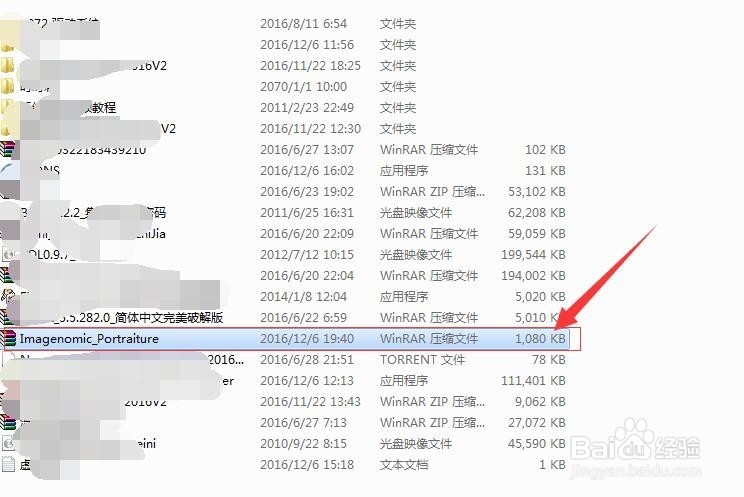
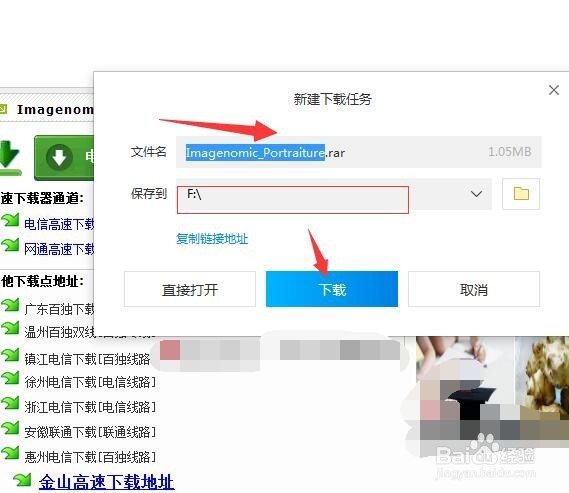
1、首先我们要在网上下载滤镜 如图 

Photoshop CS6怎么样添加滤镜

2、把下载的 滤镜解压缩包 如图  

Photoshop CS6怎么样添加滤镜

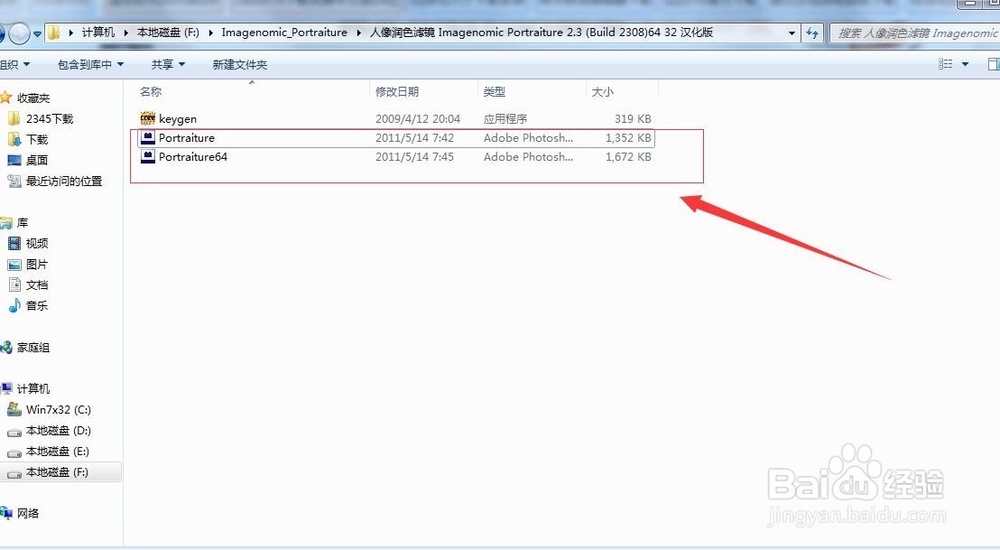
3、可以看到如图解压出的滤镜如图

Photoshop CS6怎么样添加滤镜

4、然后我们打开ps 可以看一下 我们没有安装滤镜前  如图  

Photoshop CS6怎么样添加滤镜

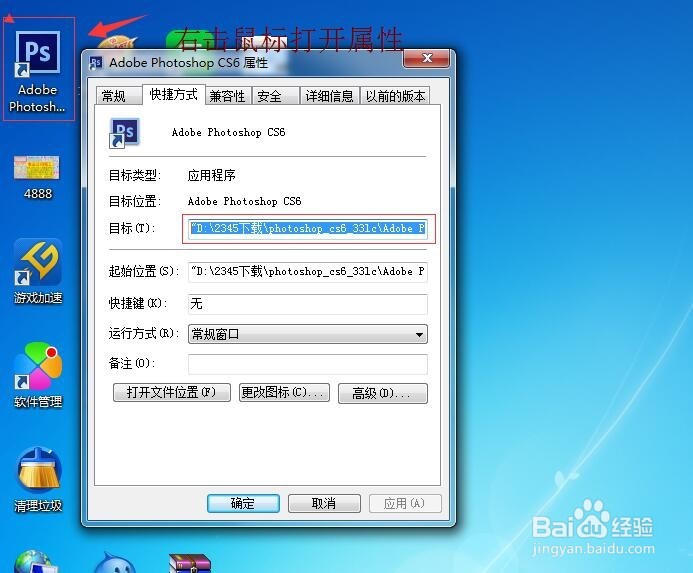
5、然后我们添加滤镜 那我们就要先找到ps 的安装滤镜的文件夹  右击桌面的ps的快捷图标找到属性可以看到你安装ps的具体的地址 如图
Photoshop CS6怎么样添加滤镜

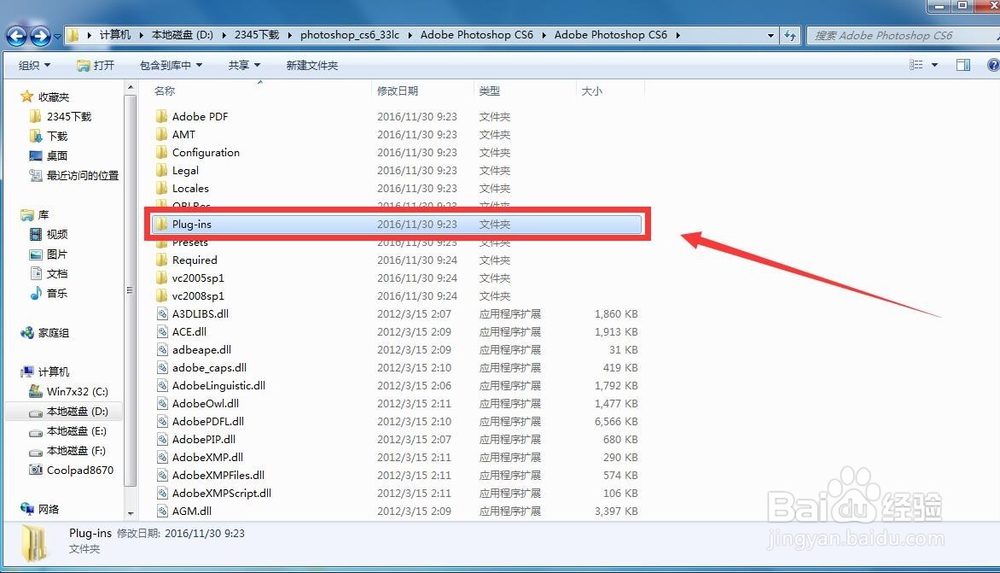
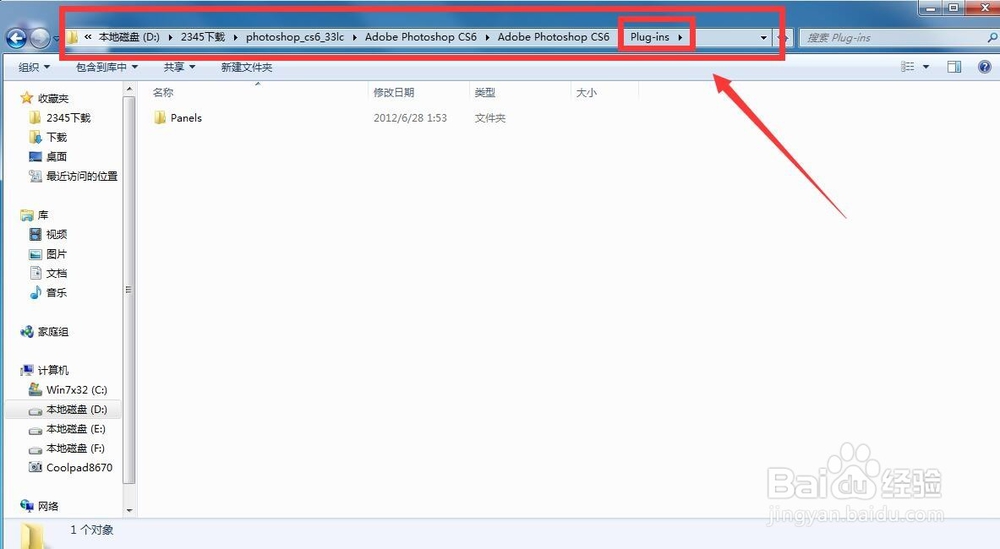
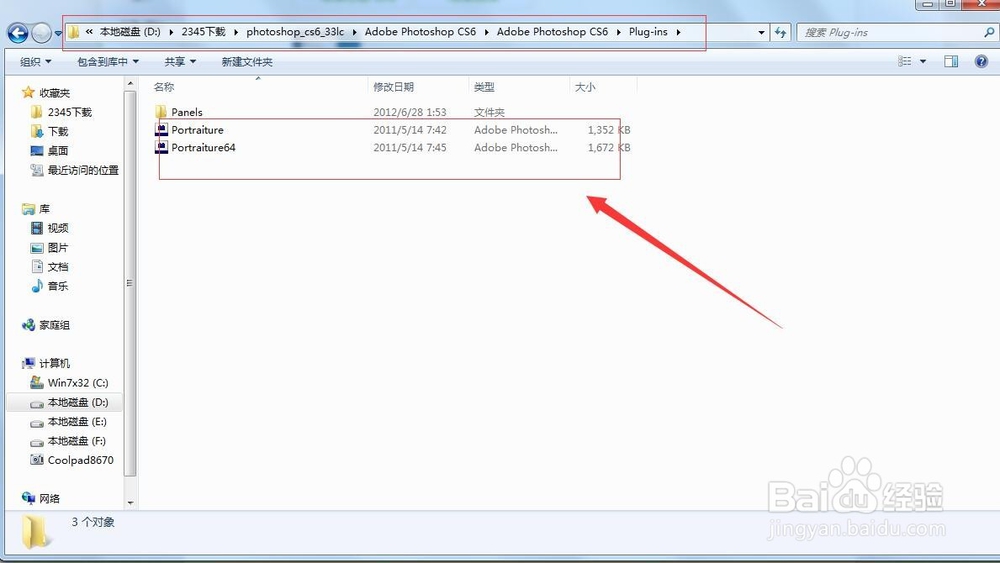
6、然后我们找到ps的安装的文件夹下 “Plug-ins” 

Photoshop CS6怎么样添加滤镜

Photoshop CS6怎么样添加滤镜

7、然后我们把先前下载好的滤镜 复制到“Plug-ins”里 如图

Photoshop CS6怎么样添加滤镜

Photoshop CS6怎么样添加滤镜

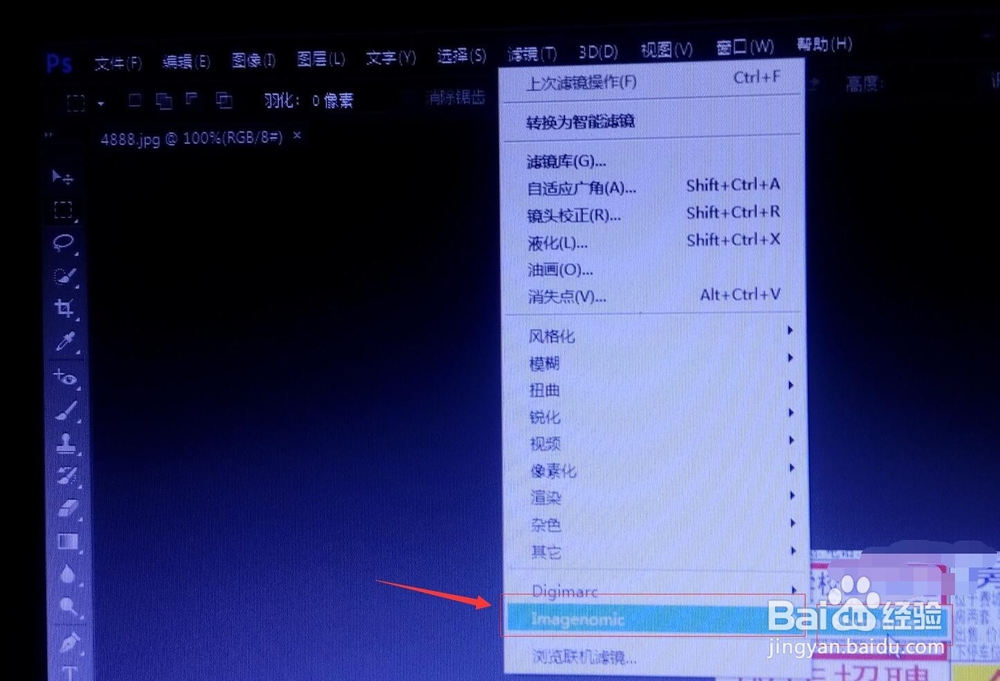
8、然后我们关闭 已经打开的ps  然后再重新打开ps 就可以看到我们安装的 滤镜了如图
Photoshop CS6怎么样添加滤镜

  • 如何利用PS快速的将毛发扣取出来
  • PS制作编织效果。
  • Photoshop如何利用图层样式制作水滴
  • PS动画制作教程:[3]过渡帧的使用
  • 如何使用PS做出花朵
  • 热门搜索
    博客旅游产品预订平台 北京旅游教育网 泰国旅游景点图片 云南瑞丽旅游 新境界旅游官网 江苏周边旅游景点大全 日本旅游局 中山旅游攻略 旅游群 鄱阳湖旅游