方法和详细的操作步骤如下:
1、第一步,在模型中绘制了图形,见下图,转到下面的步骤。
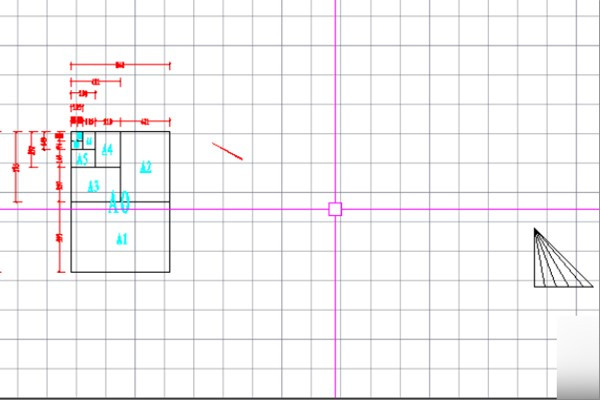
2、第二步,完成上述步骤后,希望看到这个部分,但又不想删除其余部分,见下图,转到下面的步骤。

3、第三步,完成上述步骤后,将窗口切换到布局,可以单击鼠标进入,见下图,转到下面的步骤。
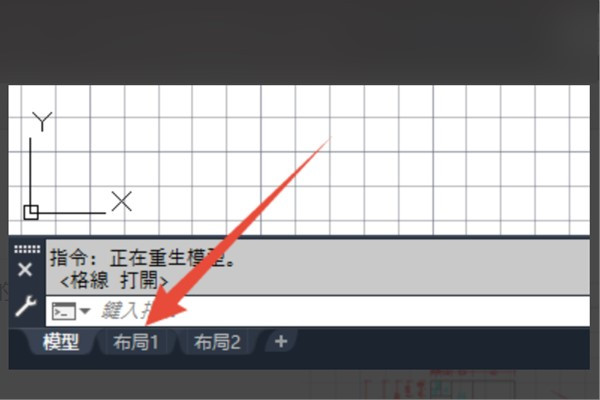
4、第四步,完成上述步骤后,在默认布局中将有一个视口,可以看到模型中的所有内容,见下图,转到下面的步骤。

5、第五步,完成上述步骤后,鼠标在视口内,双击鼠标左键。 视口将被激活,可以在布局中修改模型的内容,见下图,转到下面的步骤。
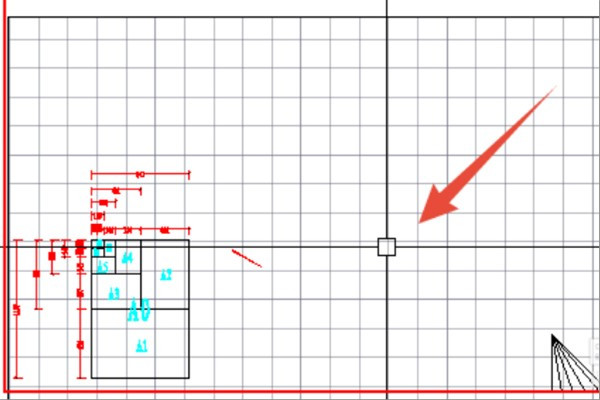
6、第六步,完成上述步骤后,视口边框将突出显示并加粗,见下图,转到下面的步骤。
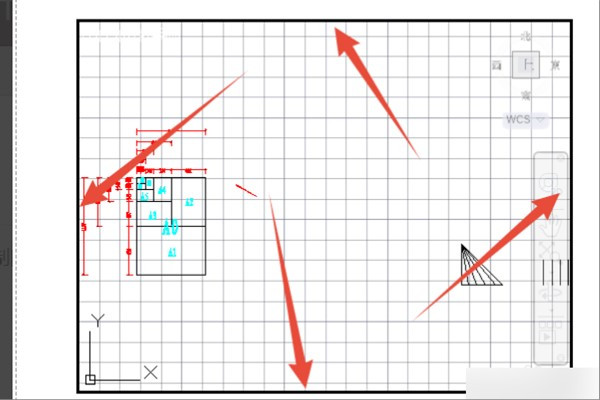
7、第七步,完成上述步骤后,滚动鼠标中键,将要显示的内容放在合适的位置。 在视口外部双击鼠标左键,或输入ps命令,可以退出视口,见下图。以上就是设置布局的方法。

