ps钢笔抠图变成选区,然后怎么移出来

 时间:2026-04-24 17:54:39

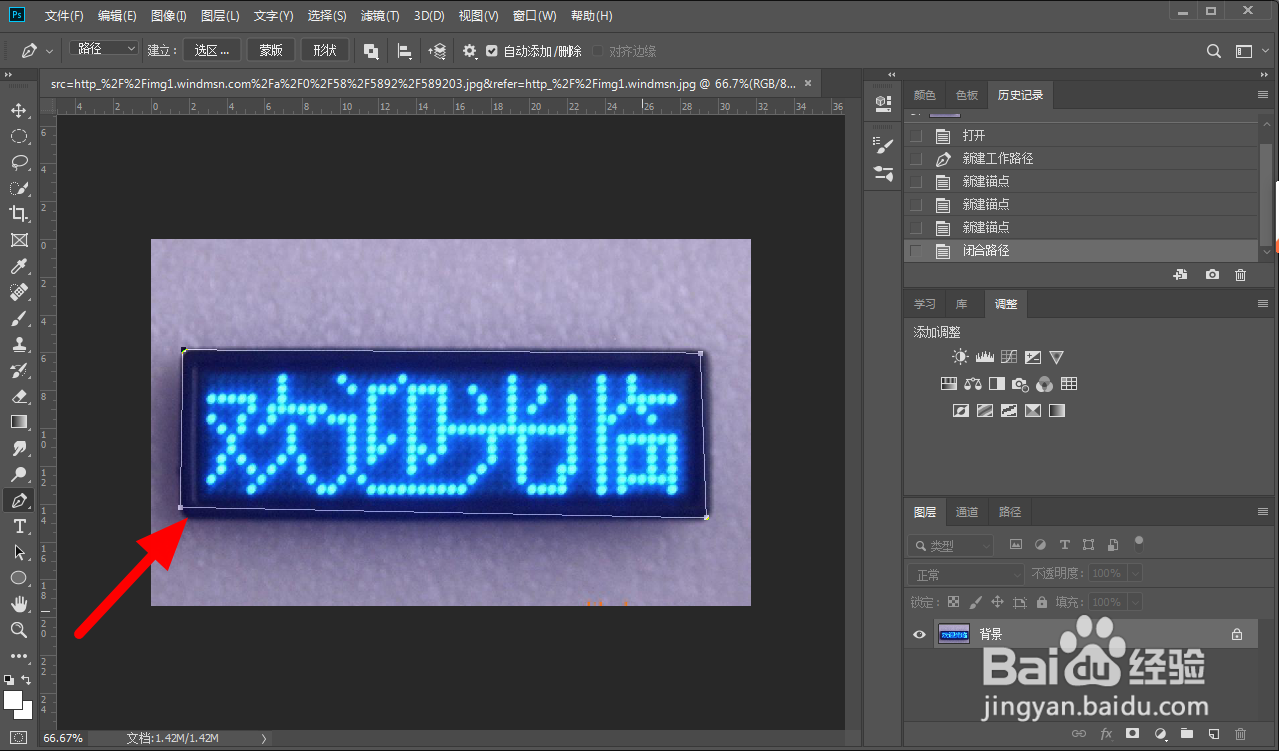
1、在ps中打开图片,点击【钢笔工具】。

ps钢笔抠图变成选区,然后怎么移出来

2、使用钢笔工具【画出路径】。

ps钢笔抠图变成选区,然后怎么移出来

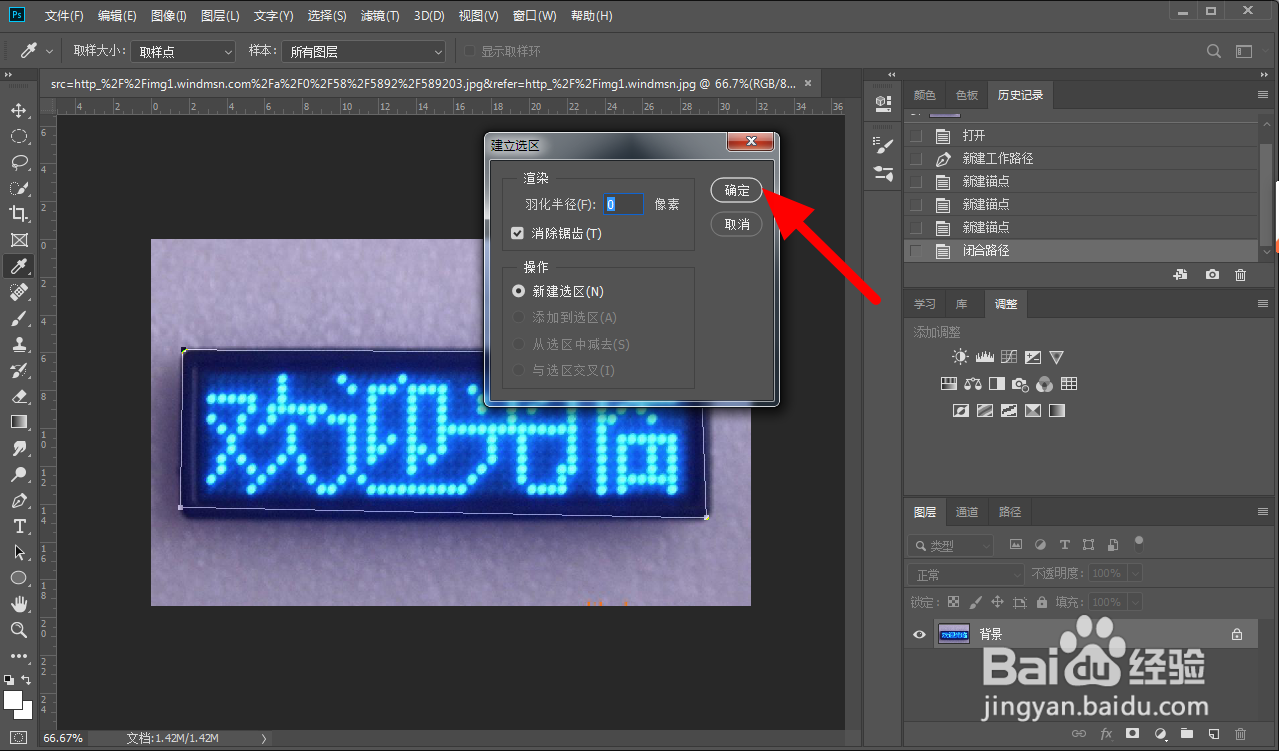
3、鼠标右键单击,点击【建立选区】。

ps钢笔抠图变成选区,然后怎么移出来

4、在建立选区页面,点开【确定】。

ps钢笔抠图变成选区,然后怎么移出来

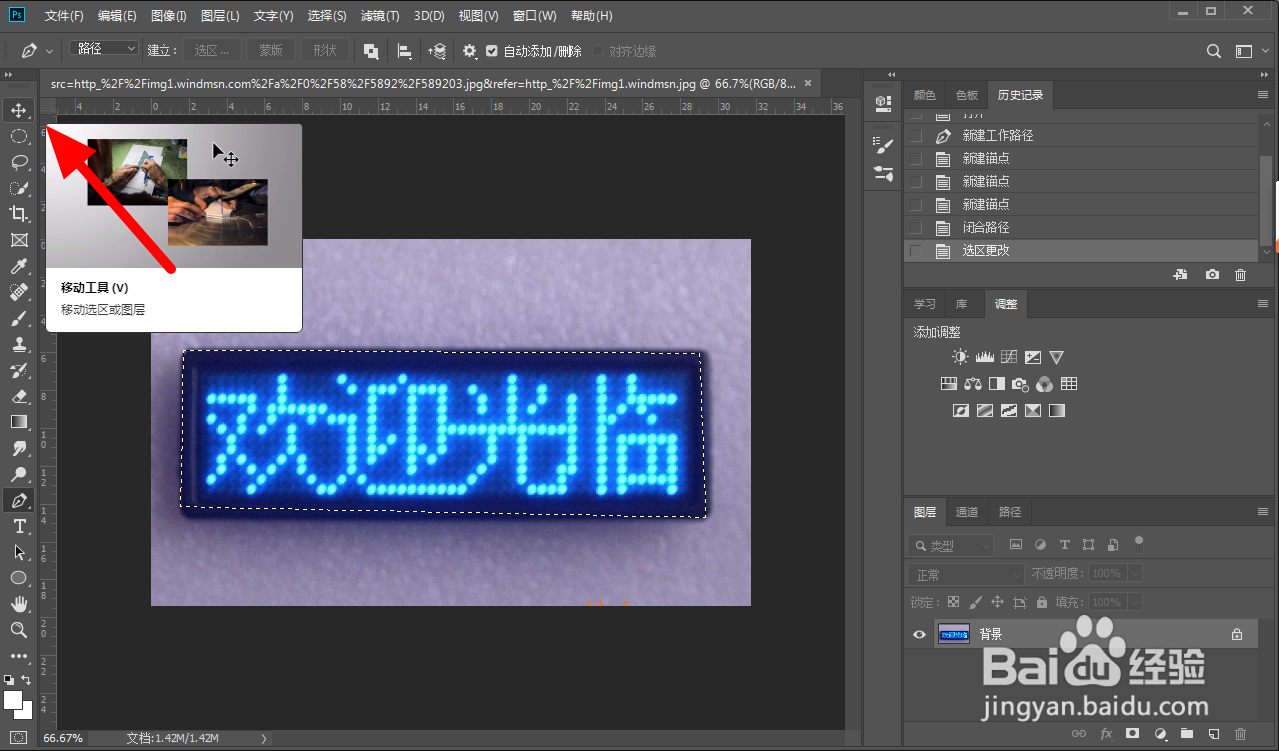
5、在工具栏中点【移动工具】。

ps钢笔抠图变成选区,然后怎么移出来

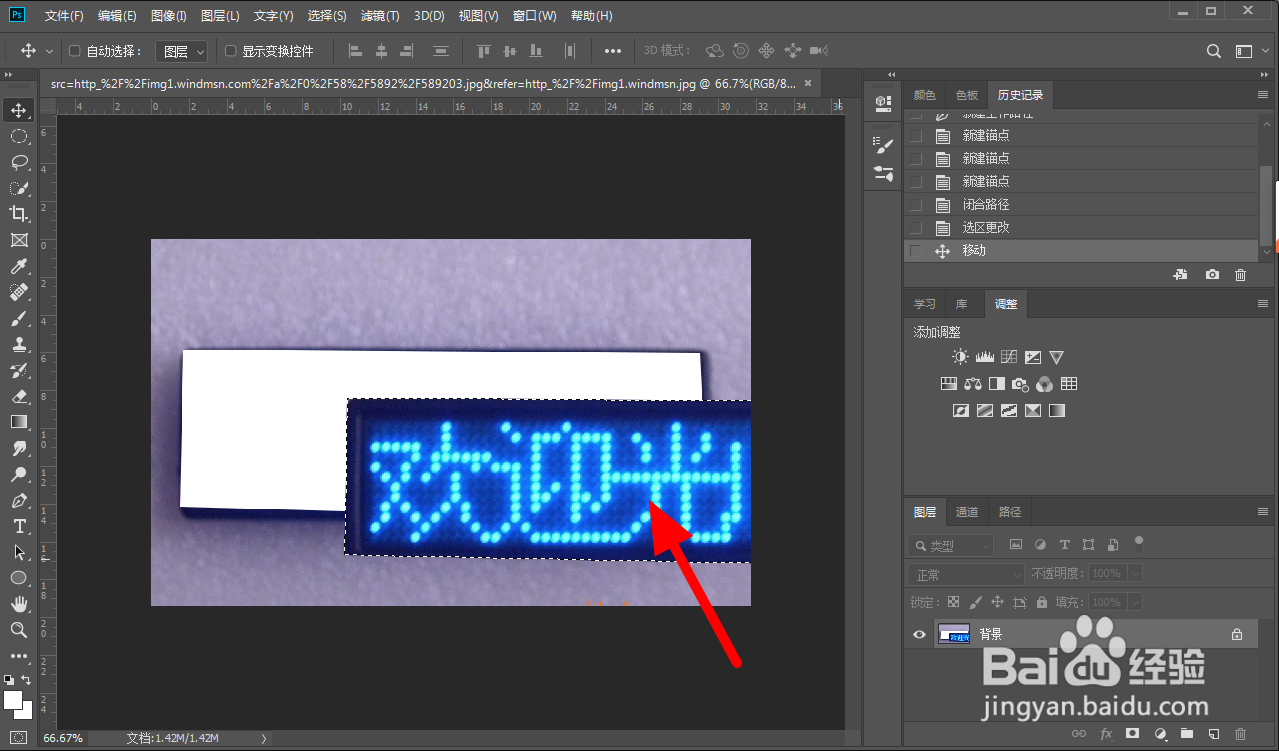
6、拖动选区,即可完成移出。

ps钢笔抠图变成选区,然后怎么移出来

  • 钢笔工具扣完了怎么把图抠出来
  • ps钢笔工具怎么抠图
  • PS中用钢笔抠图后怎么把抠好的区域移到另一图层
  • PS怎么用钢笔工具抠图
  • ps钢笔扣完怎么建立选区
  • 热门搜索
    旅游一票通 洛阳旅游地图 江西宜春旅游 旅游活动方案 贵州的旅游景点 公益旅游 枫泾古镇旅游攻略 北川羌城旅游区 旅游鞋清洗 旅游专家