1、首先打开需要统计的EXCEL表,选中需要统计的行和列,以下表为例,我们先选中ABC三列:
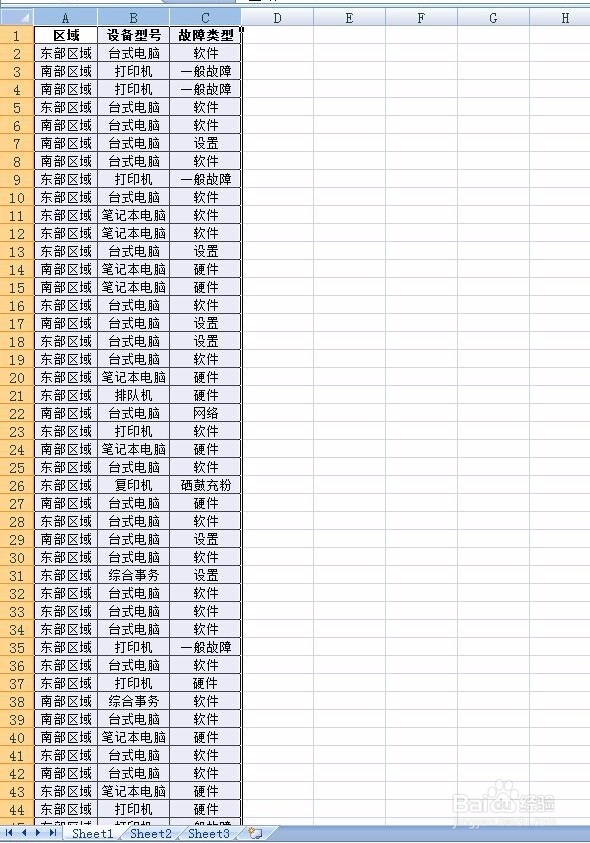
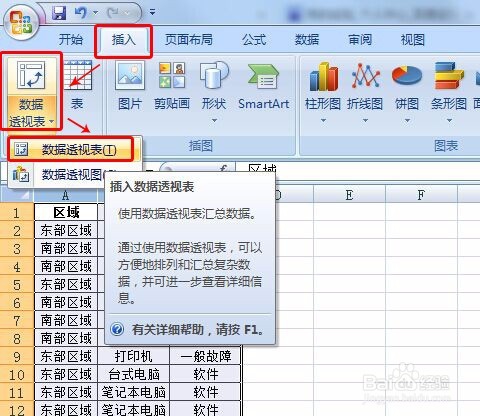
2、然后依次点击“插入”-“数据透视表”-“数据透视表”,如下图示:
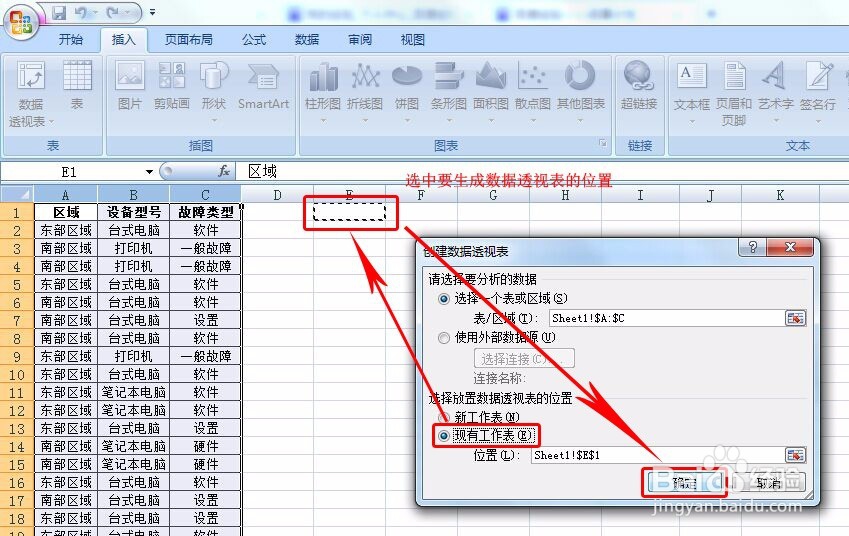
3、在选择数据透视表放置位置的选项中选择“现有工作表”(当然你也可以根据需要放置在其他表或新建工作簿当中),然后在当前工作表中点击一个单元格作为数据透视表的启始位置,然后点击“确定”。如下图示:
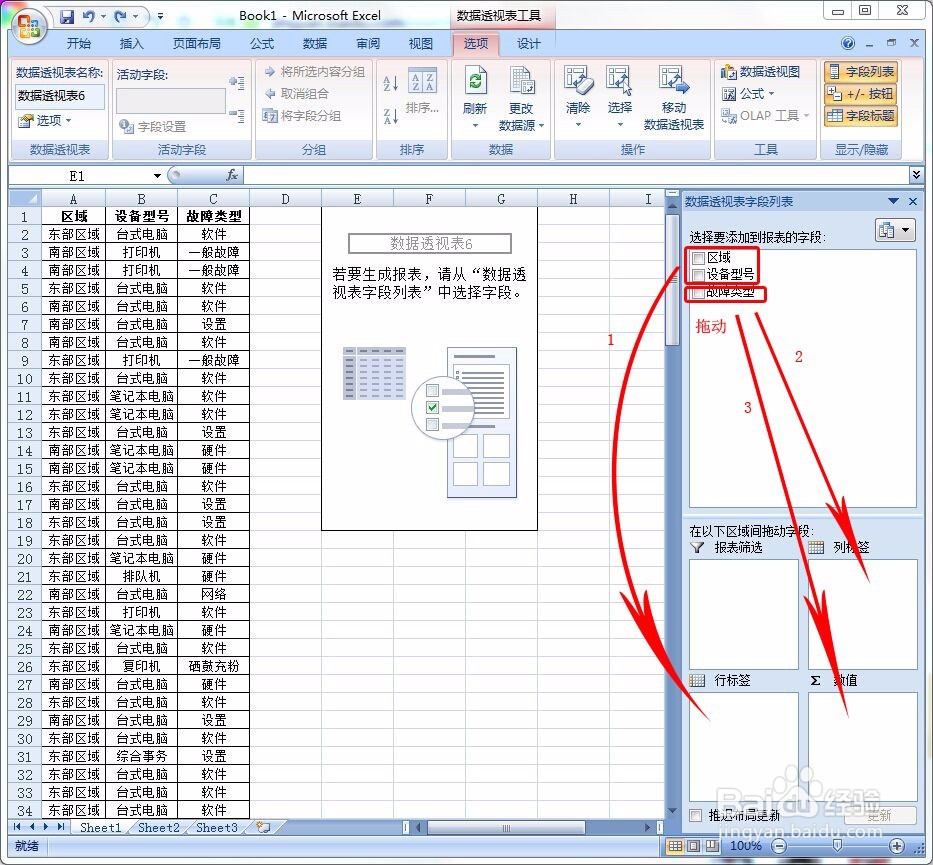
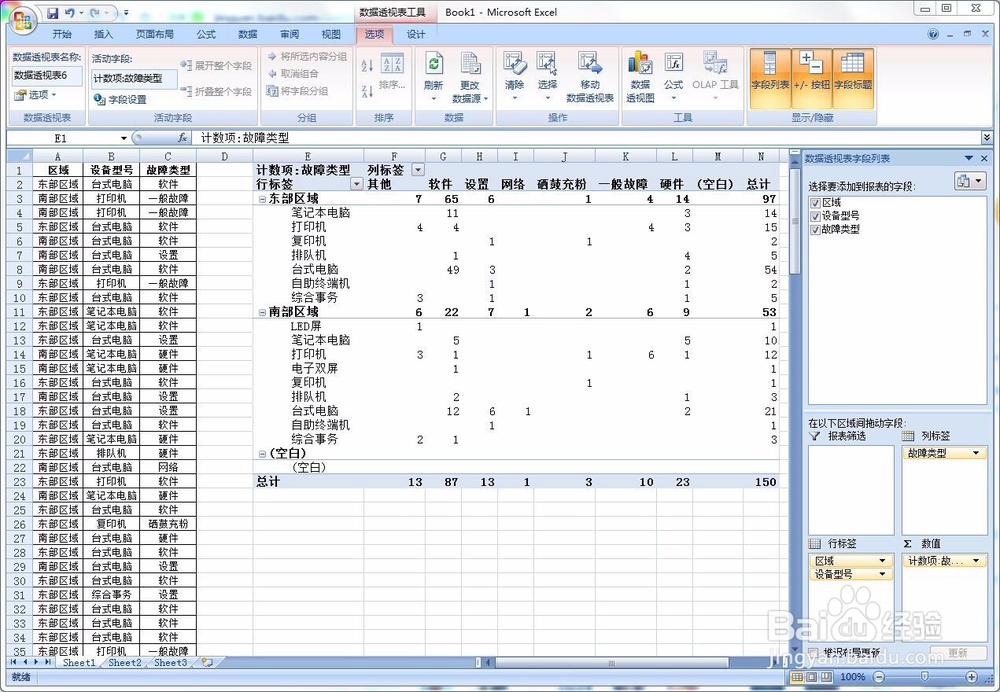
4、将需要统计的选项拖动到“行标签”、“列标签”和“数值”当中。本例子以需要统计“区域”内“设备型号”产生的“故障分类”计数值为例,拖选方法如下图(变更拖选选项和行标签、列标签、数值可以更改统计的数据):
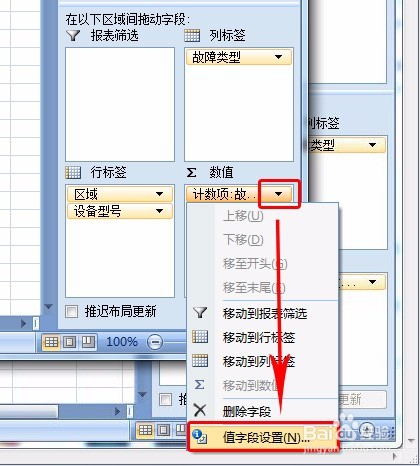
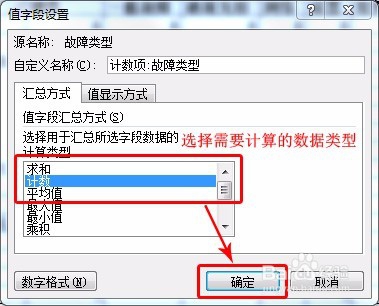
5、生成数据可以是“计数”(统计出现的次数)、“求和”(统计出现选项对应数据的和)、“平均值”等等,变更的方法如下:点击“数值”下面的三角型下拉菜单,选择“值字段设置”,然后选择需要计算的数据类型,点击“确定”。如下图示:
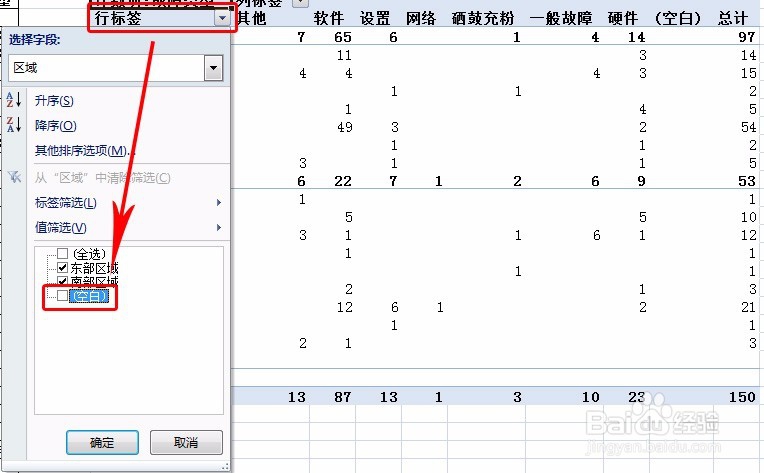
1、以整列或整行数据作为统计原始数据时,数据当中会有“空白”的行标签或列标签出现,可以点击“行标签”或“列标签”的三角形下拉筛选菜单,取消“空白”选项的勾。如下图示:

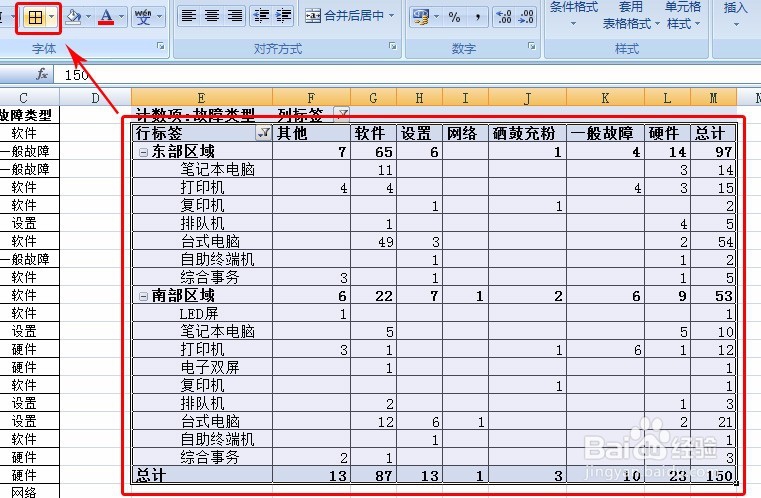
2、为整表加上线框使表看起来更直观,方法是选中整个透视表,然后点击加框图标,如下图示:
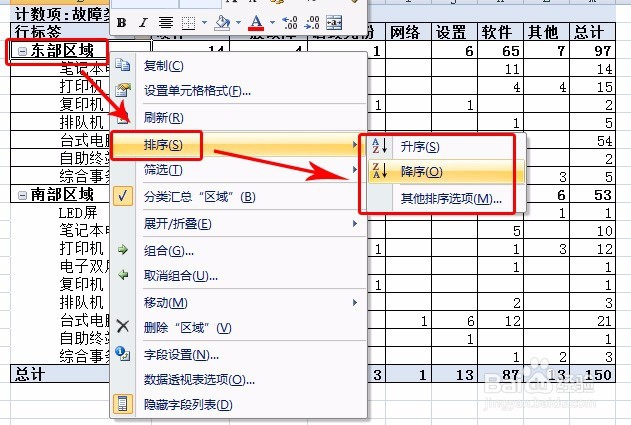
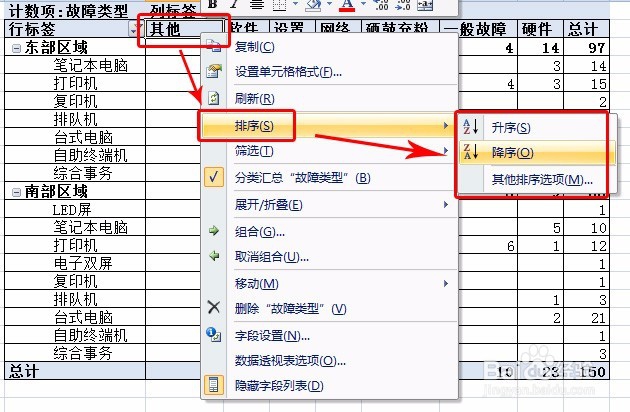
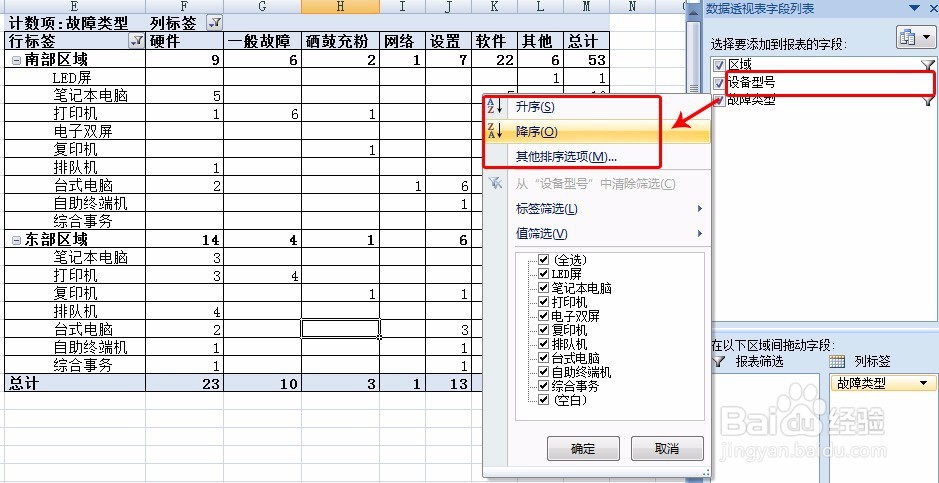
3、各类统计项的排序如果不符合要求,可以用排序功能排出想要的效果。方法是右击需要排序的选项,点击“排序”,选择需要的排序效果。当然也可以点击右边报表字段,对某个字段进行排序。如下图示: