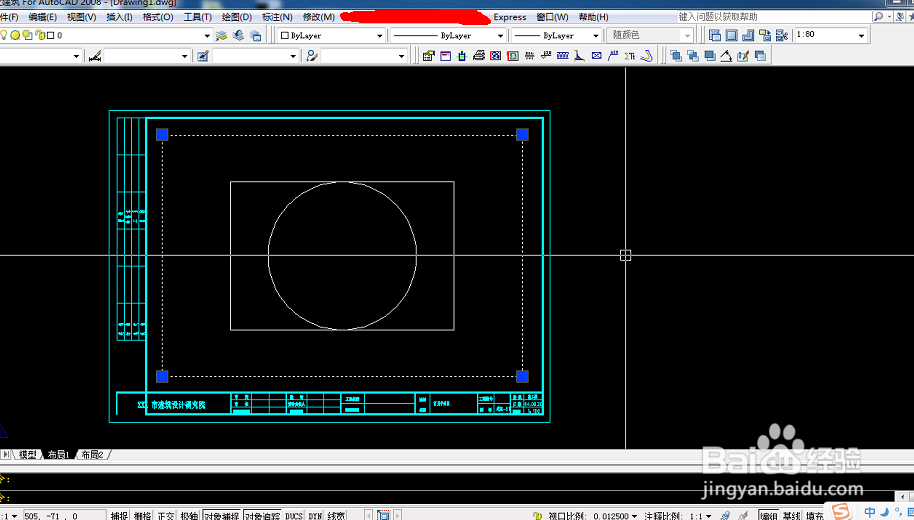
利用布局插入外部参照图框并调整视口比例

 时间:2026-02-13 19:53:41

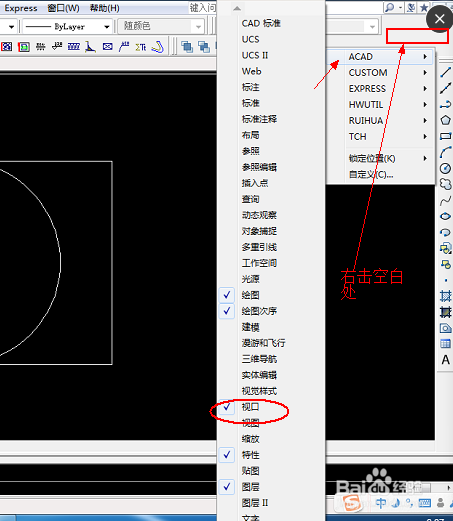
1、打开cad,首先我们先调出视口工具栏,在菜单工具栏空白处右击,如图
利用布局插入外部参照图框并调整视口比例

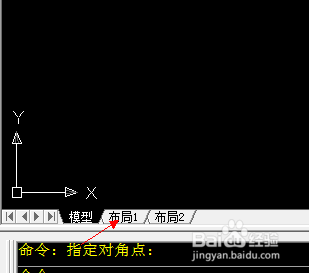
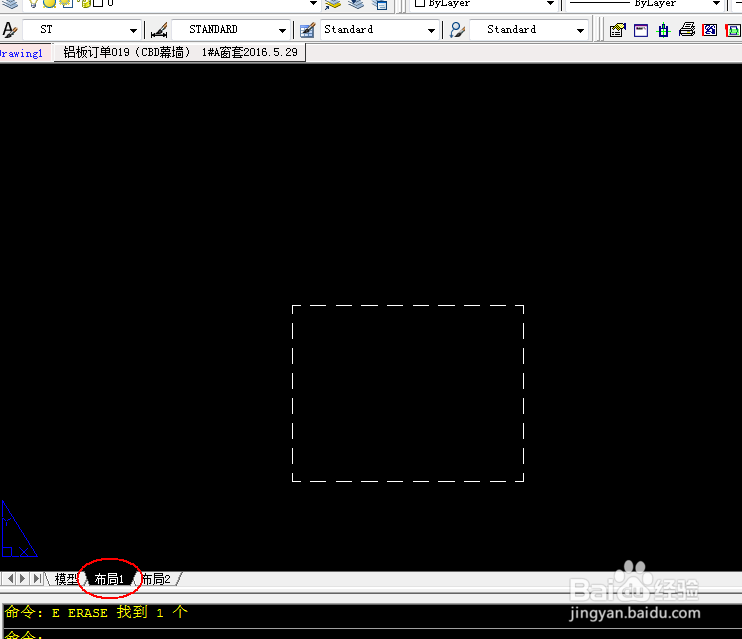
2、切换进入【布局】窗口

利用布局插入外部参照图框并调整视口比例

利用布局插入外部参照图框并调整视口比例

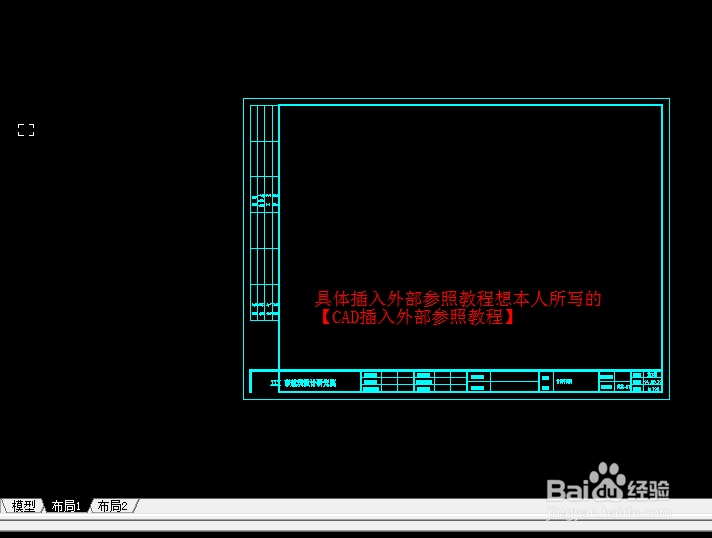
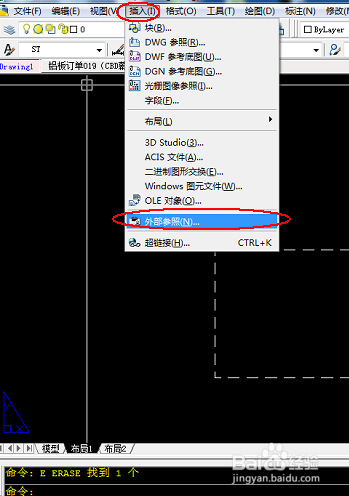
3、为改图方便我们在这中间还要利用参照画图原理,来插入图框,【插入】菜单,点击插入外部参照,详细操作步骤可以参考本人所写的参照画图教程
利用布局插入外部参照图框并调整视口比例

利用布局插入外部参照图框并调整视口比例

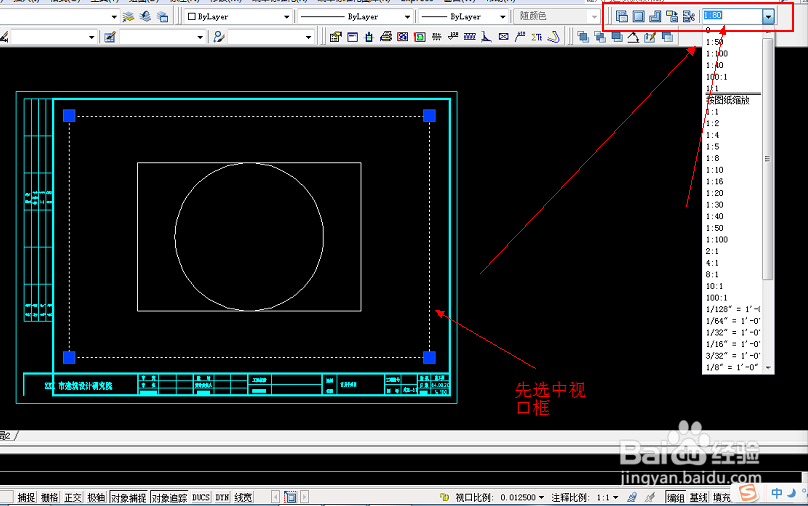
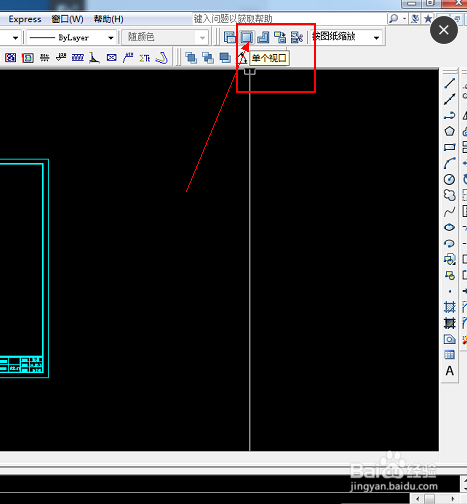
4、将图框放在适当位置后,点击【视口】工具条的【单个视口】,在图框内部拉出适当大小视口窗,双击视口窗内部,找到并调整视口内要出图的图大小,配合【视口】工具条的【比例】自由调节图纸比例,【enter】键确定比例
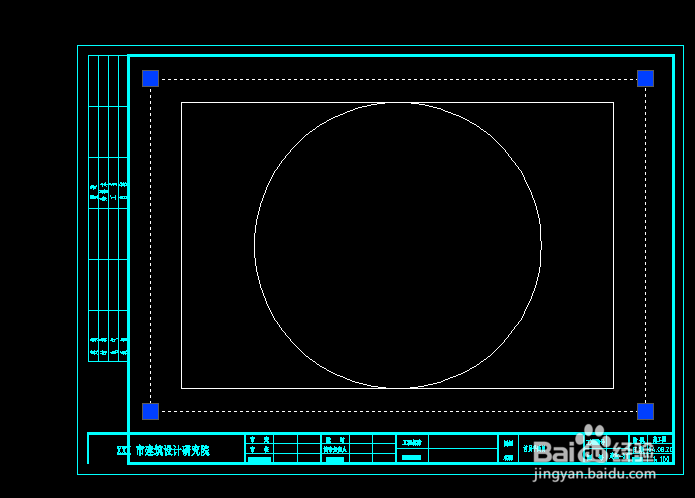
利用布局插入外部参照图框并调整视口比例

利用布局插入外部参照图框并调整视口比例

利用布局插入外部参照图框并调整视口比例

5、先点击视口线,在cad下方找到锁定图标,点击锁住视口,这样可以使视口内图不会被移动
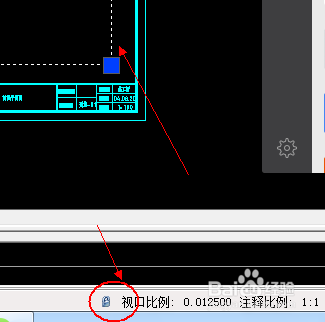
利用布局插入外部参照图框并调整视口比例

6、完成布局视口插入

利用布局插入外部参照图框并调整视口比例

  • cad如何缩放到和参照物一样
  • CAD布局中插入图框的具体操作步骤
  • cad把整个图单位毫米改成米如何改?
  • 怎样把cad画出来的图改成以米为单位标注?
  • cad视口怎么调整比例
  • 热门搜索
    宁波旅游包车 石家庄旅游攻略 夏天去哪里旅游凉快 惠东旅游 郑州旅游学院 无锡万达文化旅游城 长安旅游 厦门旅游团 厦门鼓浪屿旅游景点 旅游公司招聘