word 365如何添加自带、图片、文字、水印

 时间:2026-02-15 00:38:43

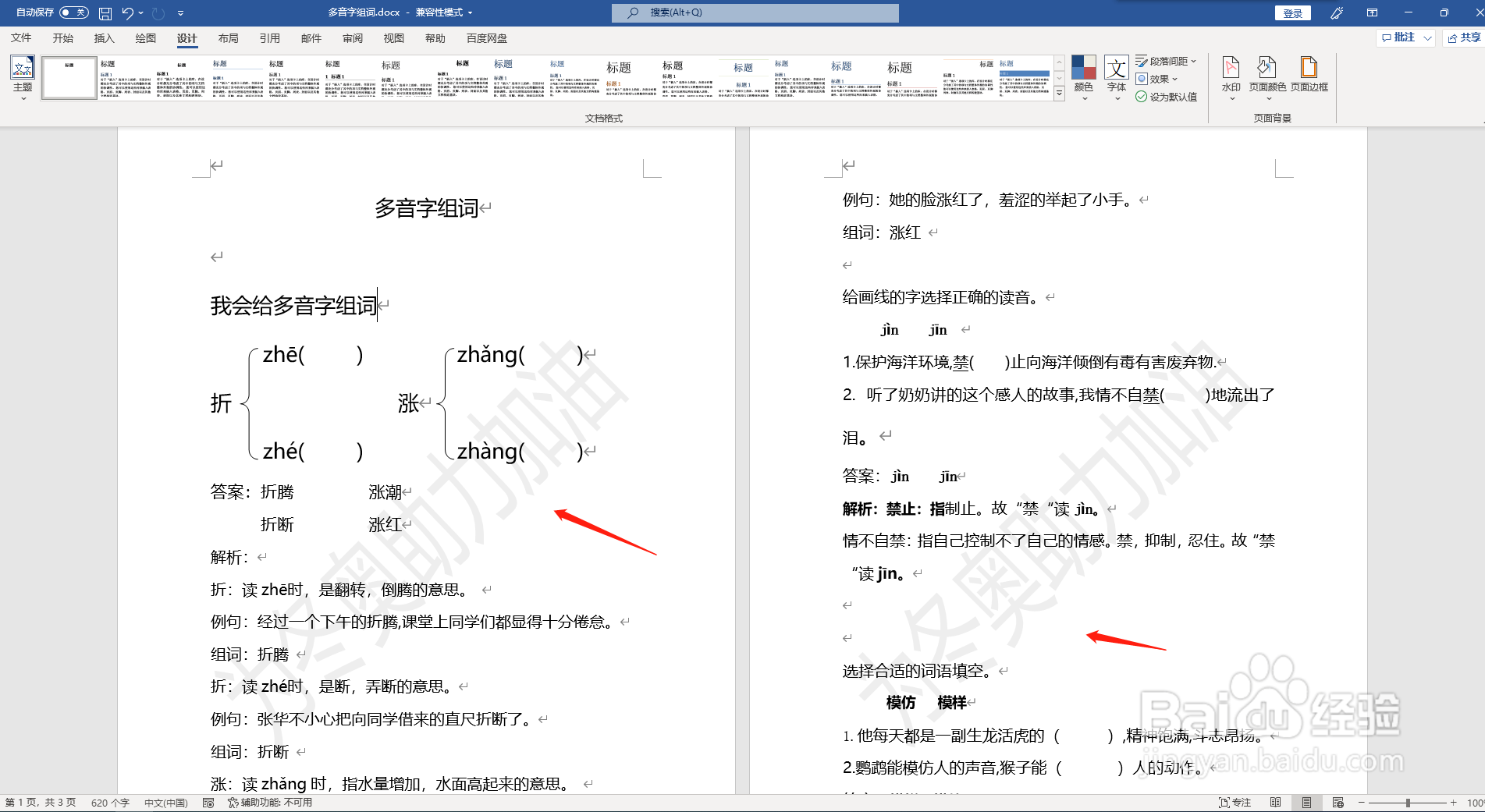
1、打开要添加水印的文档,如图所示:

word 365如何添加自带、图片、文字、水印

2、选择“菜单栏--设计”,如图所示:

word 365如何添加自带、图片、文字、水印

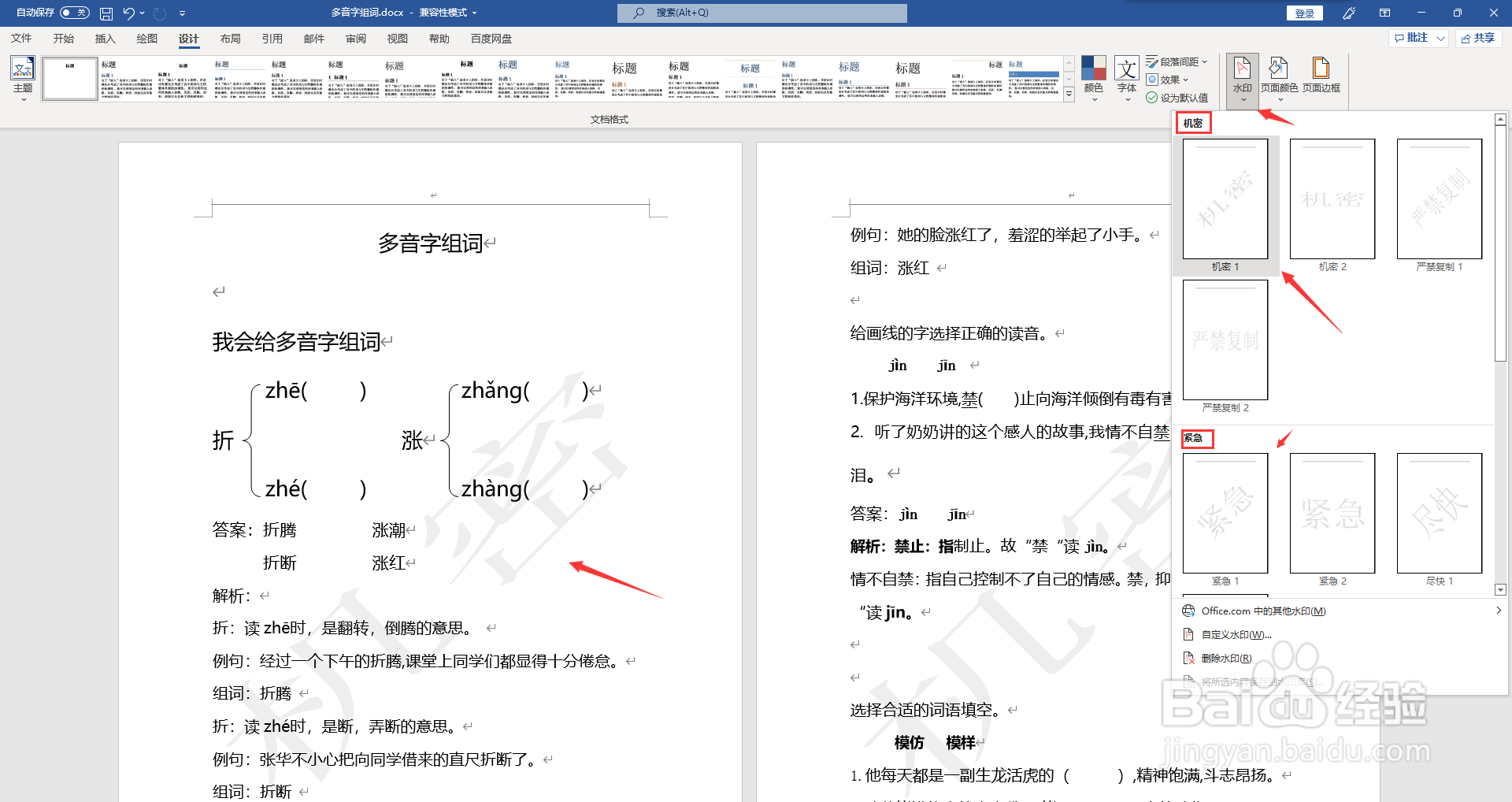
3、点击“水印”下拉菜单,选择自带“水印”类型,如图所示:

word 365如何添加自带、图片、文字、水印

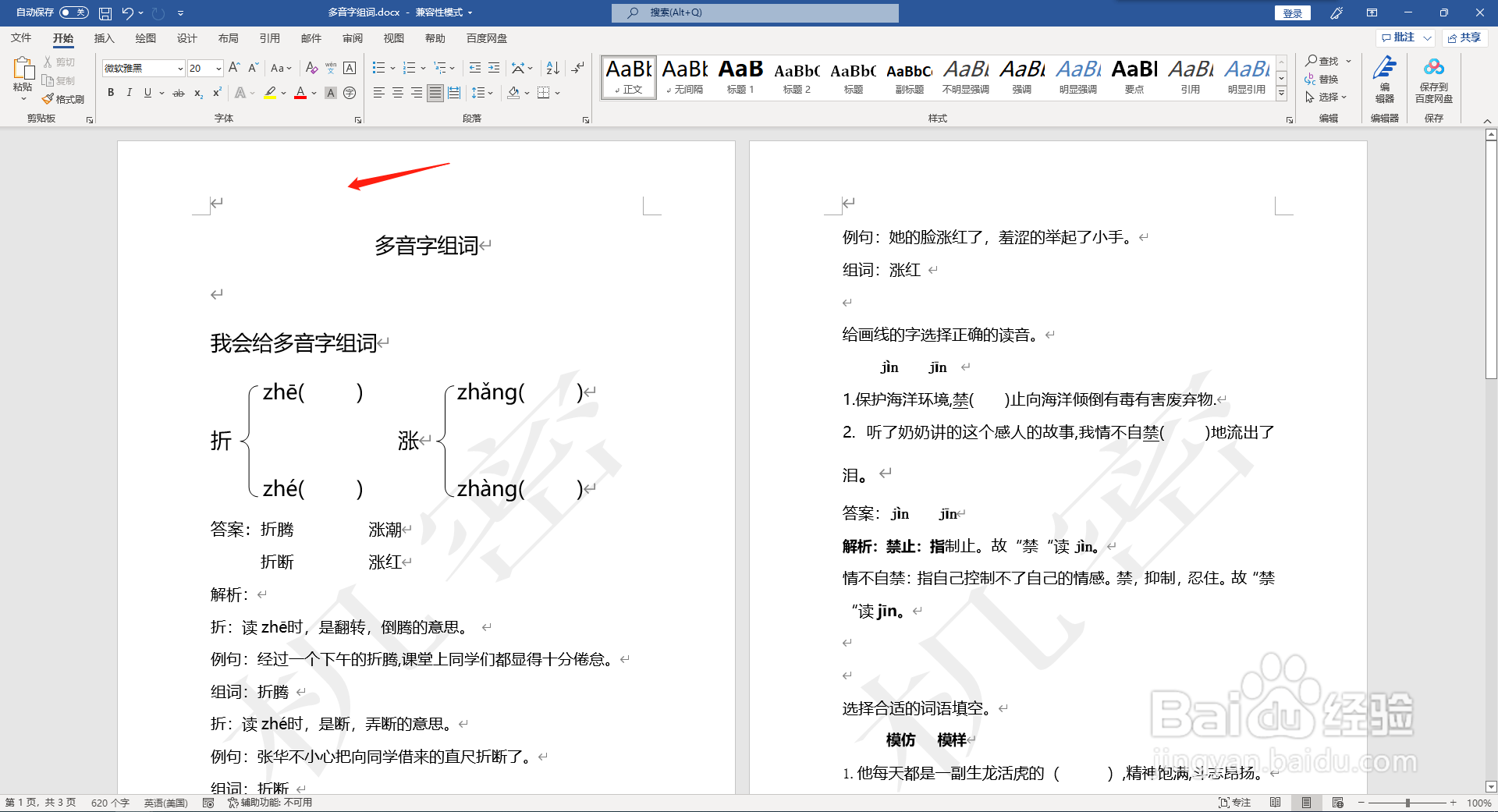
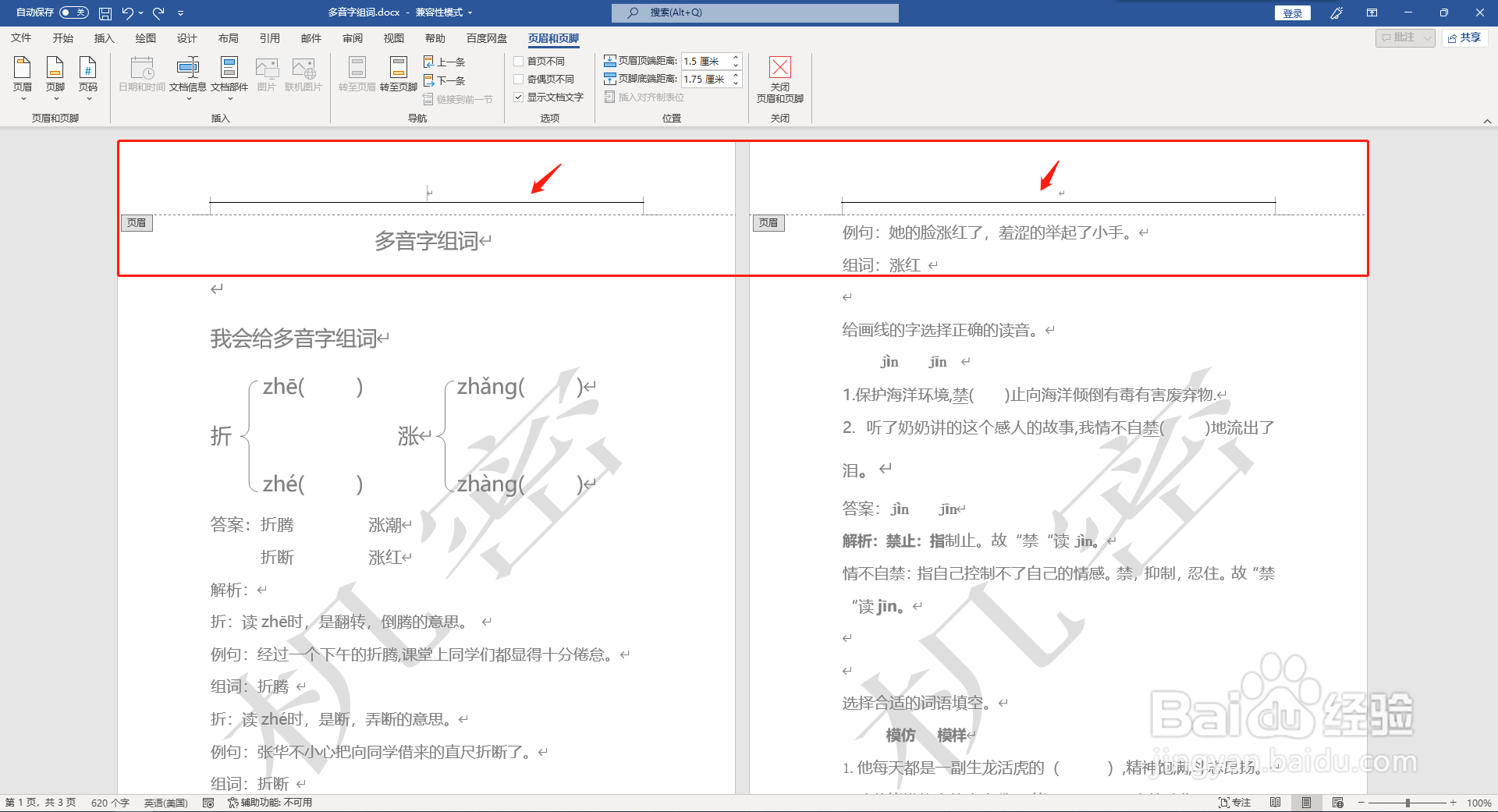
4、发现“页眉”出现横线,双击“页眉”,ctrl+shift+n删除“页眉”横线,双击空白处,如图所示:
word 365如何添加自带、图片、文字、水印

word 365如何添加自带、图片、文字、水印

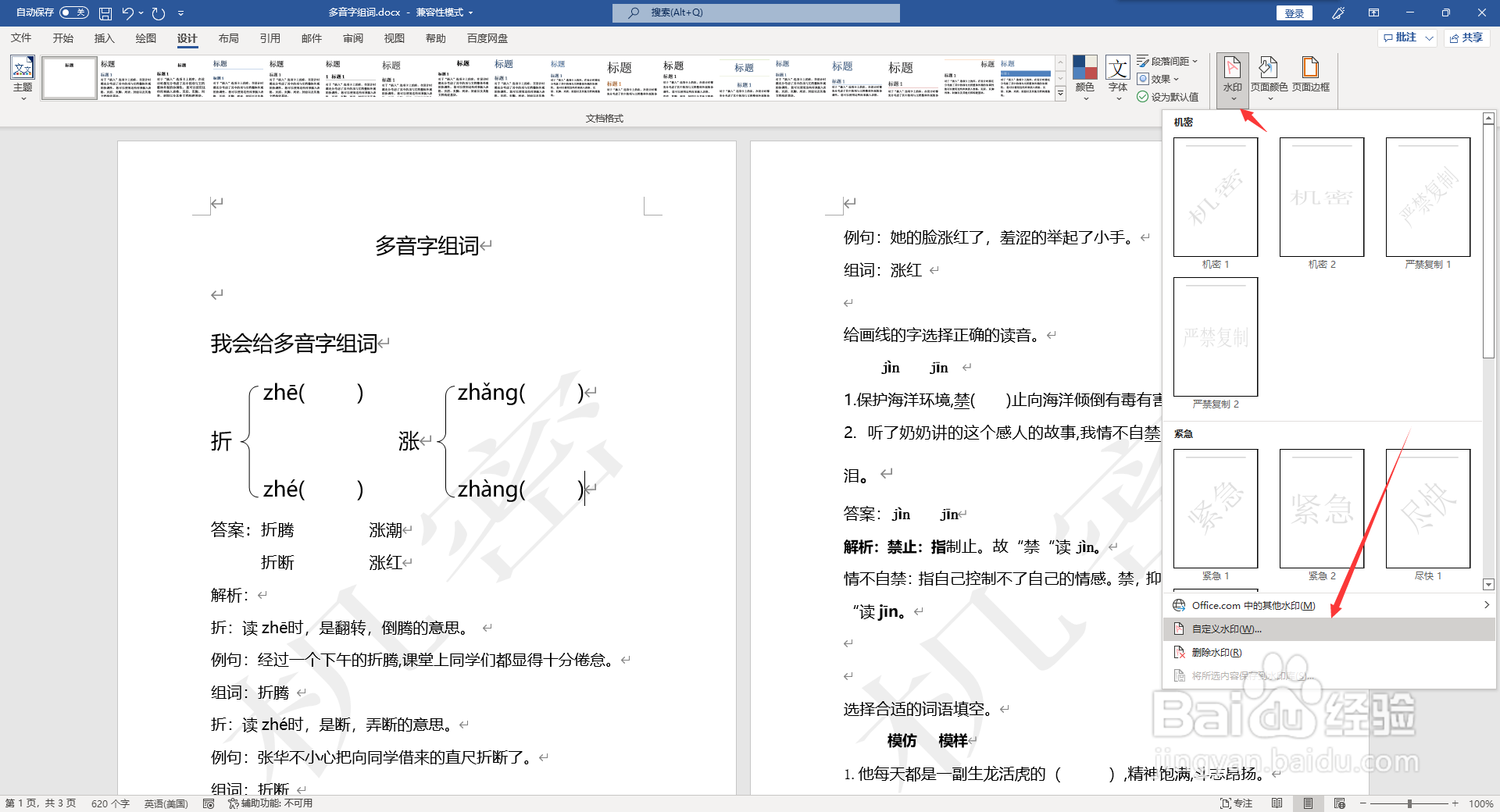
5、点击“水印”下拉菜单,选择“自定义水印”类型,如图所示:

word 365如何添加自带、图片、文字、水印

word 365如何添加自带、图片、文字、水印

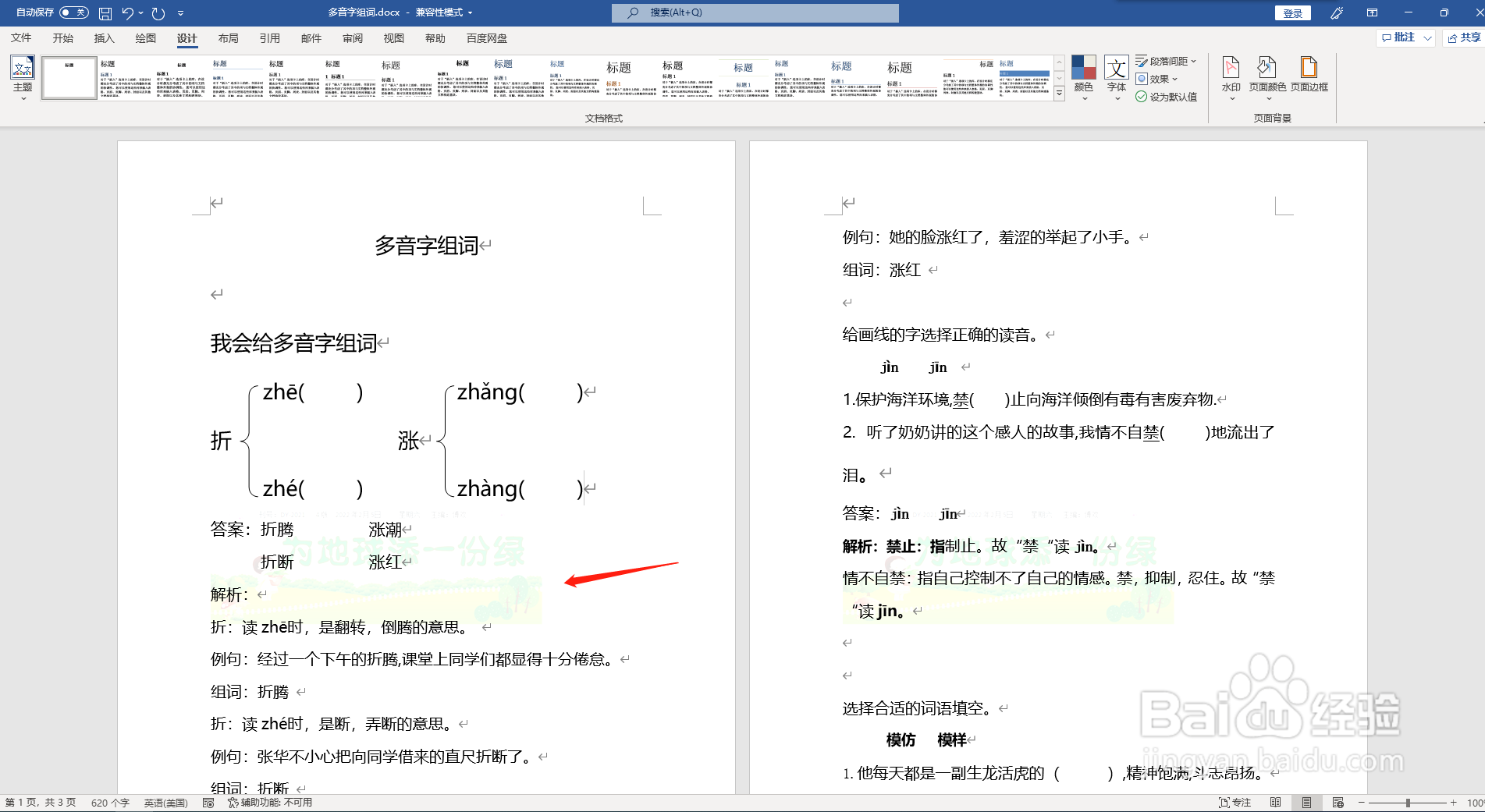
6、选择“图片水印--选择图片……--选择自己欢喜的水印图片“,如图所示:

word 365如何添加自带、图片、文字、水印

word 365如何添加自带、图片、文字、水印

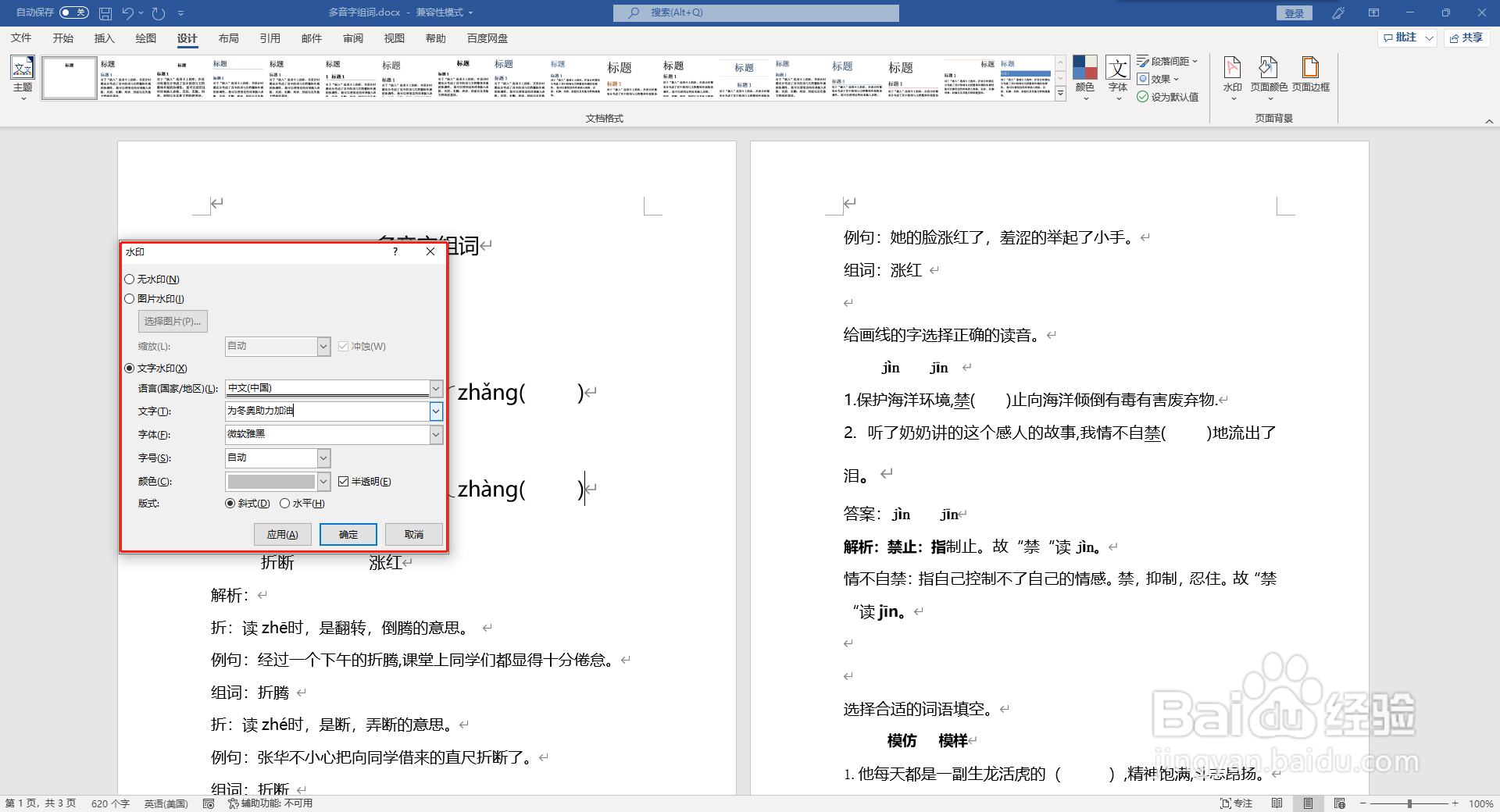
7、点击“水印”下拉菜单,选择“自定义水印--文字水印--输入自己喜欢的文字(可调整语言、字体、字号、颜色、版式)--确定“如图所示:
word 365如何添加自带、图片、文字、水印

word 365如何添加自带、图片、文字、水印

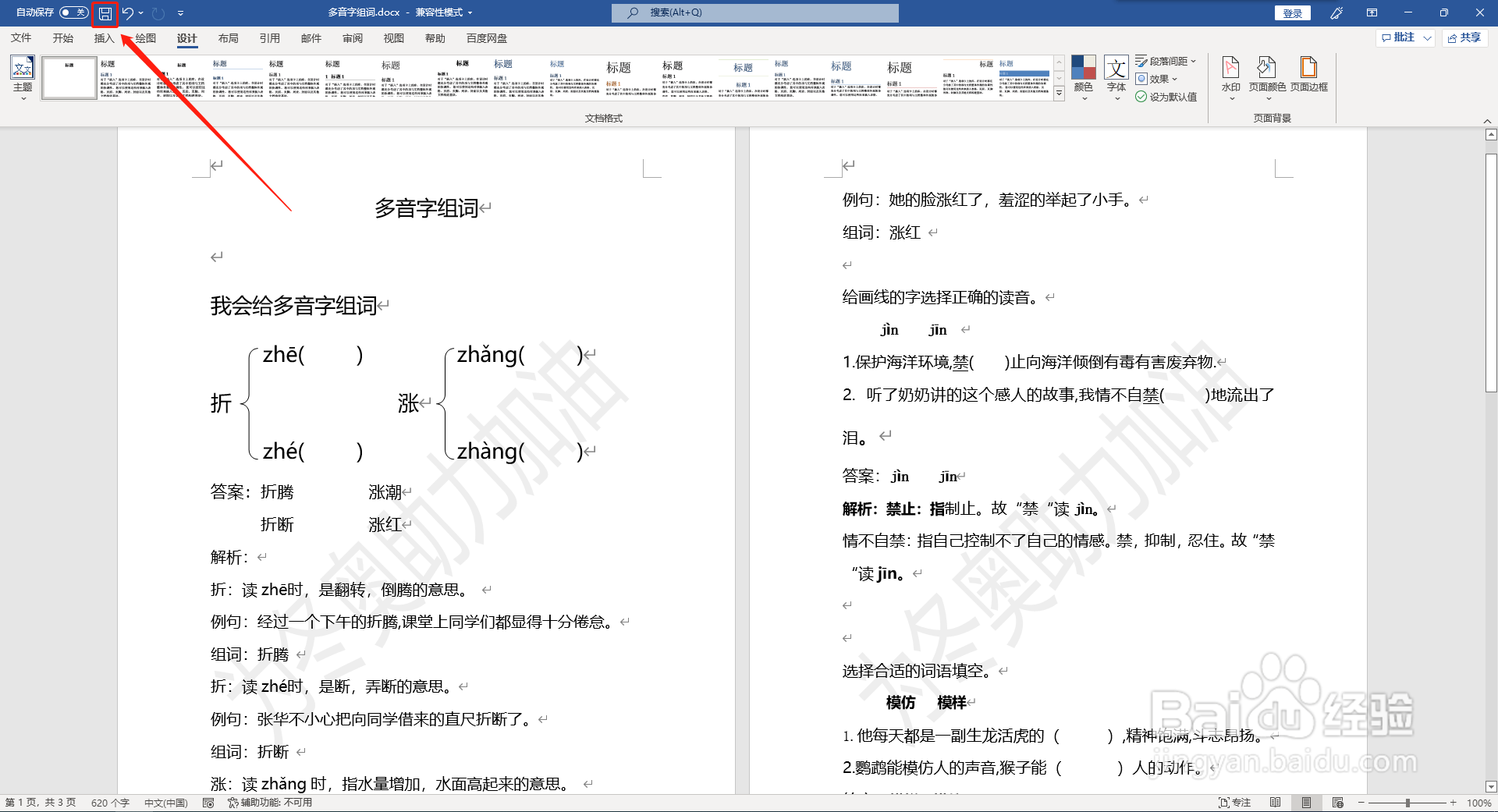
8、点击“保存”完成。

word 365如何添加自带、图片、文字、水印

  • word加水印
  • Word文档怎么设置水印垂直对齐?
  • 怎样在word文档中插入水印
  • 怎么给文档添加水印
  • 如何在PPT中编辑好一个背景,应用到整篇文档
  • 热门搜索
    2月底适合去哪里旅游 西安市旅游景点 过年去哪旅游 澳门旅游攻略一日游 郑州旅游公司 峨眉山旅游价格 首都旅游 铜陵旅游景点大全 金佛山旅游 宜兴旅游景点大全