PS快速设计包装品

 时间:2026-04-23 00:15:20

1、打开PS,新建空白背景,如图

PS快速设计包装品

2、打开图片,自由变换调整,打开色阶对话框,调整色阶滑块,如图

PS快速设计包装品

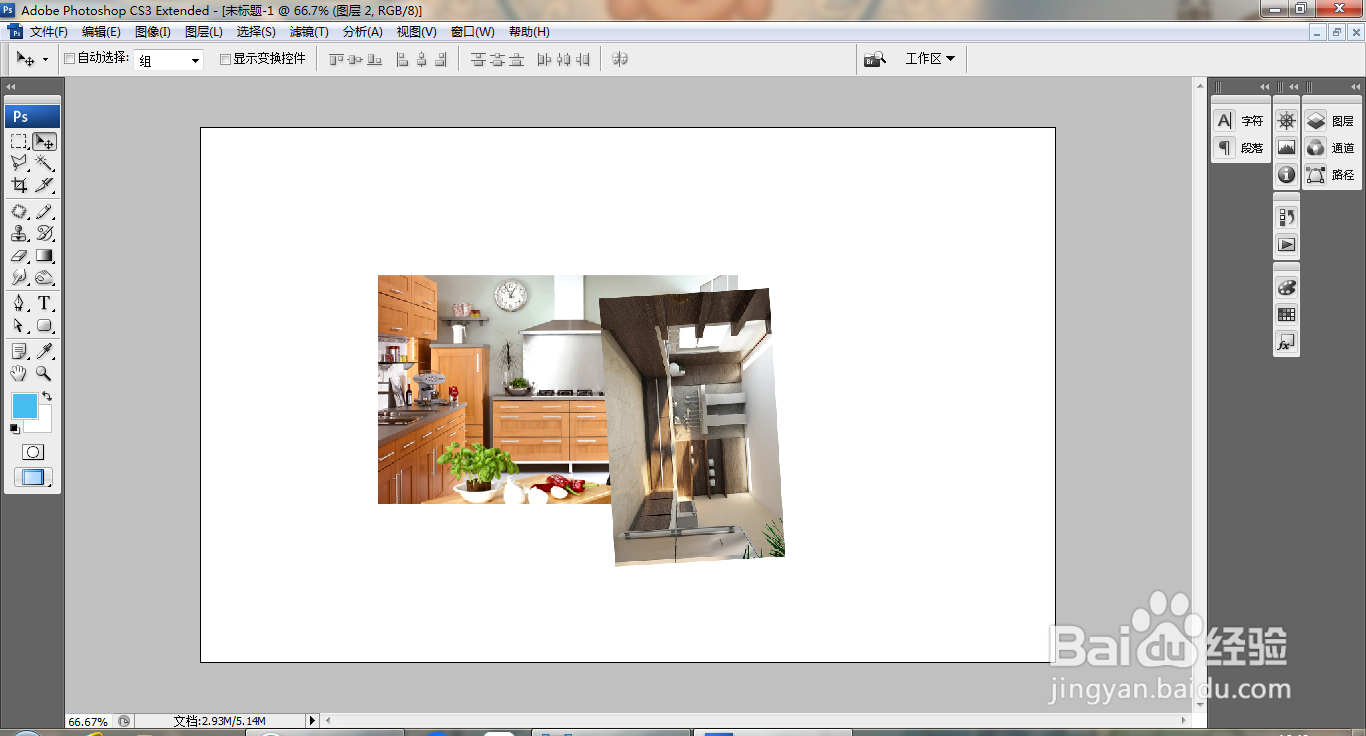
3、复制图片,再次调整,如图

PS快速设计包装品

4、再次按ctrl键调整图片的节点,如图

PS快速设计包装品

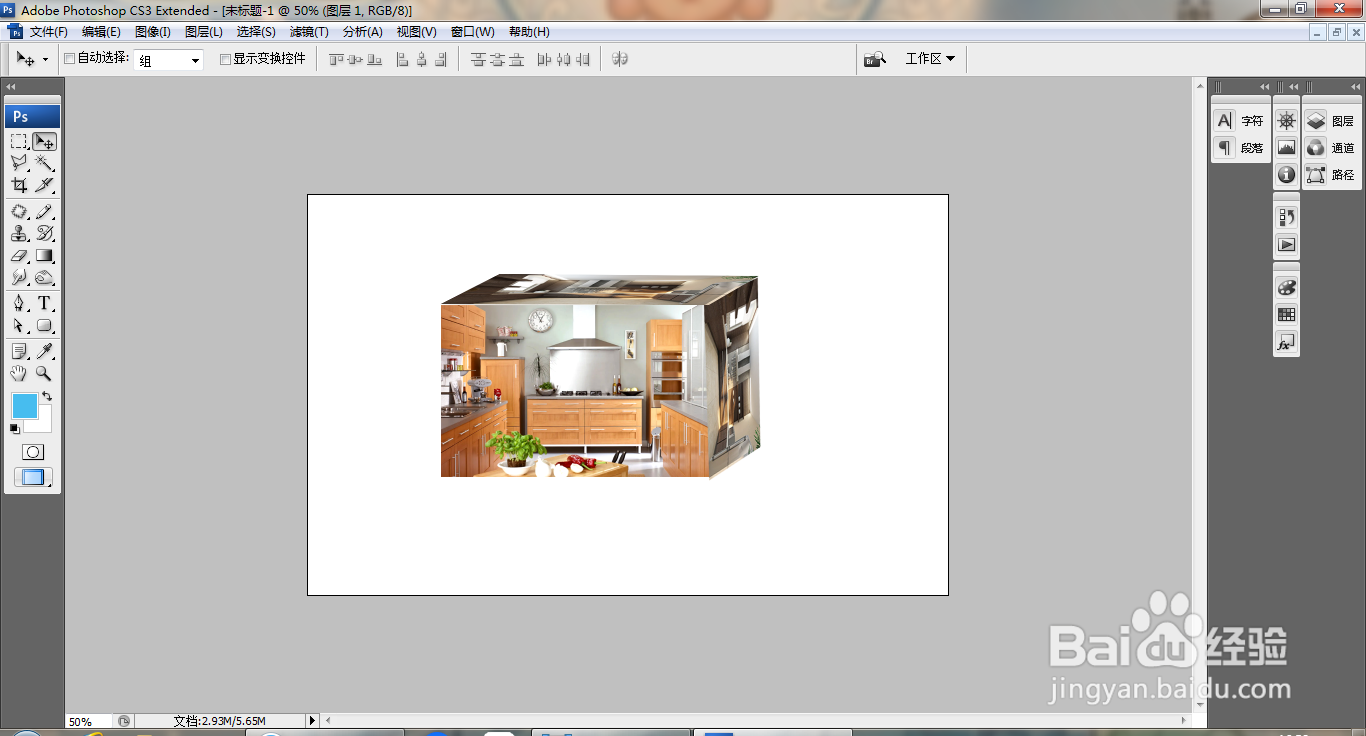
5、再次复制图片,再次调整图片节点,如图

PS快速设计包装品

6、再次调整图片节点,如图

PS快速设计包装品

7、打开图层图片,双击图层,打开图层样式,勾选斜面和浮雕,如图

PS快速设计包装品

8、勾选投影,设置距离大小为11像素,点击确定,如图

PS快速设计包装品

9、复制图层副本,设置图层混合模式为柔光,如图

PS快速设计包装品

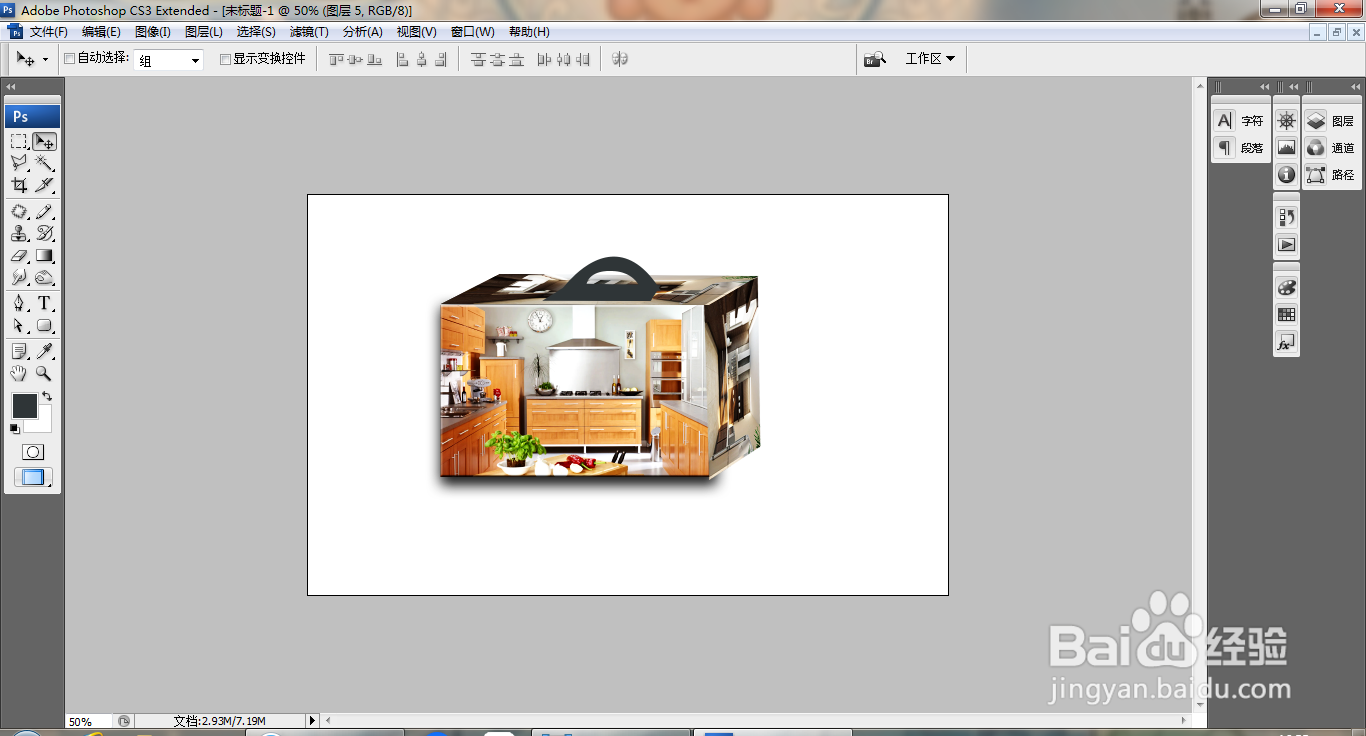
10、新建图层,选择矩形选区,填充颜色,调整节点,再次新建图层,选择钢笔工具,绘制调整节点,载入选区,填充颜色,如图
PS快速设计包装品

  • PS给文字添加风效果
  • ps做包装盒展开图步骤
  • PS实用案例:“气泡效果”的制作方法
  • 怎么用photoshop做包装盒
  • ps怎么做立体字母
  • 热门搜索
    上海崇明岛旅游攻略 厦门旅游包车 浙江旅游统计系统 北京旅游景点门票价格 三明旅游景点大全 北漂旅游网 广西巴马旅游攻略 辽宁省内旅游景点 杭州旅游指南 大通旅游