wps表格中如何使用vlookup函数

 时间:2026-02-12 22:06:35

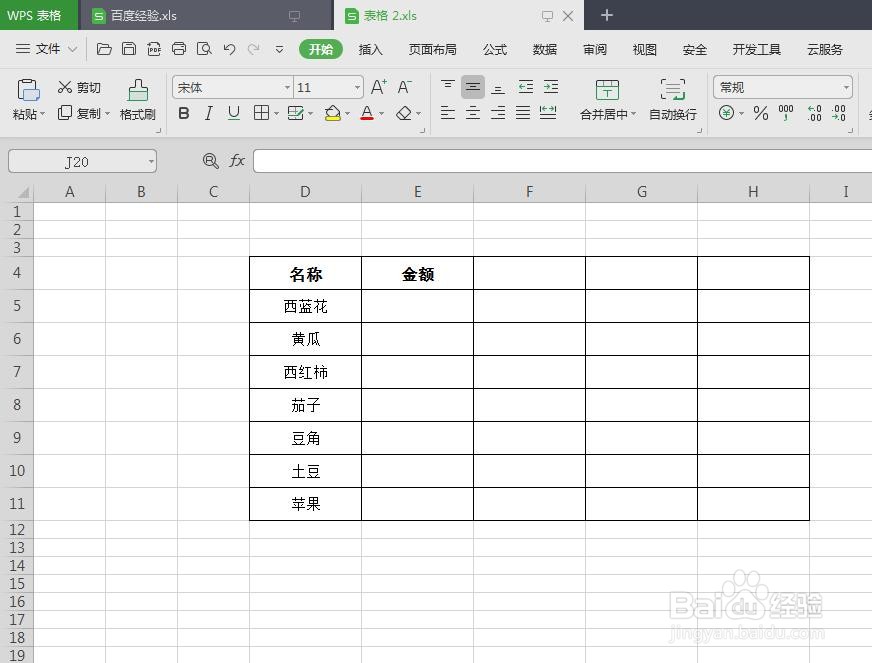
1、第一步:打开一个需要使用vlookup函数的wps表格。
wps表格中如何使用vlookup函数

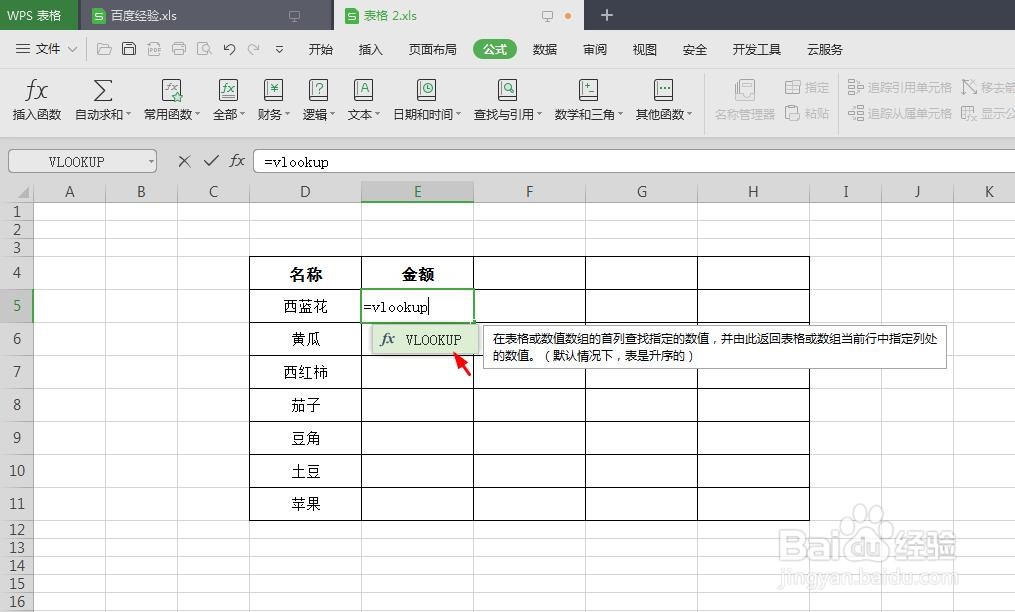
2、第二步:在单元格中,输入=vlookup,鼠标左键双击选中vlookup函数。
wps表格中如何使用vlookup函数

3、第三步:鼠标左键单击选中需要查找的值,并输入英文状态的逗号。

wps表格中如何使用vlookup函数

4、第四步:切换至需要查找数据的wps表格,选中表格中的数据。

wps表格中如何使用vlookup函数

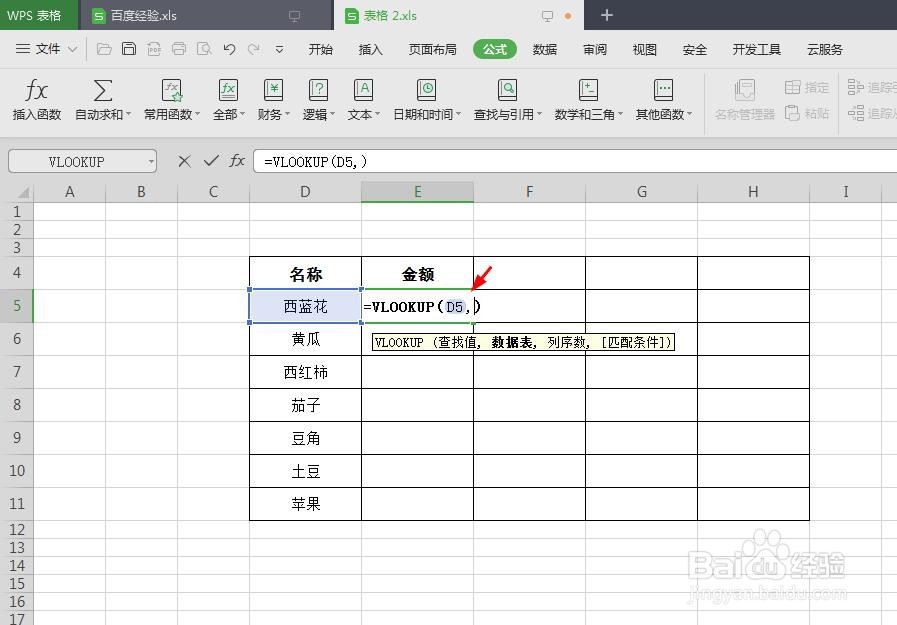
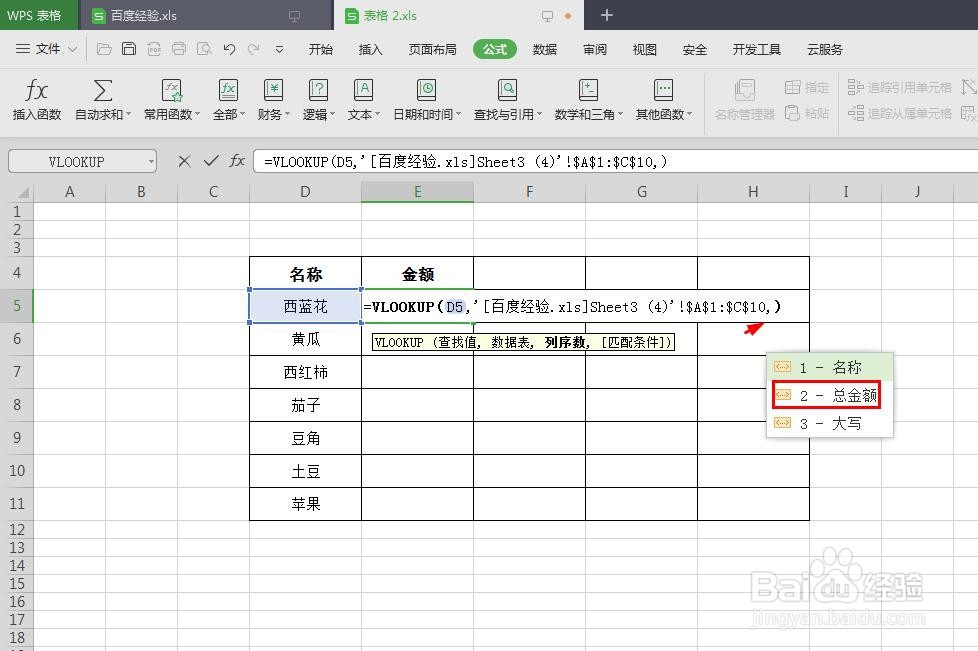
5、第五步:输入英文状态下的逗号,鼠标左键双击选择“总金额”(即:第二列)。
wps表格中如何使用vlookup函数

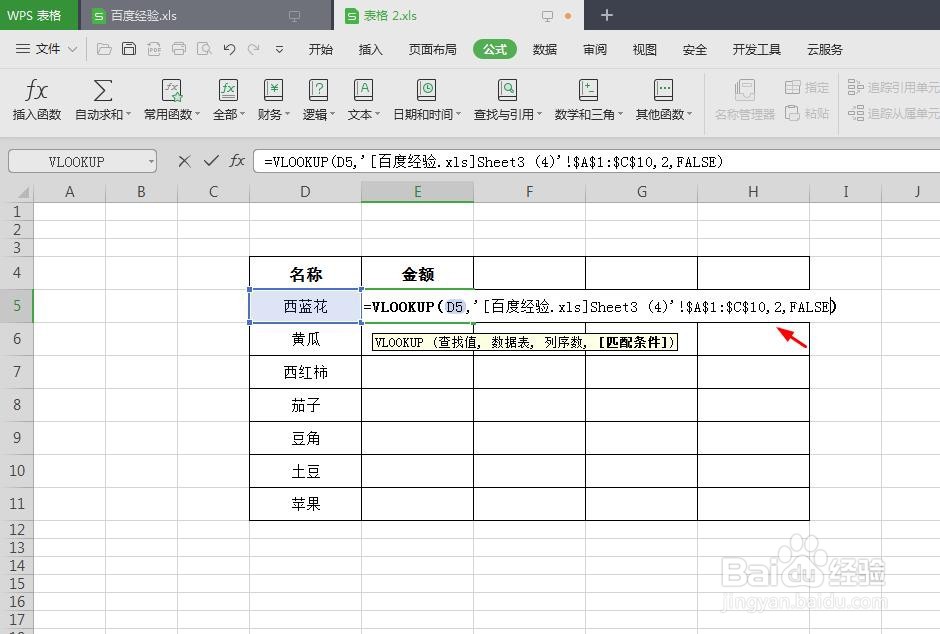
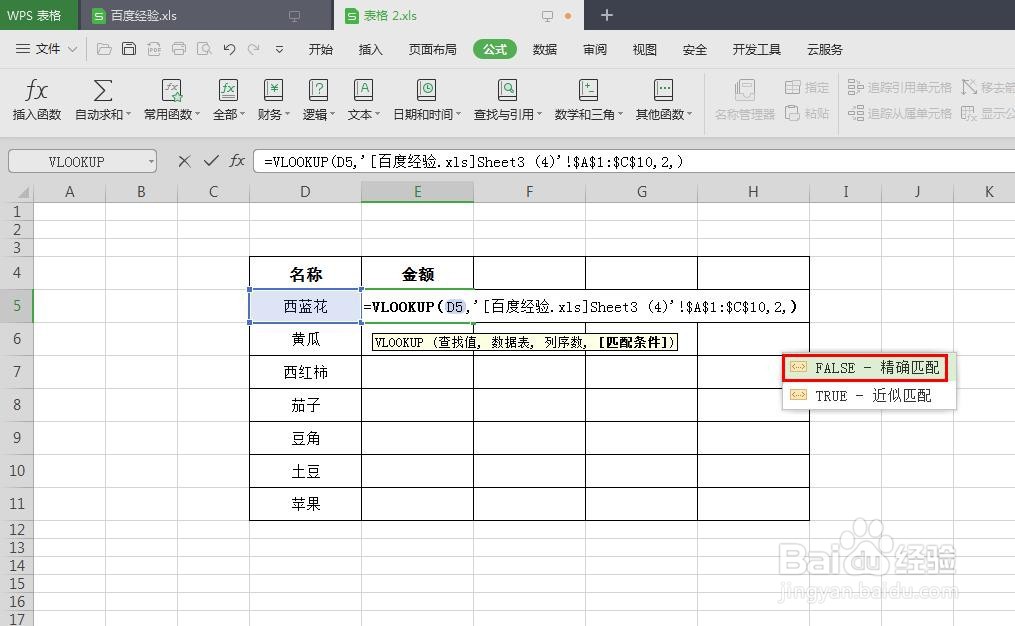
6、第六步:再次输入英文状态下的逗号,双击选择“false-精准匹配”,并按下回车键。
wps表格中如何使用vlookup函数

wps表格中如何使用vlookup函数

7、第七步:将光标放到第一个单元格右下角,变成十字后下拉,数据匹配完成。

wps表格中如何使用vlookup函数

wps表格中如何使用vlookup函数

  • WPS表格VLOOKUP函数如何使用?
  • wps表格vlookup函数要怎么操作?
  • wps按照姓名自动匹配数据
  • WPS常用查找函数“VLOOKUP”使用技巧
  • 如何在WPS表格中快速删除重复数据?
  • 热门搜索
    武威旅游 埃及旅游团 美东旅游 泰国旅游多少钱 库页岛旅游 青城山旅游 旅游饭店 旅游胜地英文 桂林旅游网 包头旅游景点大全