wps演示怎么新建“两栏内容”版式幻灯片

 时间:2026-02-12 15:56:11

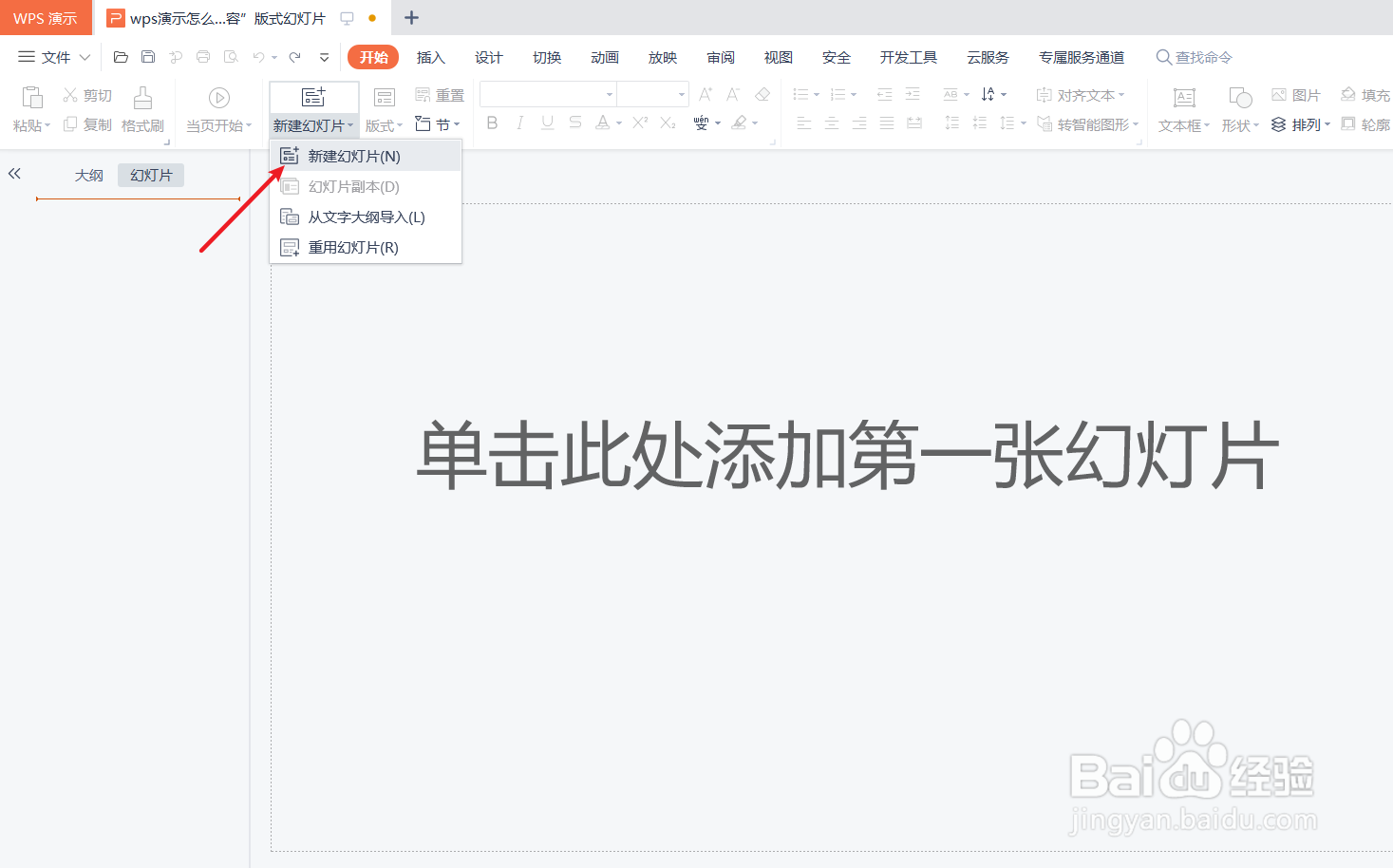
1、新建一篇wps演示。如下图:

wps演示怎么新建“两栏内容”版式幻灯片

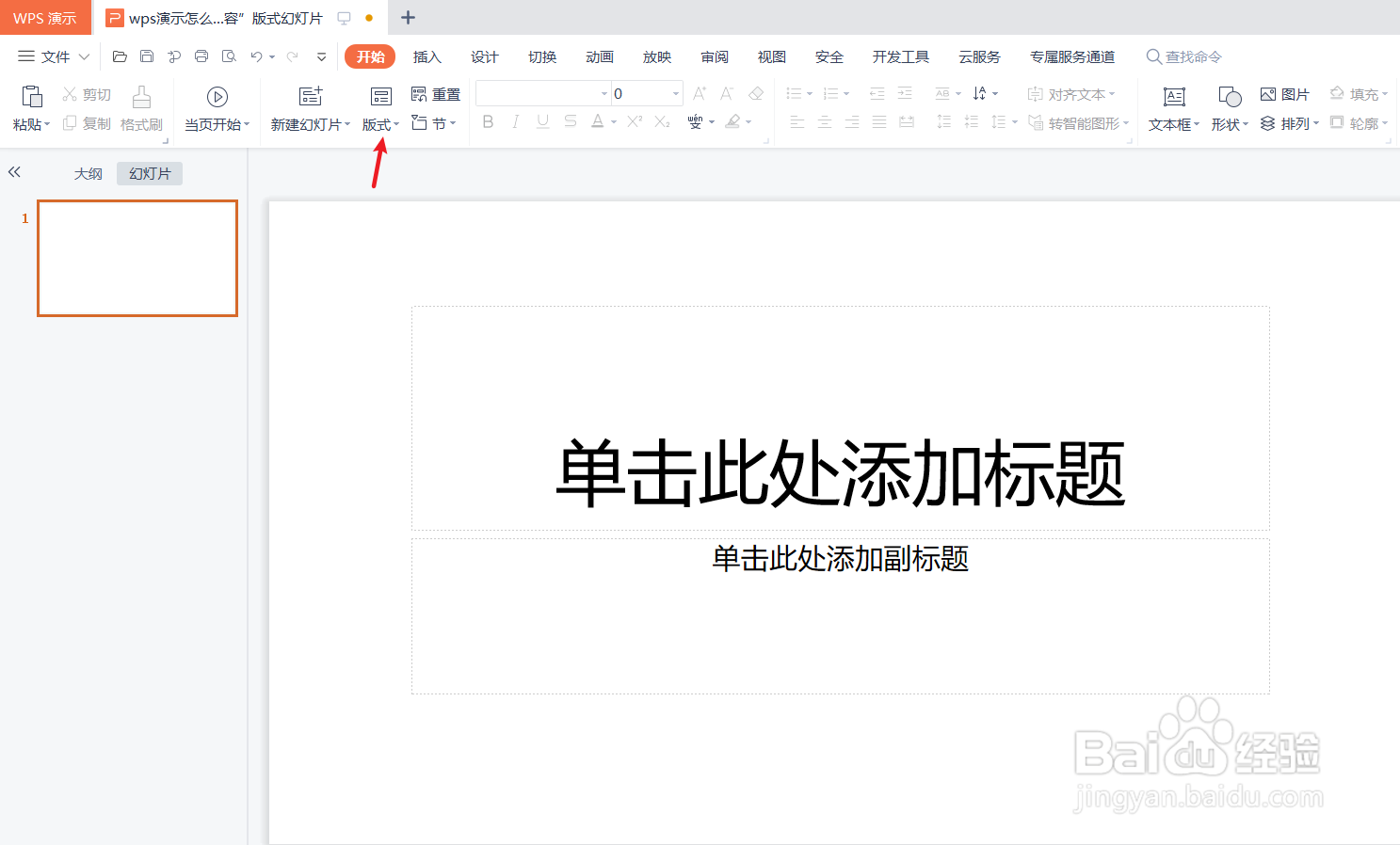
2、在wps演示中新建一张幻灯片作为示例。如下图:

wps演示怎么新建“两栏内容”版式幻灯片

3、点击wps演示“开始”工具栏中的“版式”。如下图:

wps演示怎么新建“两栏内容”版式幻灯片

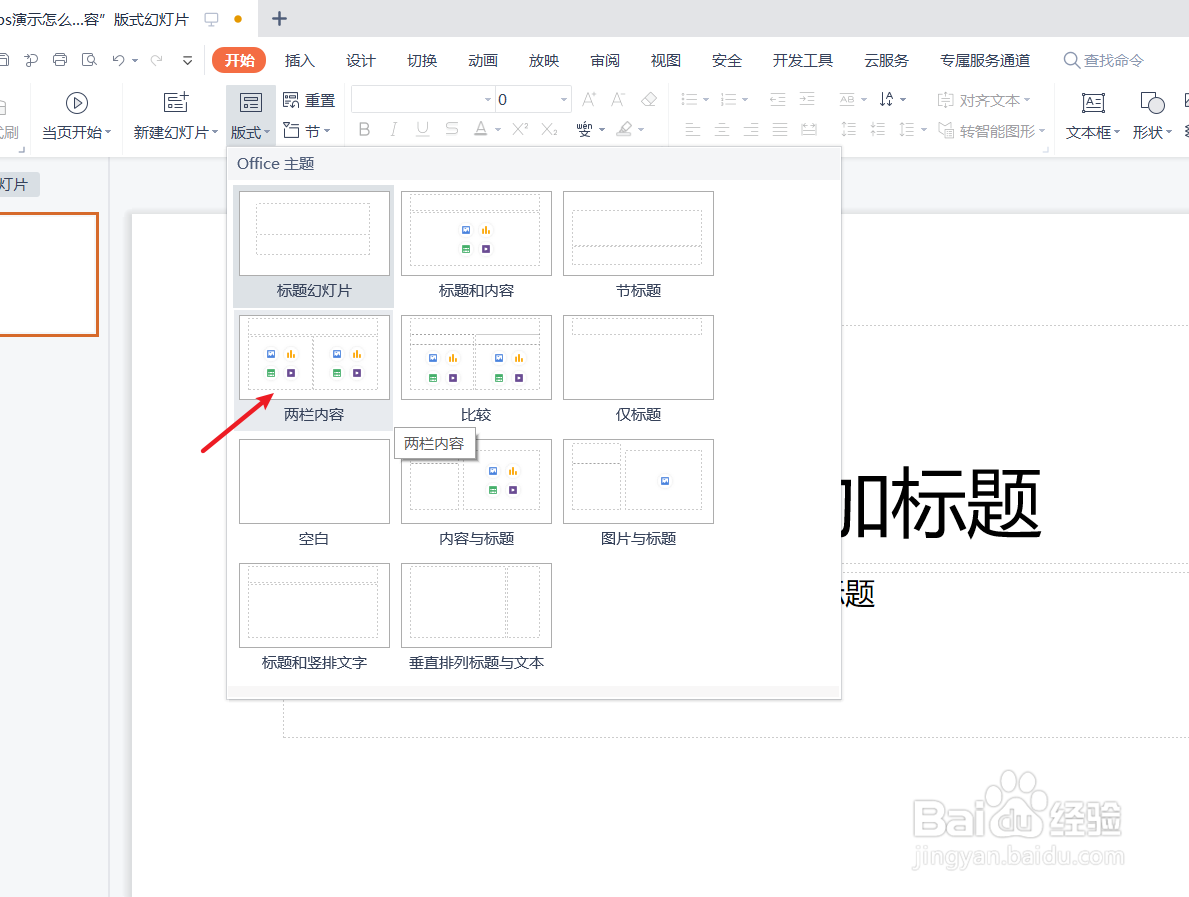
4、在“版式”中选择“两栏内容”版式效果。如下图:

wps演示怎么新建“两栏内容”版式幻灯片

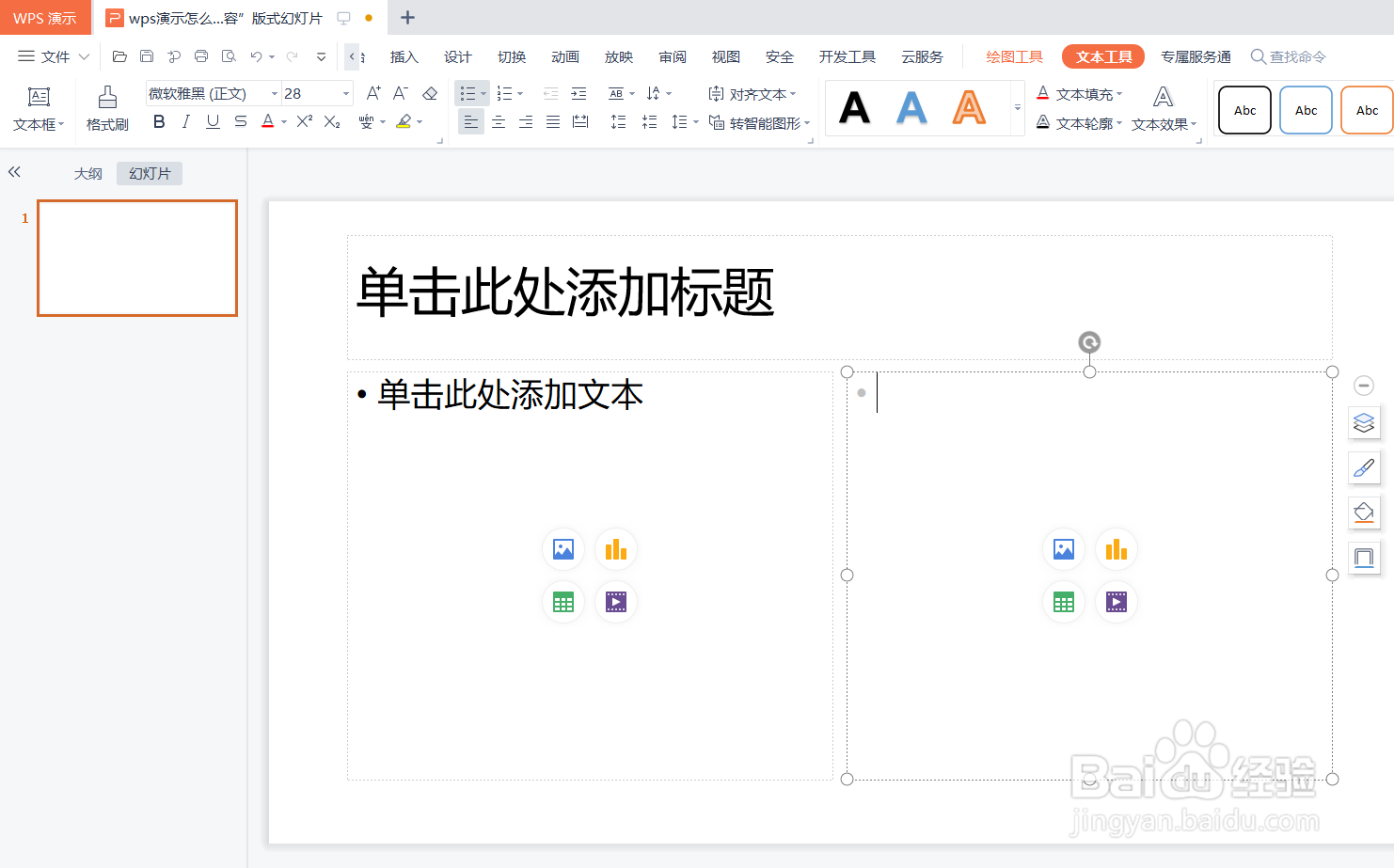
5、查看wps演示新建的“两栏内容”版式幻灯片效果。如下图:

wps演示怎么新建“两栏内容”版式幻灯片

6、总结:wps演示怎么新建“两栏内容”版式幻灯片

(1)新建一篇wps演示

(2)在wps演示中新建一张幻灯片作为示例

(3)点击wps演示“开始”工具栏中的“版式

(4)在“版式”中选择“两栏内容”版式效果

(5)查看wps演示新建的“两栏内容”版式幻灯片效果

  • wps ppt怎么应用主题
  • wps演示如何设置幻灯片版式“竖排标题和文本”
  • 怎样在wps演示中添加设计主题
  • WPS演示中如何设置图片的相对位置
  • 幻灯片样式怎么设置
  • 热门搜索
    西塘古镇旅游 深圳华侨城旅游度假区 旅游产业发展 河北旅游地图 定州旅游 江门大方旅游 聊城旅游景点大全 湖南省旅游景点 免费旅游 北京郊区旅游景点大全