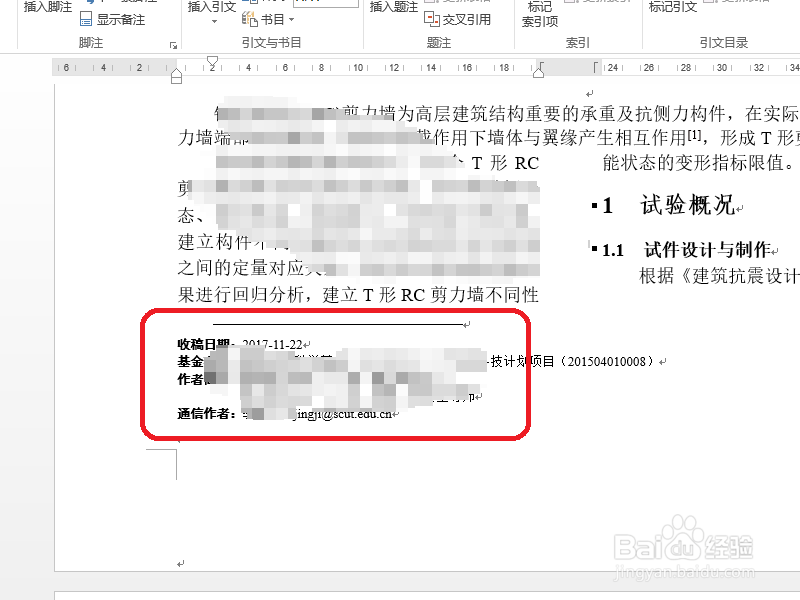
word中删去脚注上方空白行的一种简单方法

 时间:2026-02-12 07:23:24

1、在有些word模版中,会遇到脚注上方存在空白行。但是有没有办法直接删除。

word中删去脚注上方空白行的一种简单方法

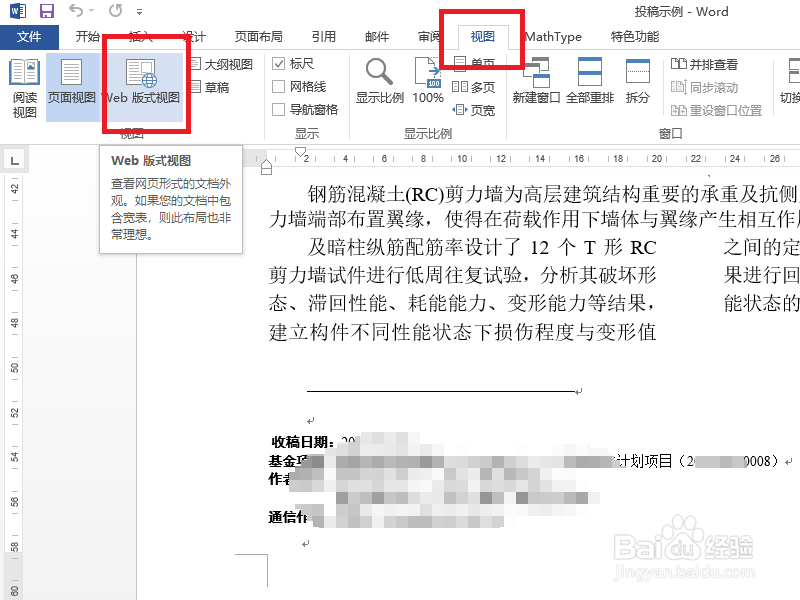
1、此时在word上方工具栏中依次点击:

视图——web浏览器视图。

word中删去脚注上方空白行的一种简单方法

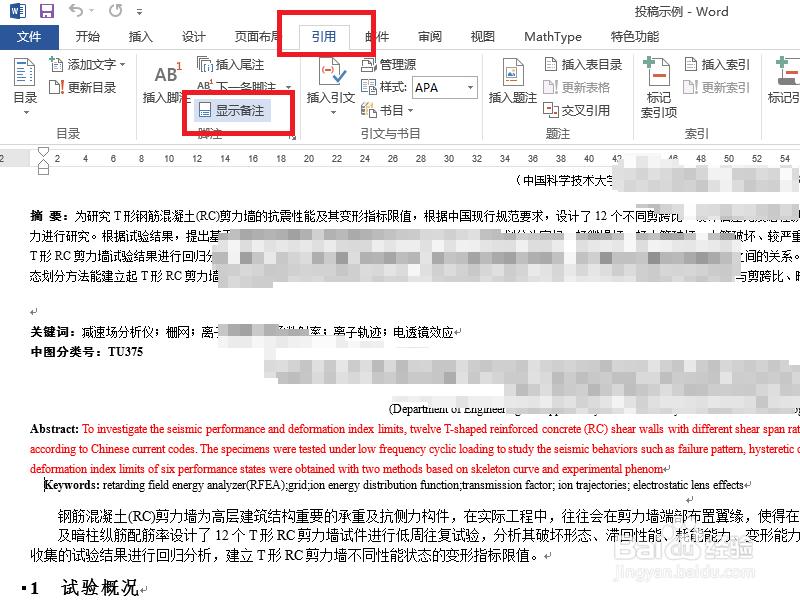
2、然后同时在工具栏中依次点击:

引用——显示备注。

word中删去脚注上方空白行的一种简单方法

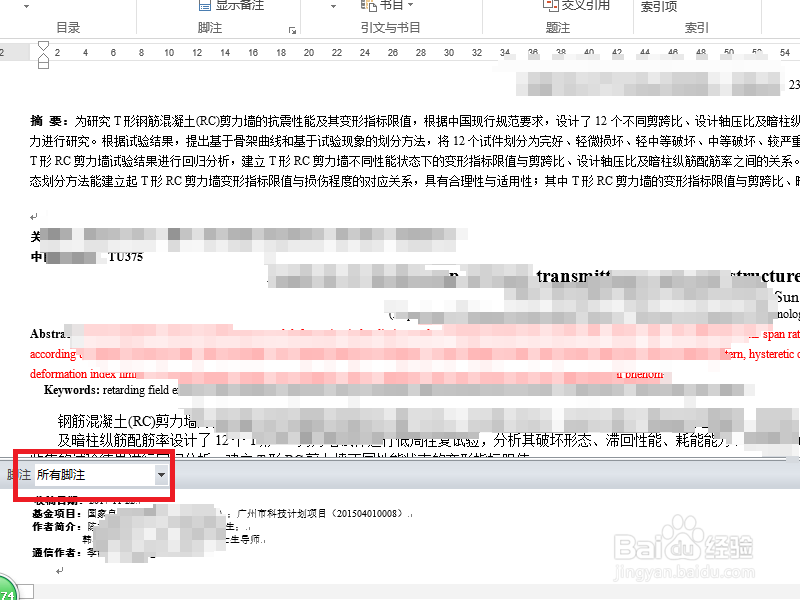
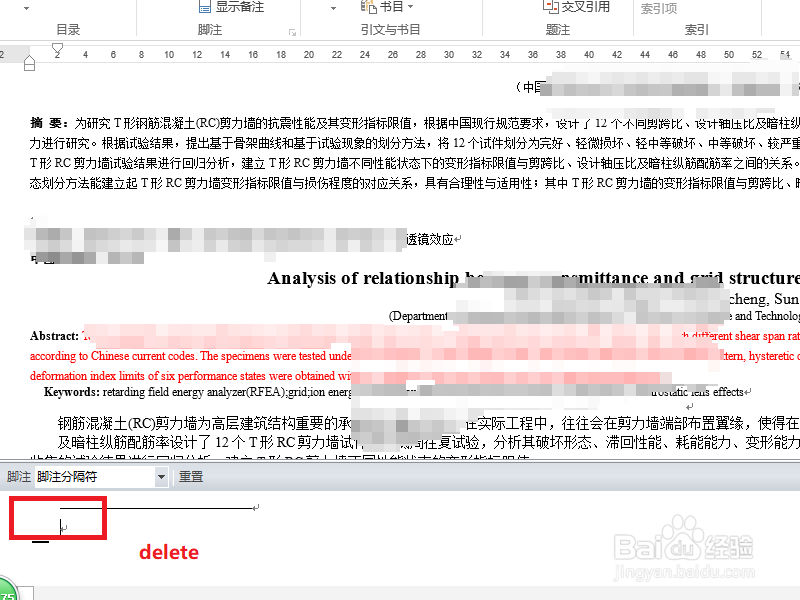
3、此时word下方就会浮出脚注的窗口,并且显示的是所有脚注。

word中删去脚注上方空白行的一种简单方法

4、点击所有脚注右侧的下三角,选择:脚注分隔符。

word中删去脚注上方空白行的一种简单方法

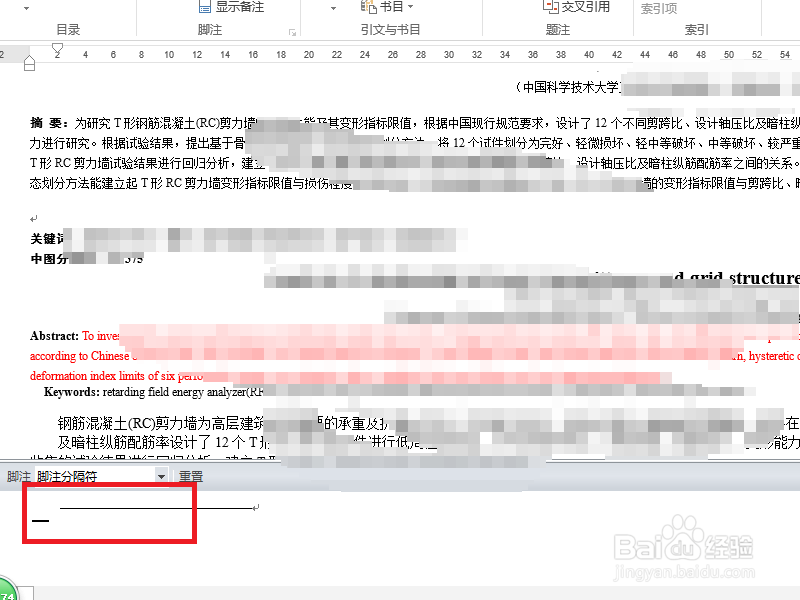
5、通过delete键将空格符号进行删除,切记只删除这个空格符号(也就是光标处)。最后脚注的形式如第二张图。
word中删去脚注上方空白行的一种简单方法

word中删去脚注上方空白行的一种简单方法

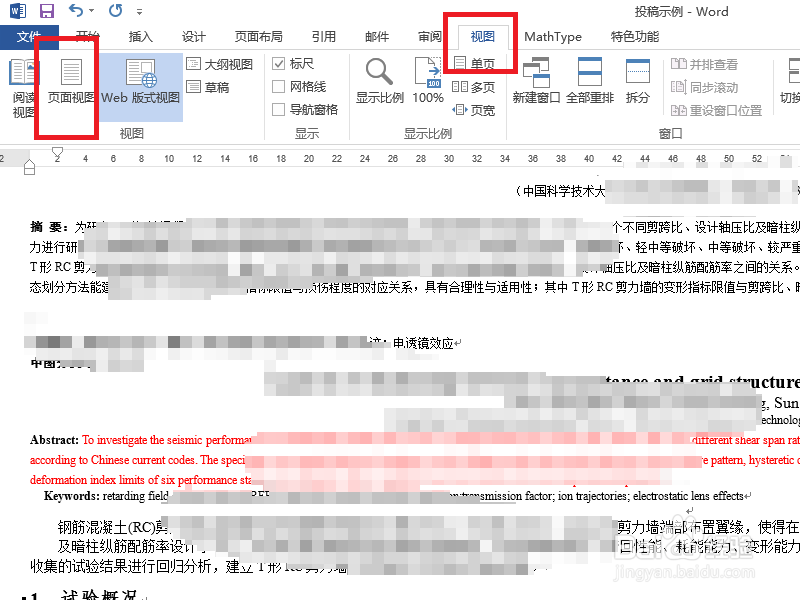
1、此时,我们回归到word上方的工具栏,依次点击:

视图——页面视图。
word中删去脚注上方空白行的一种简单方法

2、回到页面视图模式,就会发现脚注上方的空白行已经消失不见了。

word中删去脚注上方空白行的一种简单方法

  • 如何删除脚注留下的空白行
  • Word脚注或尾注的空行无法删除怎么办
  • 脚注被分了两页怎么办
  • 怎么删除脚注横线
  • wps脚注空一行,怎么删除?
  • 热门搜索
    普洱旅游 日喀则旅游 九寨沟旅游注意事项 美国旅游地图 河南省旅游局 嵊泗旅游 广州市旅游 昆明旅游路线 广州旅游租车 云南旅游路线图