如何在PS中制作金属质感字体

 时间:2026-02-14 05:56:42

1、1、原始文字准备

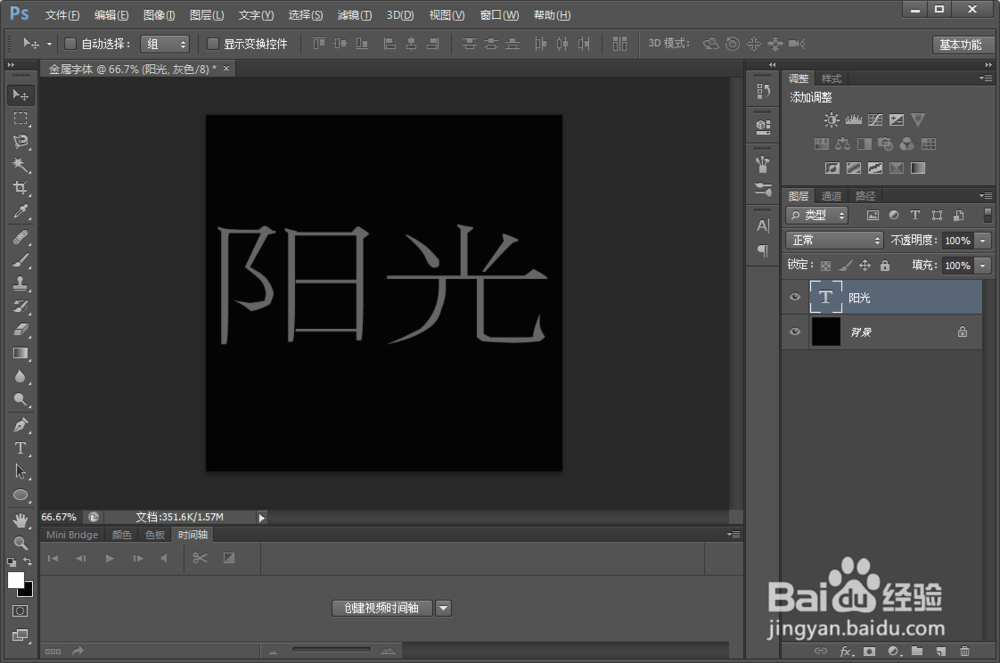
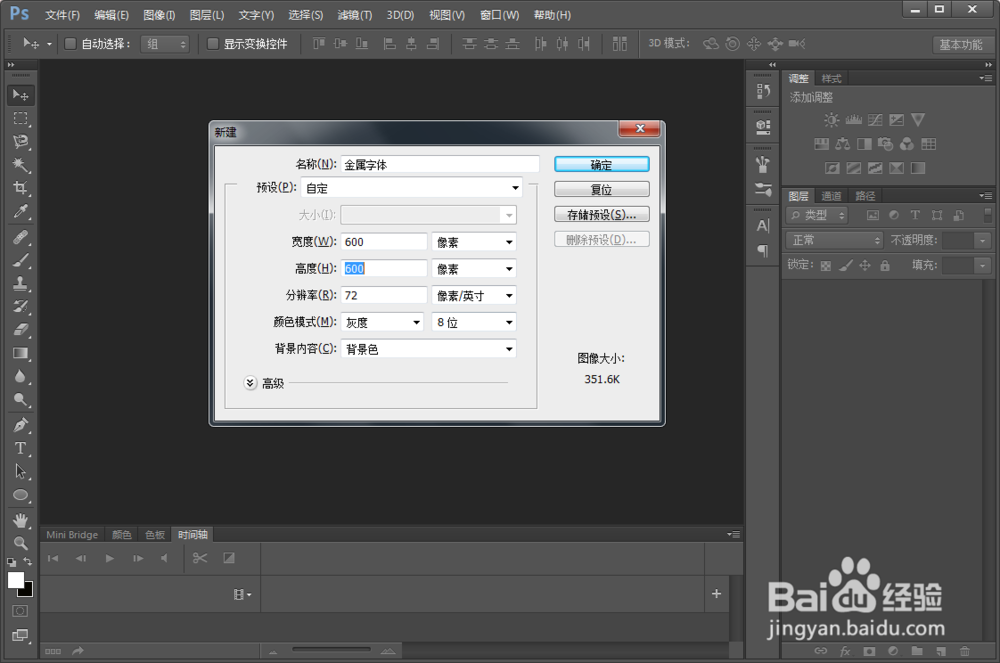
(1)新建画布,尺寸600*600;

(2)选择文字工具,输入阳光二字;(字随意)

(3)调整字号,字体和颜色。

如图:
如何在PS中制作金属质感字体

如何在PS中制作金属质感字体

如何在PS中制作金属质感字体

2、2、新建alpha1通道

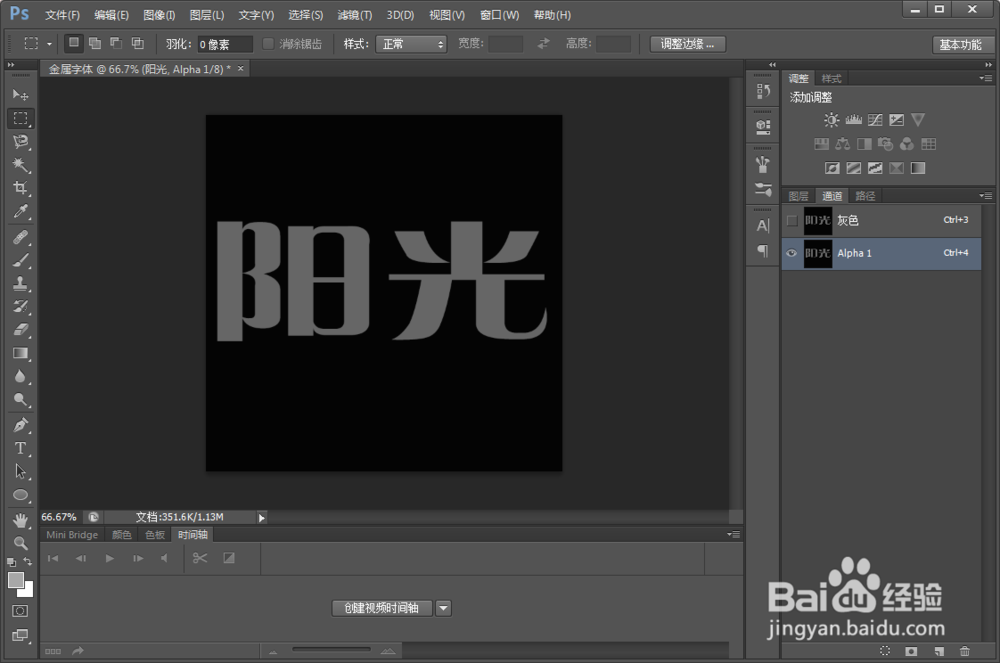
按住Ctrl键,鼠标左键点击文字图层,得到文字的选区;

进入通道面板,新建alpha1通道。

如图:

如何在PS中制作金属质感字体

如何在PS中制作金属质感字体

3、3、填充通道

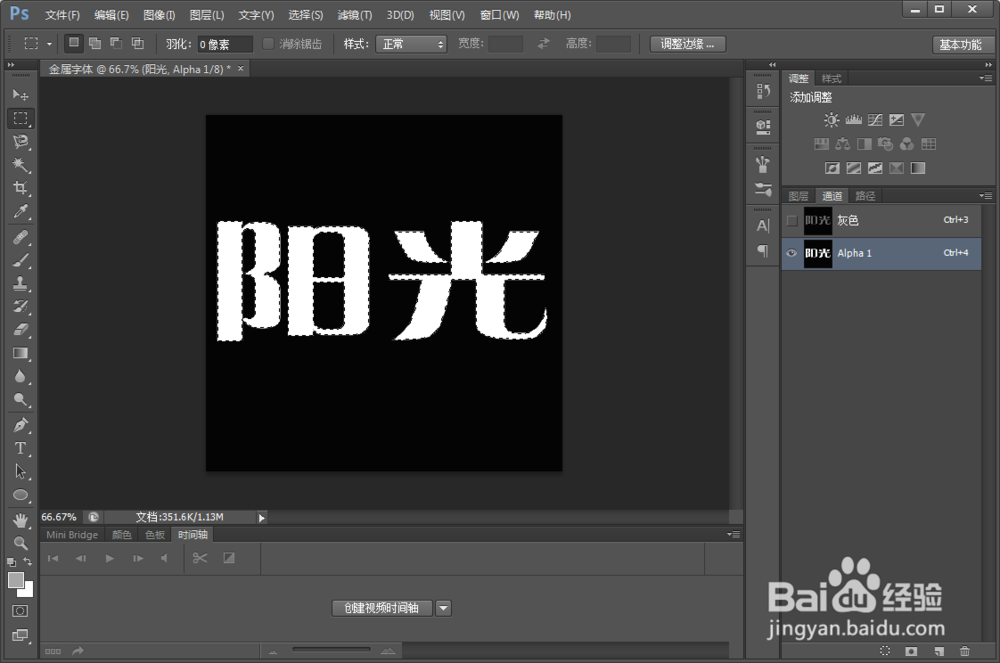
切换背景到白色,按Ctrl+Delete键,将通道填充为白色。

如图:
如何在PS中制作金属质感字体

4、4、模糊通道

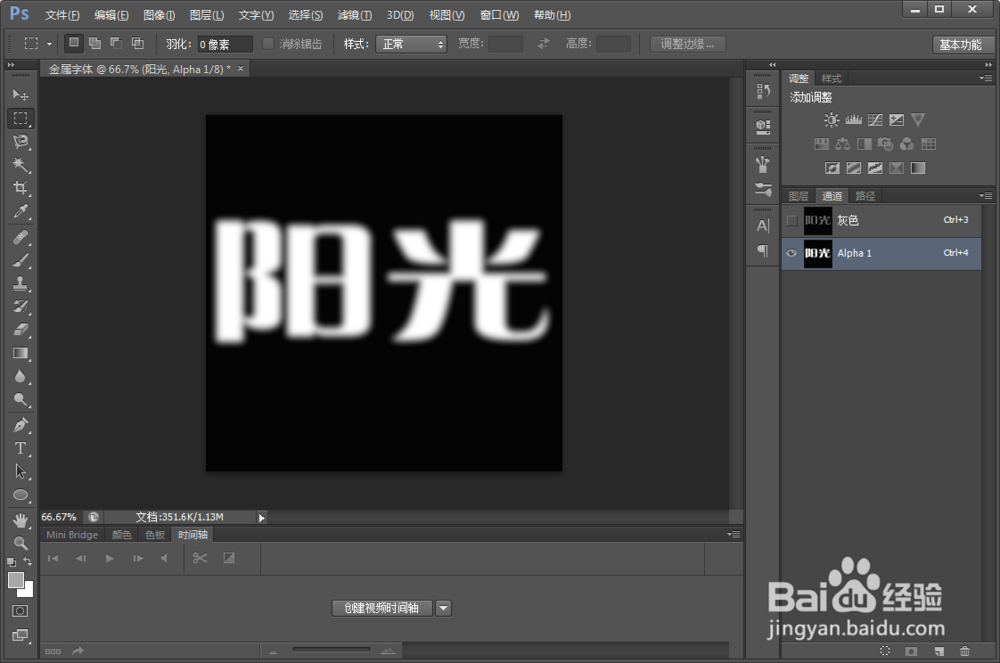
对通道进行高斯模糊

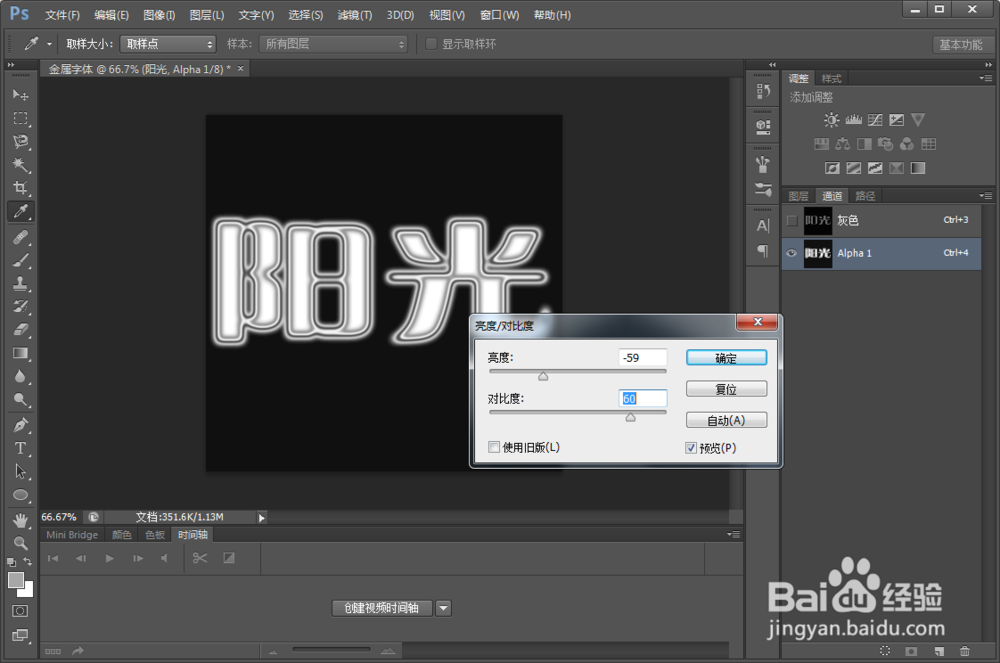
执行滤镜——模糊——高斯模糊,半径5.5。

如图:

如何在PS中制作金属质感字体

如何在PS中制作金属质感字体

5、5、光照图层

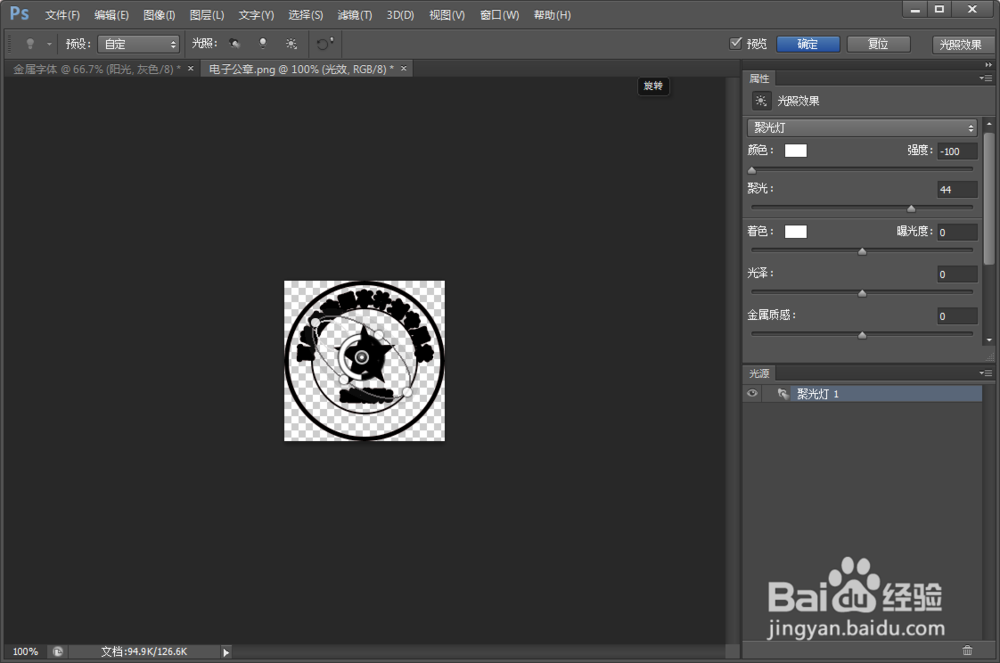
回到图层面板,栅格化文字图层,执行滤镜——渲染——光照效果——纹理通道选alpha1通道凸起90。

如图:
如何在PS中制作金属质感字体

6、6、曲线调整

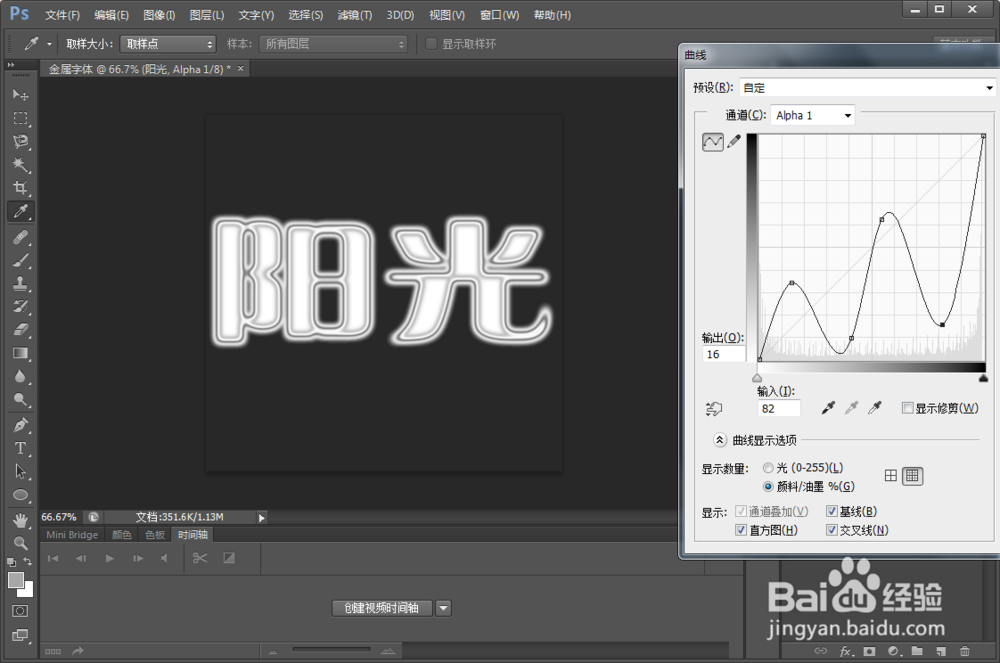
调整曲线,增加反差。

如图:

如何在PS中制作金属质感字体

7、7、填充背景

将背景填充,调整文字的饱和度,制作完成。

如图:

如何在PS中制作金属质感字体

  • ps怎么做发光效果
  • 如何用Photoshop做白加黑文字效果?
  • 怎么做PS发光线效果
  • Ps怎么制作发光光效
  • ps中的滤镜光照效果不能使用的解决方案
  • 热门搜索
    旅游英文 江浙沪旅游景点排行 亚丁稻城旅游攻略 丽江旅游指南 若尔盖旅游 迪庆旅游 旅游预订 旅游点 西安的旅游景点 天津旅游景点排名