Adobe Premiere Pro 怎么剪切视频呢

 时间:2026-04-25 20:27:09

1、首先我们打开电脑里的Adobe Premiere Pro软件新建项目名称和位置。

Adobe Premiere Pro 怎么剪切视频呢

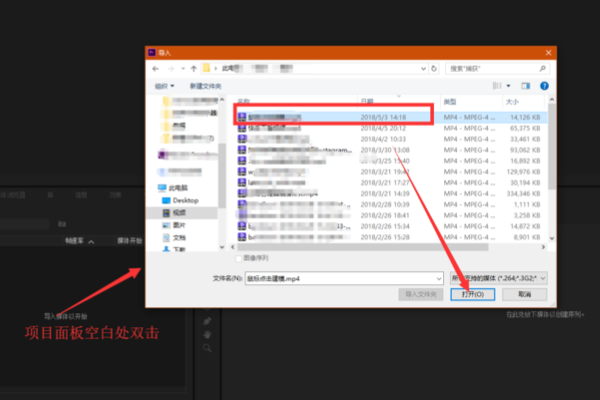
2、导入视频素材如下图所示,在项目面板空白处双击,再在弹窗中选择本地视频文件,再点击打开。
Adobe Premiere Pro 怎么剪切视频呢

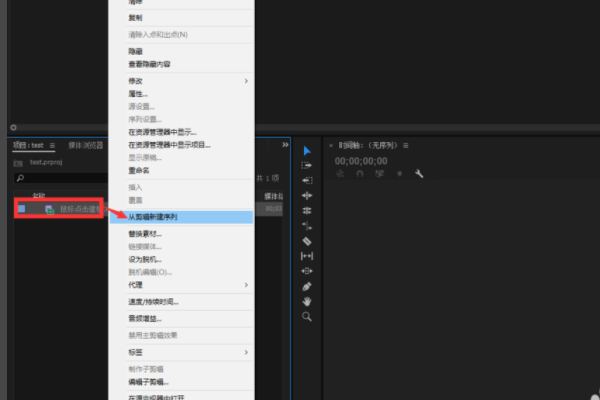
3、然后我们选中导入的视频文件,鼠标右键菜单中选择【从剪辑新建序列】。

Adobe Premiere Pro 怎么剪切视频呢

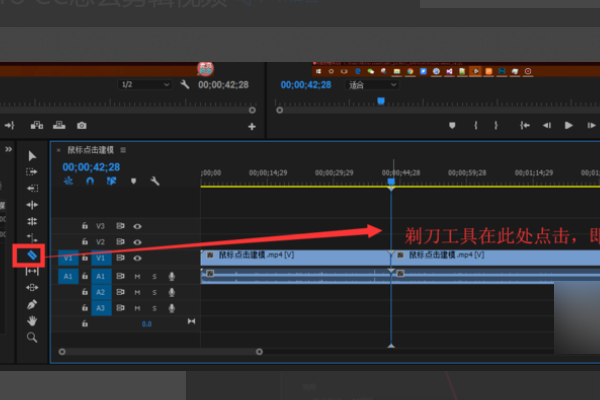
4.、选中【剃刀】工具,在新建的序列中某处,使用鼠标左键点击,即可剪视频。
Adobe Premiere Pro 怎么剪切视频呢

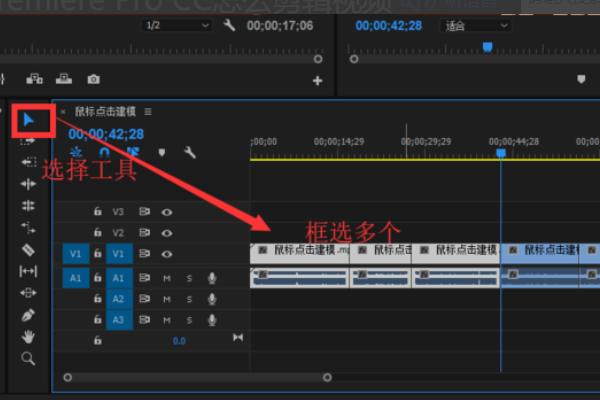
5、 选择【选择工具】,框选多个剪辑片段,如下图所示,可以使用delete按键删除或者鼠标左键拖拽移动。
Adobe Premiere Pro 怎么剪切视频呢

6、或者鼠标双击步骤2导入的视频文件,在【源...】窗口中,先点击下图所示的{按钮,设置视频剪辑片段的入口,再点击}按钮,设置剪辑片段的出口。
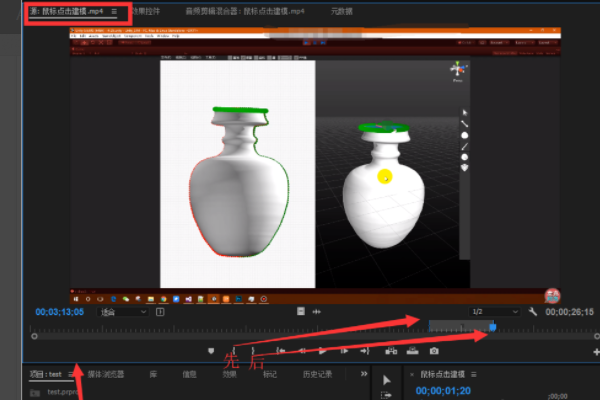
Adobe Premiere Pro 怎么剪切视频呢

7、在下图所示的区域鼠标左键拖拽到时间线轨道上,即可将该片段添加到该处。

Adobe Premiere Pro 怎么剪切视频呢

  • PR如何进行视频画面尺寸裁剪大小?
  • pr如何设置默认过渡
  • pr剪辑-如何给音频制作回音效果
  • Pr如何批量编辑图片
  • pr剪辑后如何统一删除空隙?
  • 热门搜索
    如皋旅游 厦门鼓浪屿旅游 乌海旅游 崇明岛旅游 青海省旅游 飞扬旅游 苏州旅游局 杭州旅游攻略三日游 河南旅游地图 澳大利亚旅游攻略