怎么画思维导图?思维导图软件的使用

 时间:2026-02-17 04:46:14

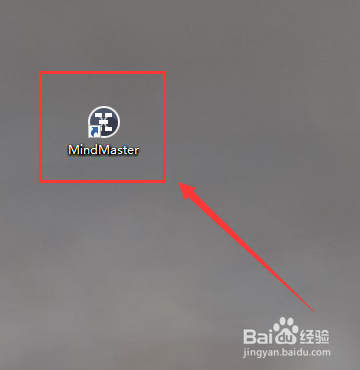
1、下载思维导图软件,画思维导图有专门的软件,我这里用的是MindMaster。
怎么画思维导图?思维导图软件的使用

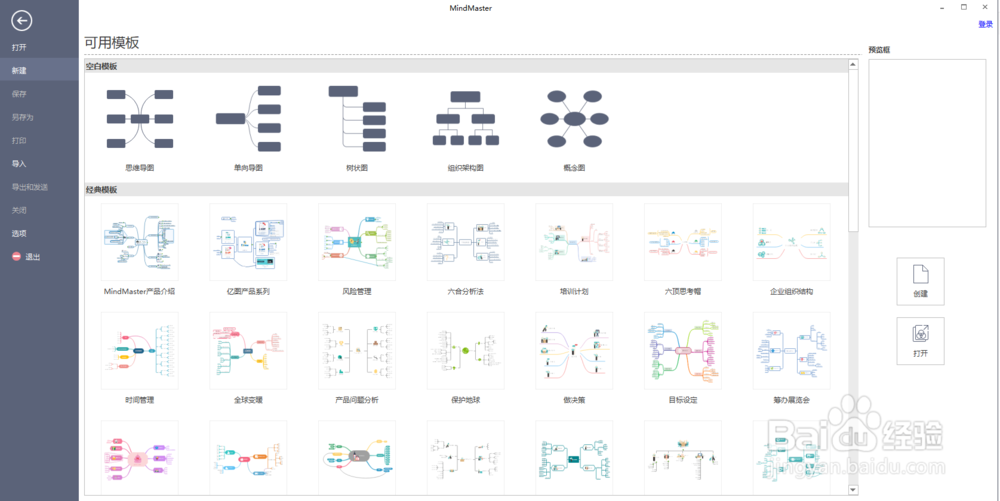
2、双击运行MindMaster,进入界面。

怎么画思维导图?思维导图软件的使用

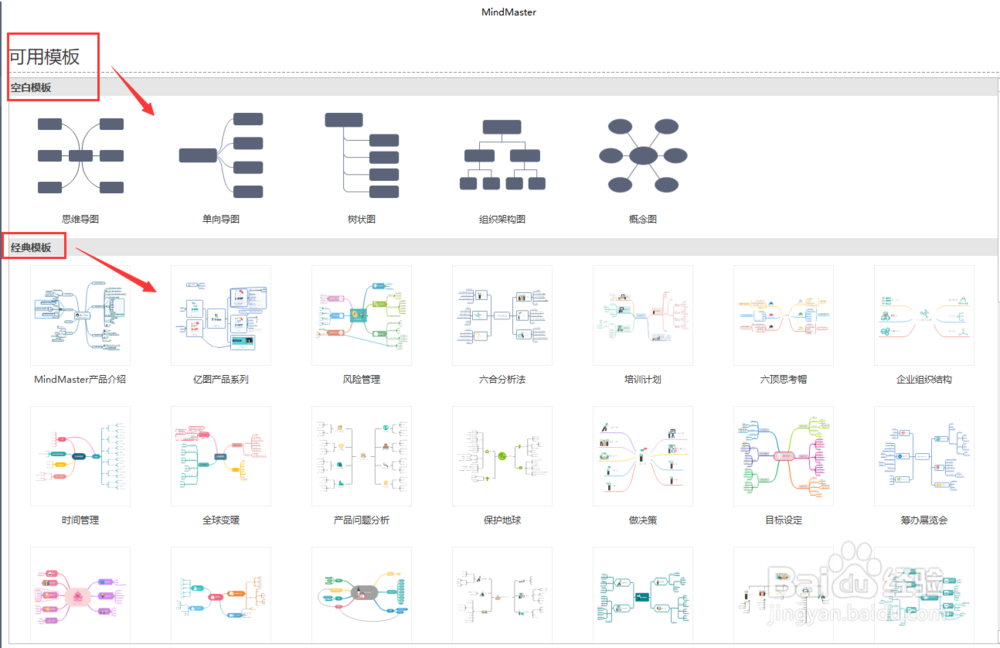
3、MindMaster提供了很多经典的思维导图模板,你可以选择自己想要的。若是没有找到想要的,可以选择上面的空白模板,自行创建。
怎么画思维导图?思维导图软件的使用

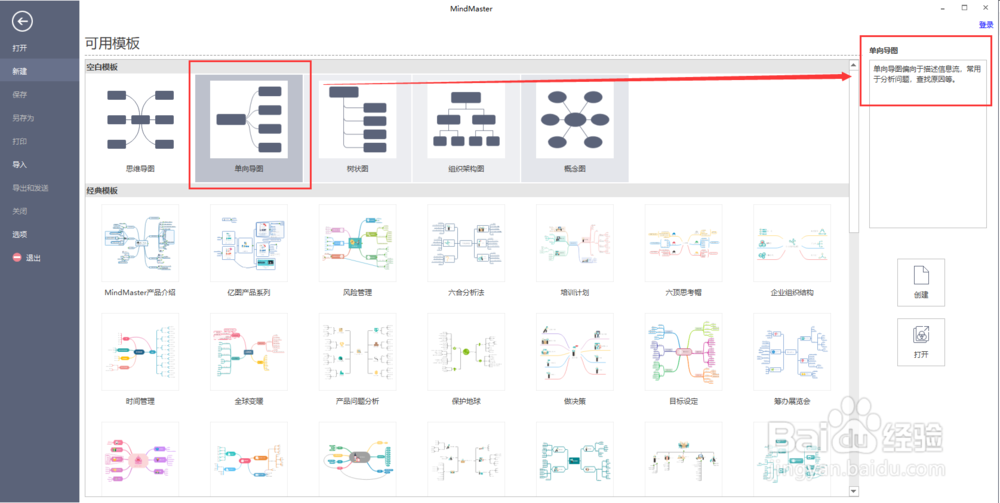
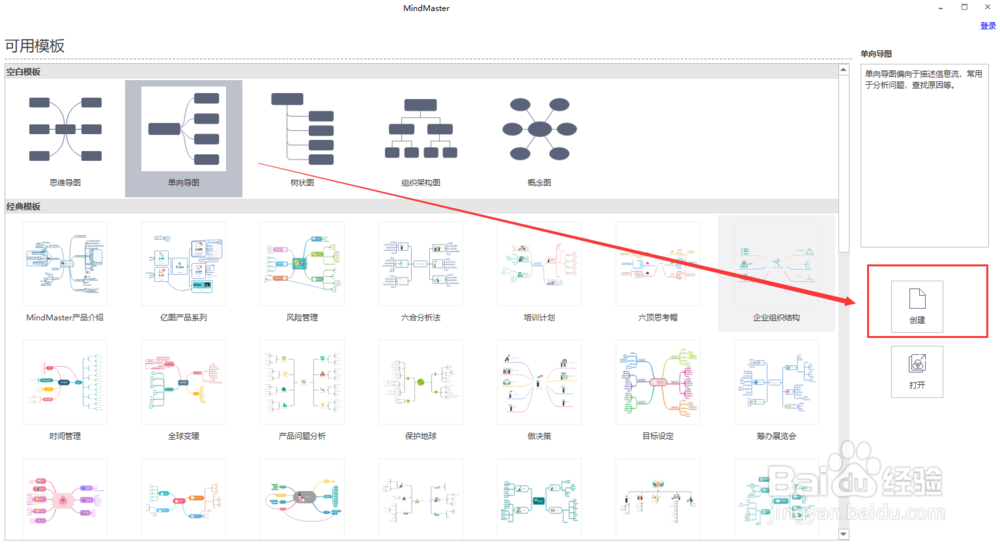
4、我们这里选择单向导图,选中后会在右侧上方出现单向导图的功能介绍。

怎么画思维导图?思维导图软件的使用

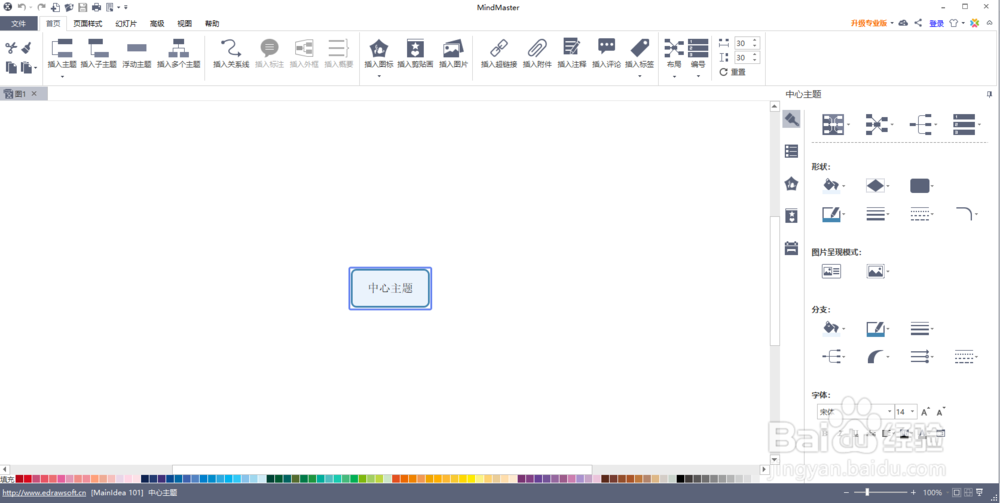
5、双击选中的单向导图即可完成新建任务,也可以选中后点击右侧任务栏的创建按钮。
怎么画思维导图?思维导图软件的使用

怎么画思维导图?思维导图软件的使用

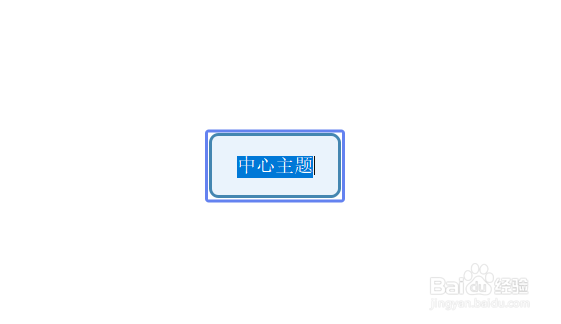
6、选中框中的文字,并将其删除了,可以输入想要的文字。

怎么画思维导图?思维导图软件的使用

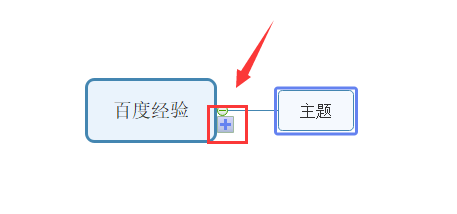
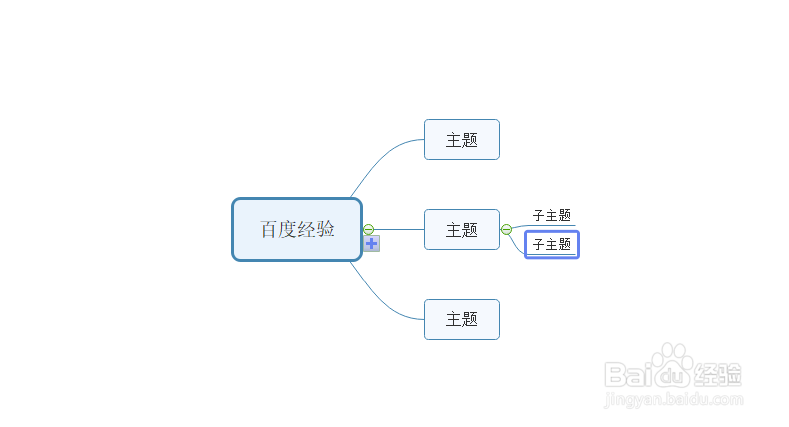
7、将鼠标放置在边框上,便会在右侧出现一个+号,单击可以添加下一级主题。
怎么画思维导图?思维导图软件的使用

怎么画思维导图?思维导图软件的使用

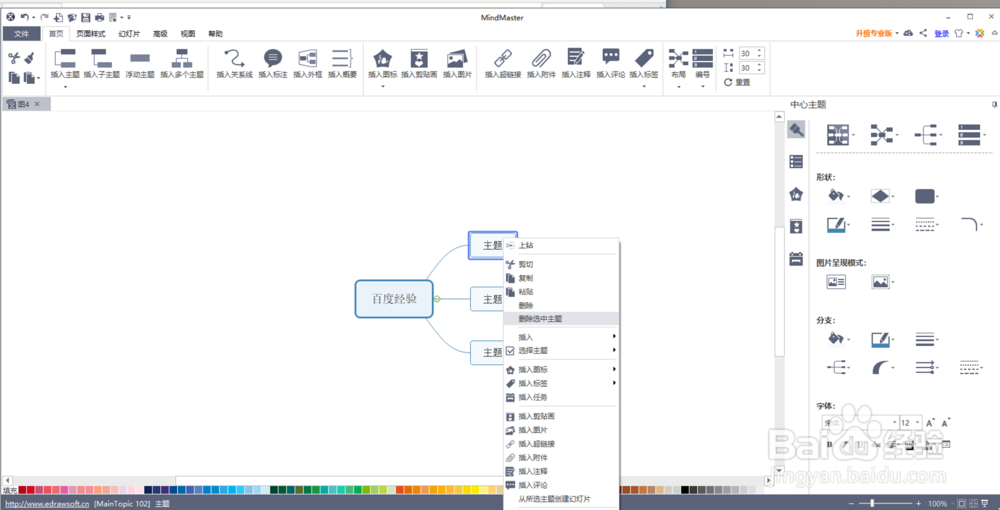
8、若是想不要了这个主题了,选中后单击右键,出弹出一个下拉菜单,选择删除即可。
怎么画思维导图?思维导图软件的使用

  • 乘坐飞机你该准备什么?
  • Word文档如何插入左中括号
  • 如何在word文档中输入数学公式
  • 给PowerPoint 演示文稿设置不同的模板
  • 80后大叔如何增加额外收入
  • 热门搜索
    旅游时跟妈妈有了关系 旅游新闻资讯 湖南省旅游攻略 南美洲旅游 湖南省旅游局官方网站 适合老人旅游的地方 越南旅游需要多少钱 旅游必带物品 宜昌旅游局 丽江旅游必去的地方