1、第一步:打开需要整理的excel,最末尾加入一列辅助列。

2、第二步:在J2的位置输入函数 =COUNTA(A1:I2)
这个函数查找表示从A2到I2的单元格里面的空格
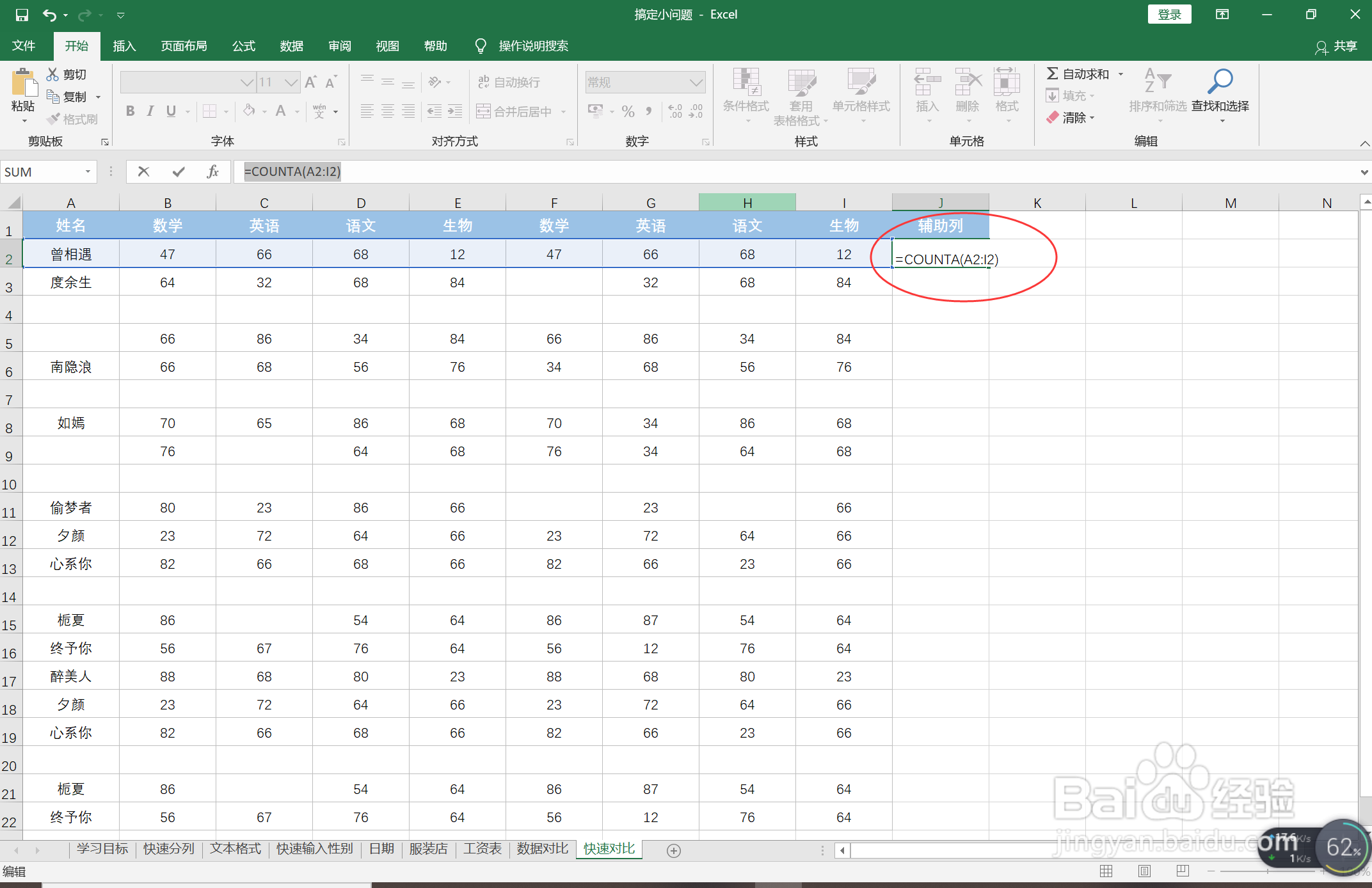
3、第三步:然后向下拓展填充。

4、第四步:选中辅助列,点击数据选项。
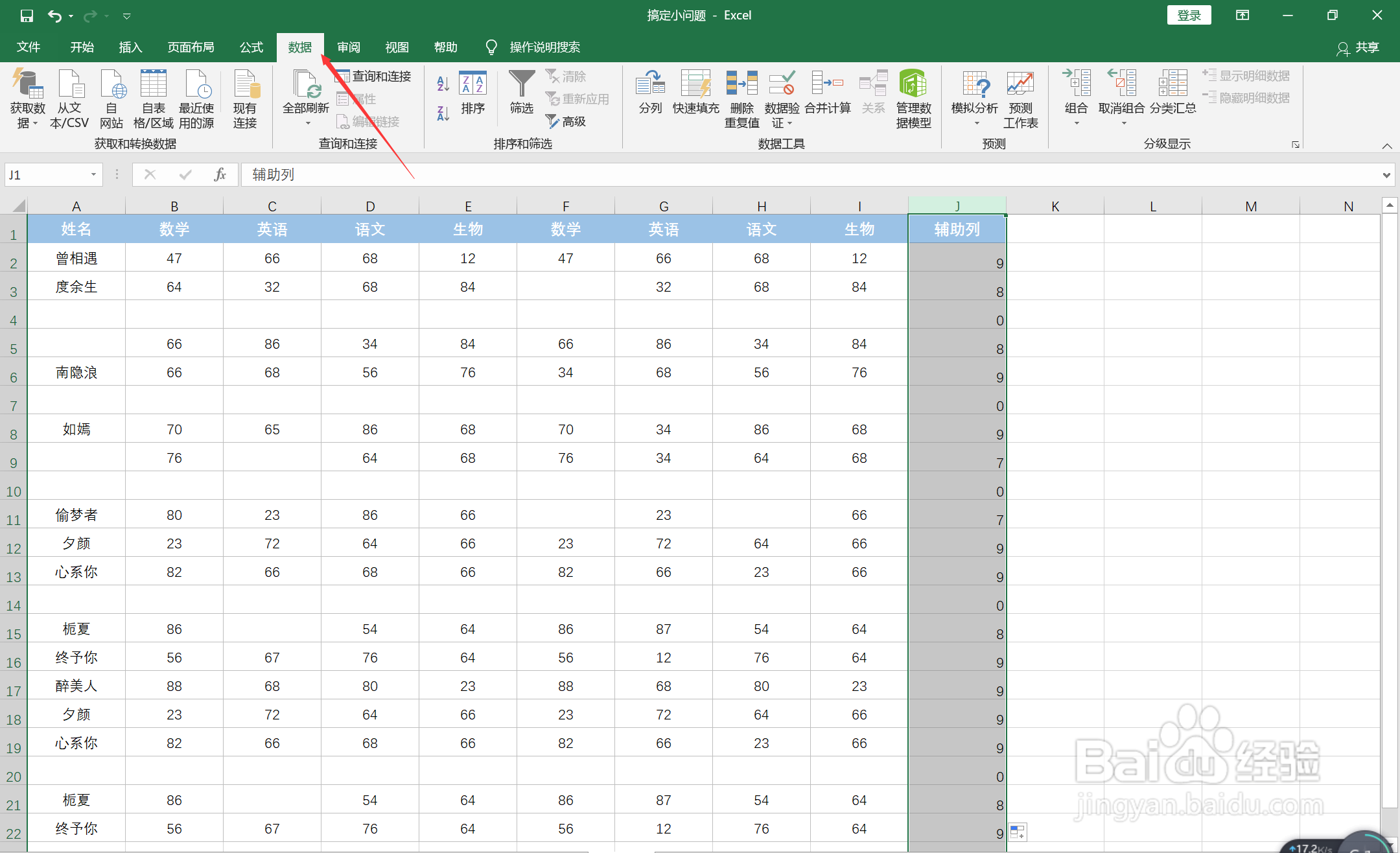
5、第五步:点击工具栏的筛选。

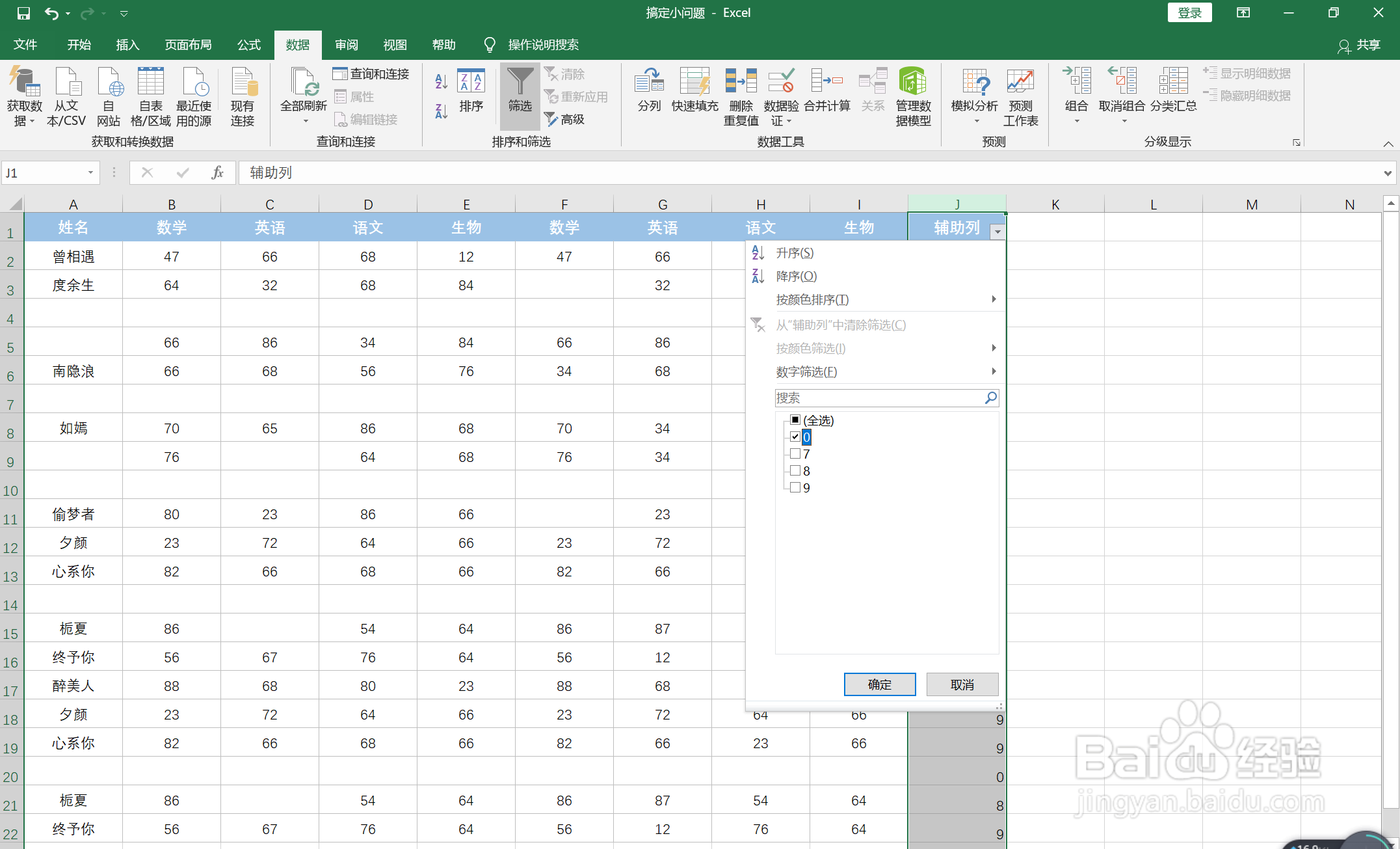
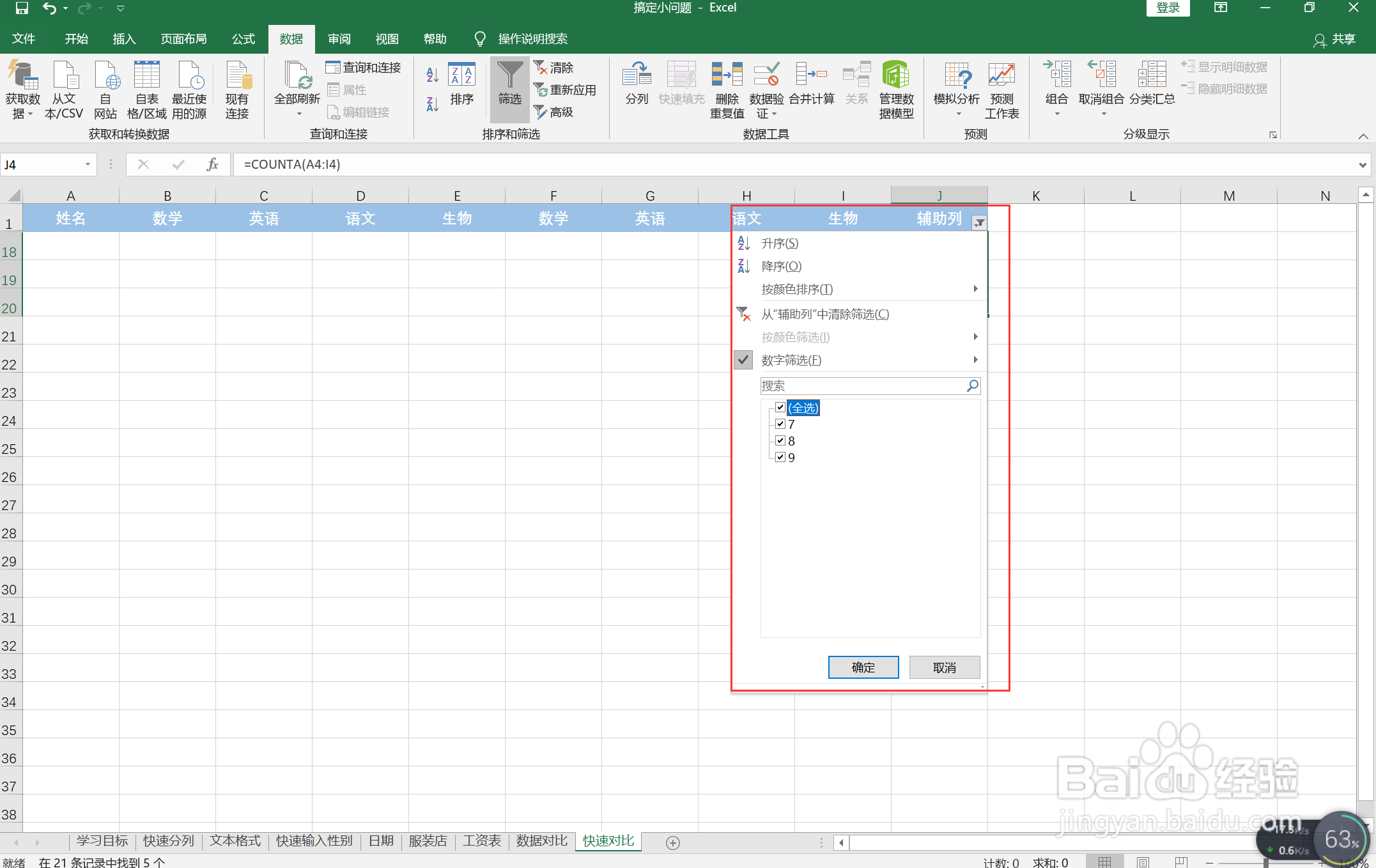
6、第六步:选择辅助列的下拉箭头,选择里面的:0,然后点击确定。
7、第七步:全选数字为0的行,然后删除整行。
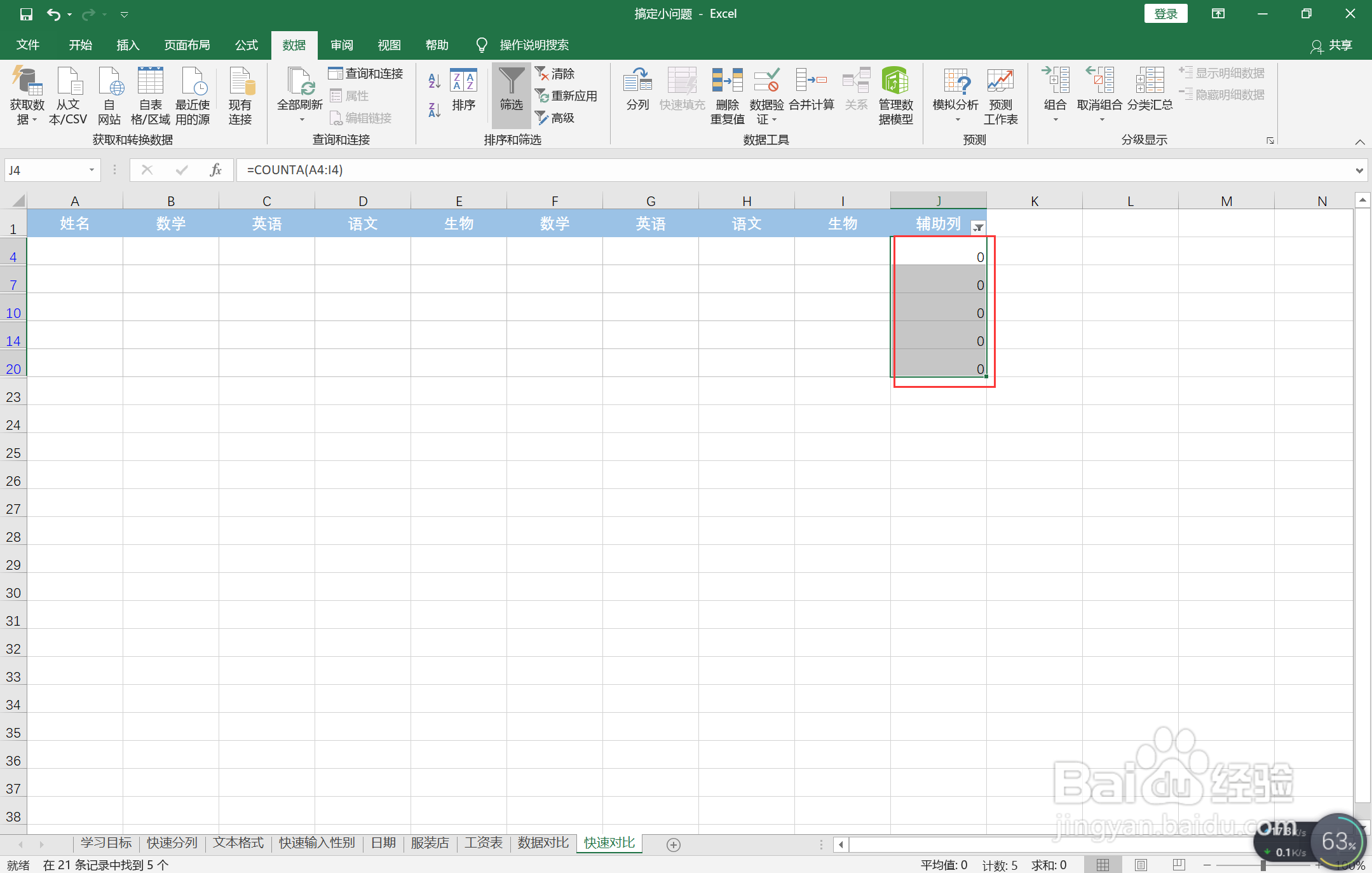

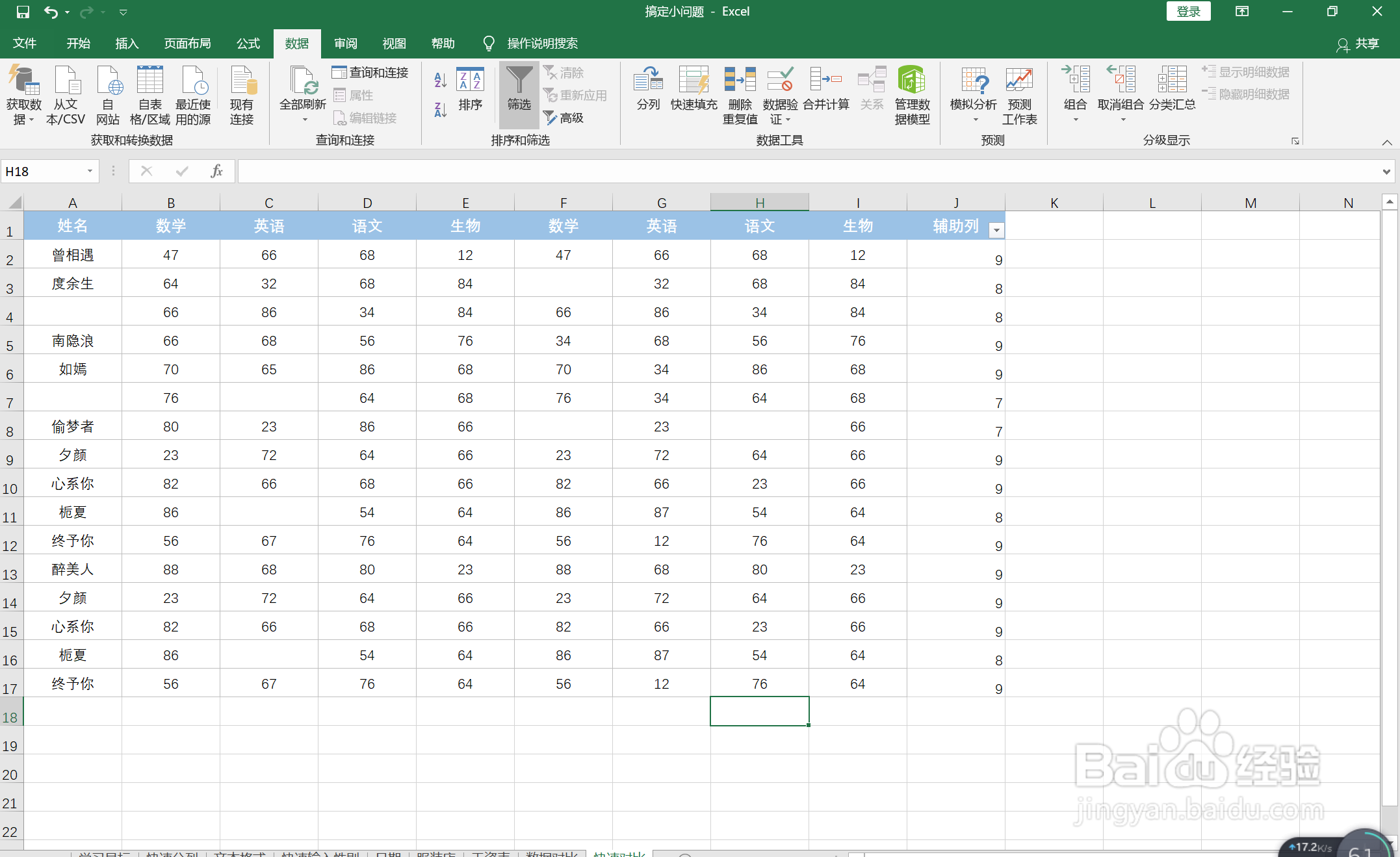
8、第八步:点击辅助列的下拉箭头,选择全选,然后确定就可以了。多余的空行都被删除了。
时间:2026-04-21 18:49:27
1、第一步:打开需要整理的excel,最末尾加入一列辅助列。
2、第二步:在J2的位置输入函数 =COUNTA(A1:I2)
这个函数查找表示从A2到I2的单元格里面的空格
3、第三步:然后向下拓展填充。
4、第四步:选中辅助列,点击数据选项。
5、第五步:点击工具栏的筛选。
6、第六步:选择辅助列的下拉箭头,选择里面的:0,然后点击确定。
7、第七步:全选数字为0的行,然后删除整行。
8、第八步:点击辅助列的下拉箭头,选择全选,然后确定就可以了。多余的空行都被删除了。
