局域网如何使用动态分配的ip

 时间:2026-02-13 11:18:19

1、鼠标左键点击右下角小电脑的图标。

局域网如何使用动态分配的ip

2、点击“打开网络和共享中心”。

局域网如何使用动态分配的ip

3、点击“本地连接”。

局域网如何使用动态分配的ip

4、点击“属性”。

局域网如何使用动态分配的ip

5、双击“Internet 协议版本 4 (TCP/IPv4)”。

局域网如何使用动态分配的ip

6、在常规窗口中,选择“自动获得IP地址”和“自动获得DNS服务地址”,点击“确定”返回。

局域网如何使用动态分配的ip

7、这样,便可以使用动态分配的ip了。

1、同样,点击右下角小电脑图标,选择“网络和Internet设置”。

局域网如何使用动态分配的ip

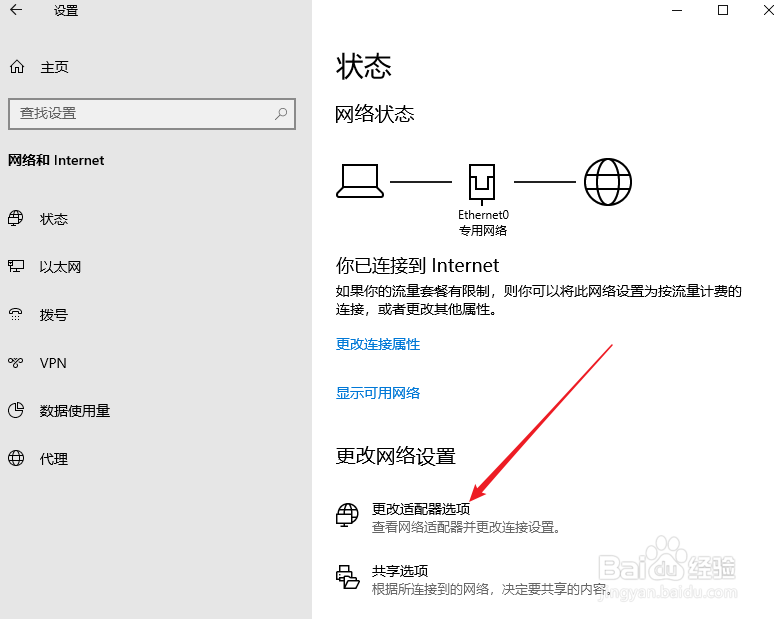
2、点击“更改适配器选项”。

局域网如何使用动态分配的ip

3、双击网络图标。

局域网如何使用动态分配的ip

4、点击“属性”。

局域网如何使用动态分配的ip

5、同样,双击“Internet 协议版本 4 (TCP/IPv4)”。

局域网如何使用动态分配的ip

6、在常规窗口中,选择“自动获得IP地址”和“自动获得DNS服务地址”,点击“确定”返回。

局域网如何使用动态分配的ip

  • 怎样解决DHCP服务器无法为无线网卡分配IP地址
  • Windows如何远程桌面连接mstsc
  • win10中如何进行虚拟网卡设置
  • 子网前缀长度怎么设置
  • 连接特定的dns后缀怎么设置
  • 热门搜索
    石家庄旅游攻略 黄山 旅游 北京旅游景点图片 中国的旅游胜地 博鳌旅游 新疆 旅游 冬季旅游攻略 上海旅游指南 北海道旅游攻略 朱家角古镇旅游攻略