WPS表格中如何只显示想要的列?

 时间:2026-02-14 10:25:12

1、打开WPS数据表,如下图所示,其中有很多数据列,只显示和查看其中的C列和G列。

WPS表格中如何只显示想要的列?

2、右键点击任一列表头,选择弹出列表中的“筛选列”,继续选择“按首行内容”,如下图所示。

WPS表格中如何只显示想要的列?

3、取消勾选“全选”,然后依次点击想要显示的C列和G列,将之勾选,最后点击“确定”,如下图所示。

WPS表格中如何只显示想要的列?

4、这样,WPS表格中就只显示勾选的两列,而其余列全部被隐藏起来了,如下图所示。

WPS表格中如何只显示想要的列?

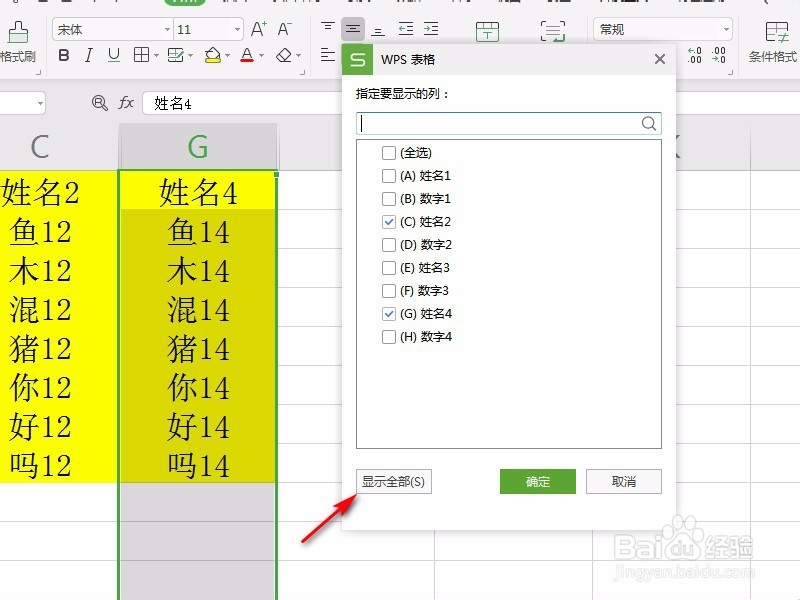
5、而如果需要取消隐藏列,只需要点击“筛选列”对话框左下角的“全部显示”即可,如下图所示。
WPS表格中如何只显示想要的列?

1、1.打开WPS数据表;

2.右键点击列表头,选择“筛选列”,“按首行内容”;

3.取消勾选“全选”,只勾选要显示的列;

4.点击就只显示勾选的列了;

5.如果让隐藏列全部显示,只需要点击“筛选列”中的“全部显示”即可。

  • WPS表格技巧之如何只显示有内容的单元格
  • WPS中如何将表格的表头一直显示出来?
  • WPS怎样设置除了表格周围其他为空白
  • WPS表格编辑输入栏不见了怎么办?
  • WPS表格怎么锁定单元格禁止修改数据?
  • 热门搜索
    绍兴旅游网 旅游观光电瓶车 蓝途旅游网 保定周边旅游景点 成都三亚旅游 张家港旅游景点 淀山湖旅游 春节 旅游 旅游拍照姿势的摆法 福建龙岩旅游