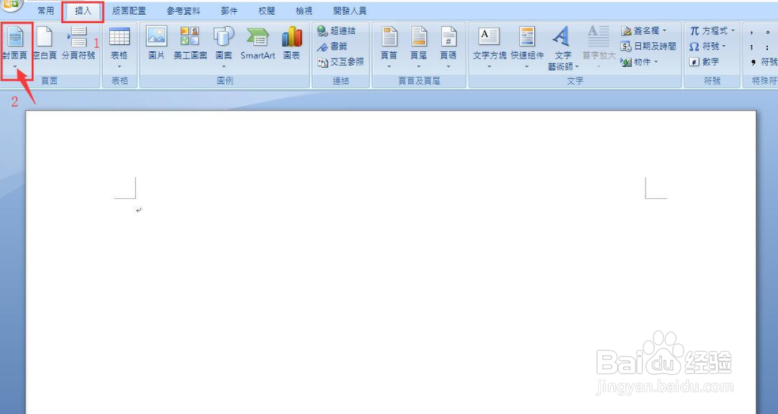
1、打开Word文档,选择插入,再选择封面页。
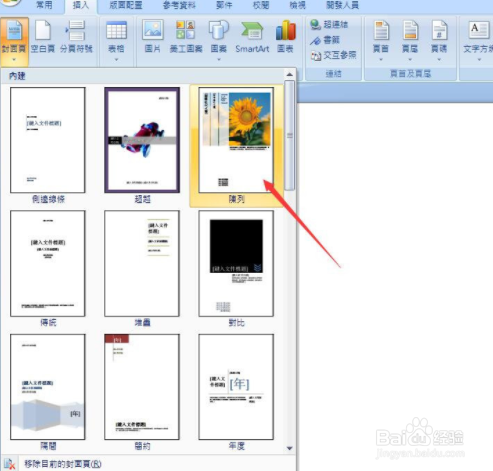
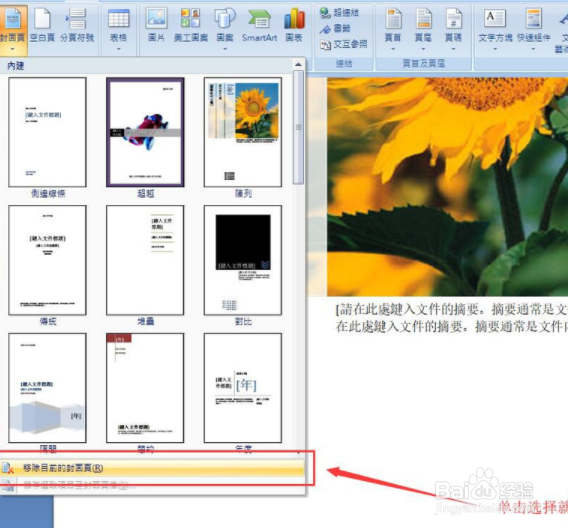
2、单击封面页下方的三角展开,有很多封面模板,选择模板,单击就添加模板了。
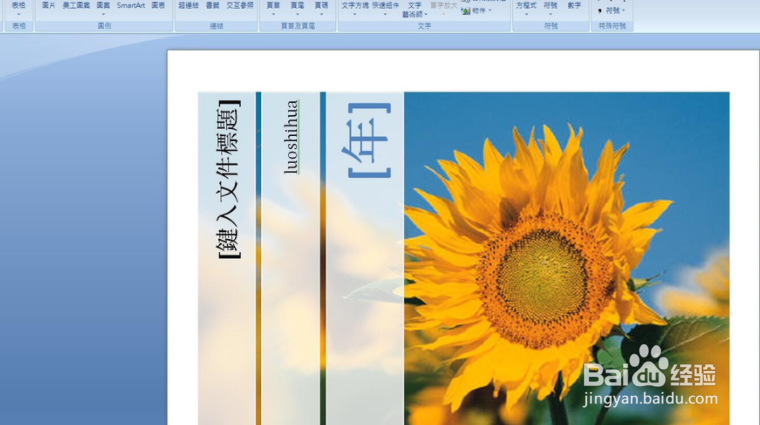
3、添加封面页后蕉块况的效果图。
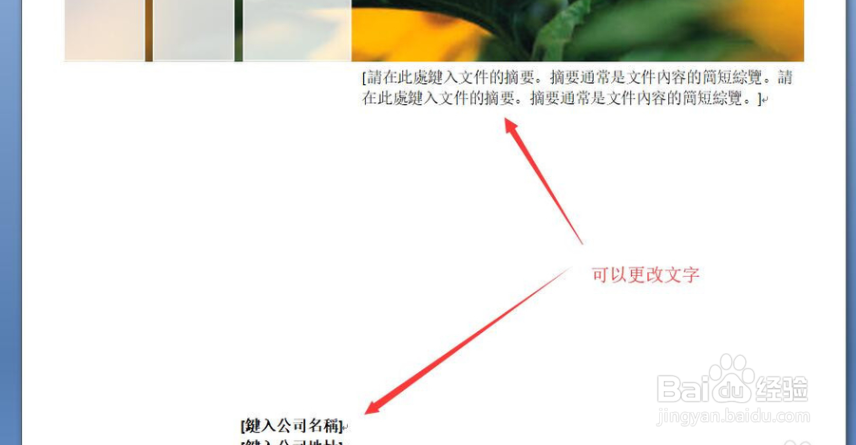
4、封面页上的文字可以更改。
5、想删除封面页,单击封面页下三角,展开后,选择移除目前的封面页就行。
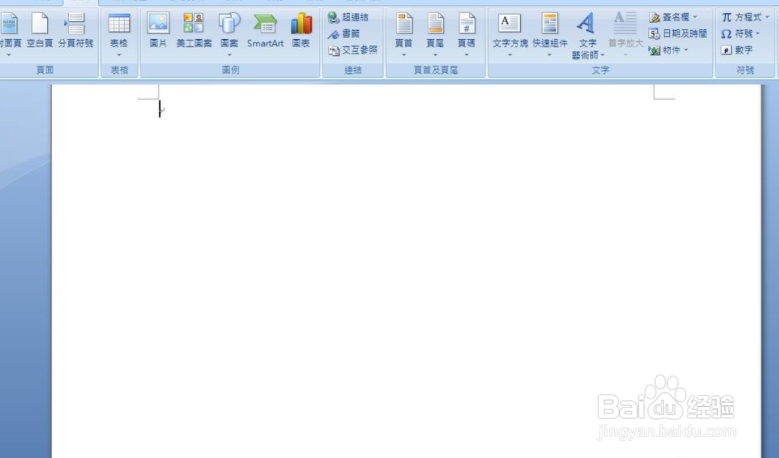
6、封面页斤昆已被移除,可以重新添加其他模板的封面页就行。这陵蚊种方法同时也可以更改封面页的模板。
1、1.打开Word文档,选择插入,再选择封面页。
2.单击封面页下方的三角展开,有很多封面模板,选择模板,单击就添加模板了。添加封面页后的效果图。封面页上的文字可以更改。想删除封面页,单击封面页下三角,展开后,选择移除目前的封面页就行。
3.封面页已被移除,可以重新添加其他模板的封面页就行。这种方法同时也可以更改封面页的模板。
