1、首先,打开一个word,输入文字,如图。
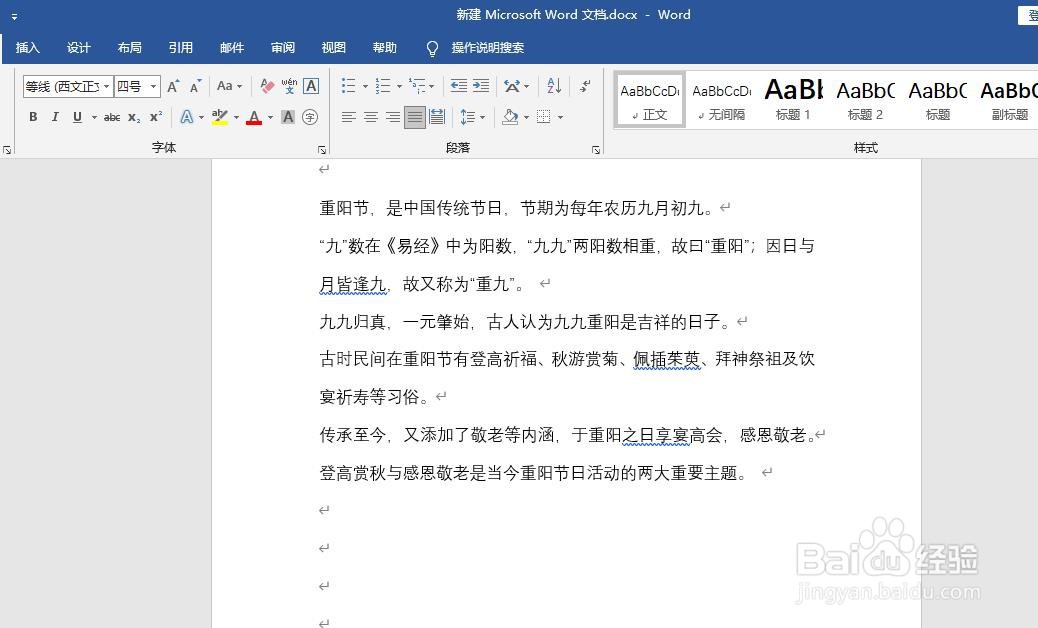
2、然后,长按鼠标左键,拖动,选择需要添加超链接文字,如图。

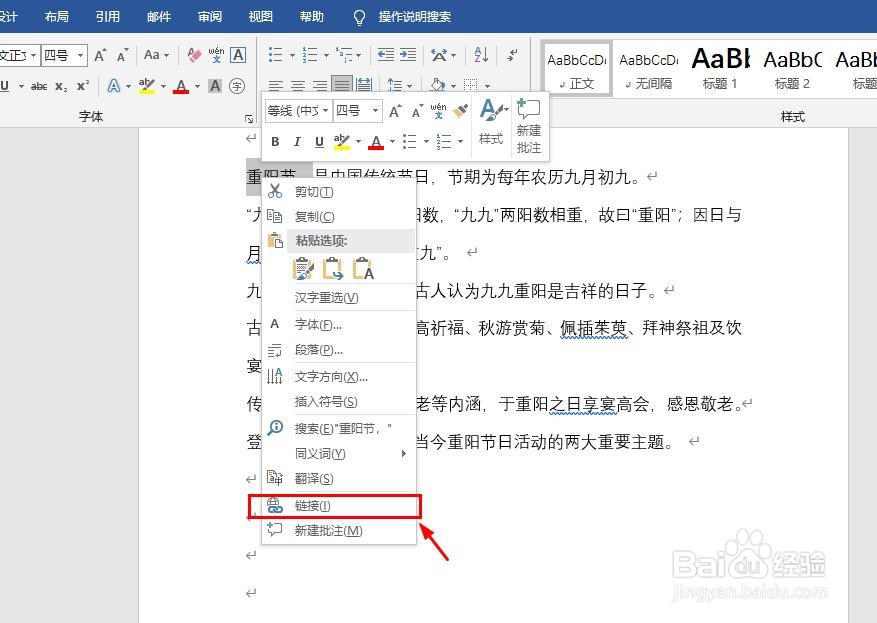
3、在所选文字的任意位置,点击鼠标右键,此时,出现一个下拉菜单,如图。

4、点击下拉菜单中的“链接”,此时,弹出对话框,如图。
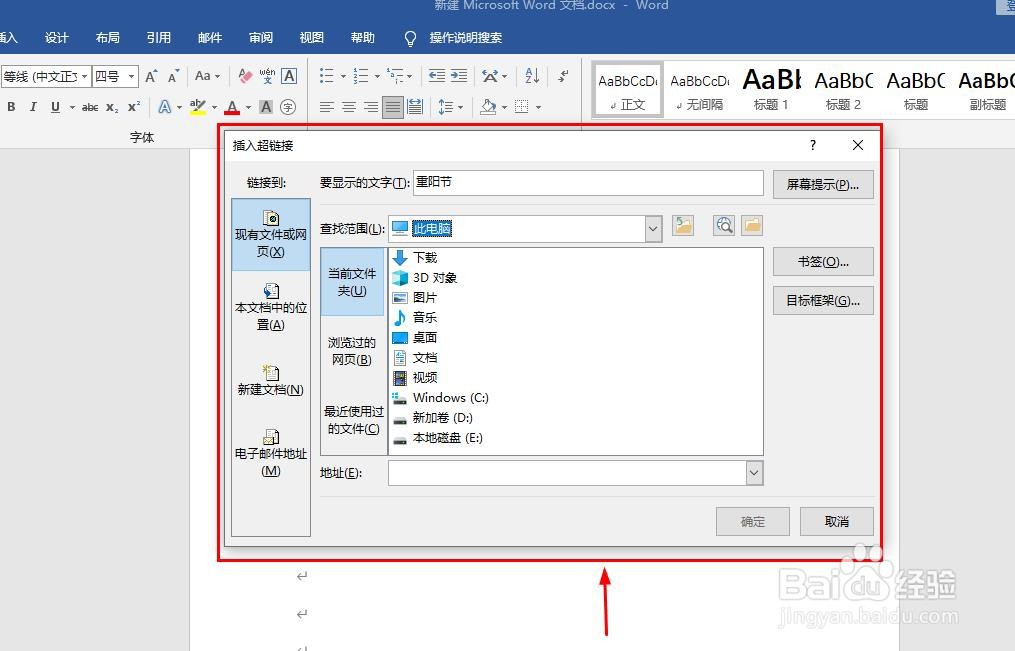
5、在下方地址栏,直接输入文档的地址,,输入后点击“确定”,如图。

6、这样,所选文字就添加了文档类型的超链接,按住ctrl+单击就可以访问链接。

时间:2026-04-29 21:20:34
1、首先,打开一个word,输入文字,如图。
2、然后,长按鼠标左键,拖动,选择需要添加超链接文字,如图。
3、在所选文字的任意位置,点击鼠标右键,此时,出现一个下拉菜单,如图。
4、点击下拉菜单中的“链接”,此时,弹出对话框,如图。
5、在下方地址栏,直接输入文档的地址,,输入后点击“确定”,如图。
6、这样,所选文字就添加了文档类型的超链接,按住ctrl+单击就可以访问链接。
