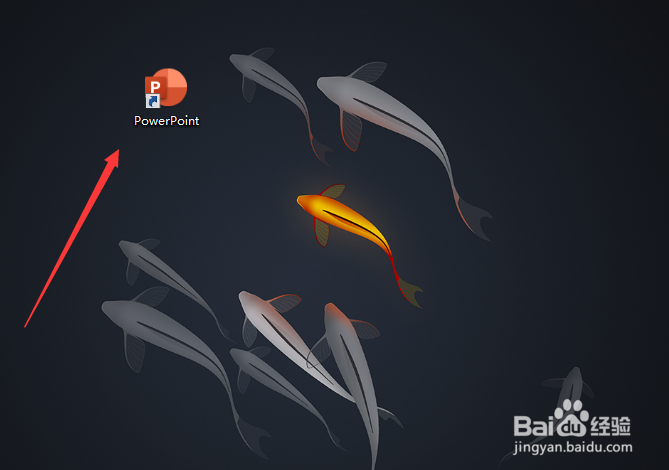
1、电脑打开PPT。
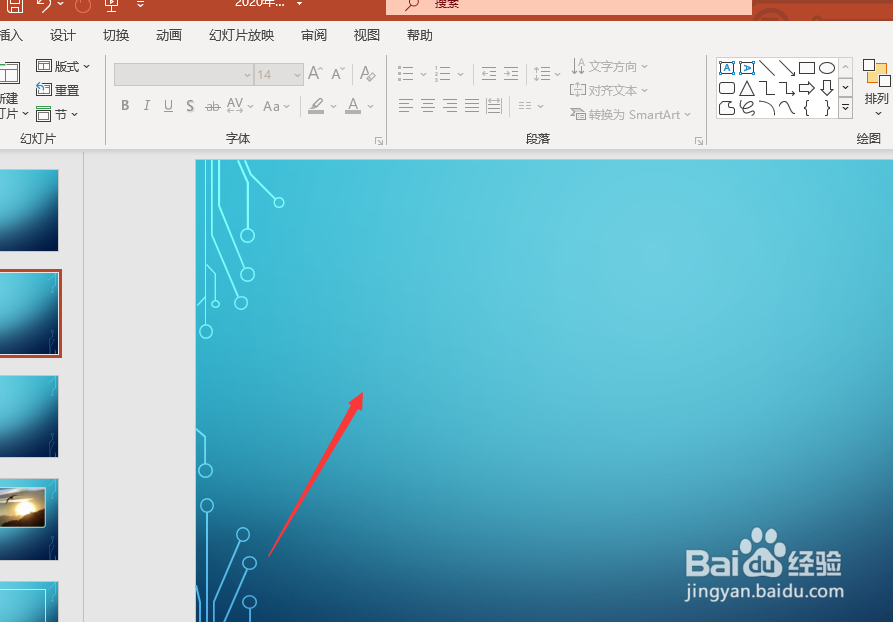
2、建立一张新的幻灯片。
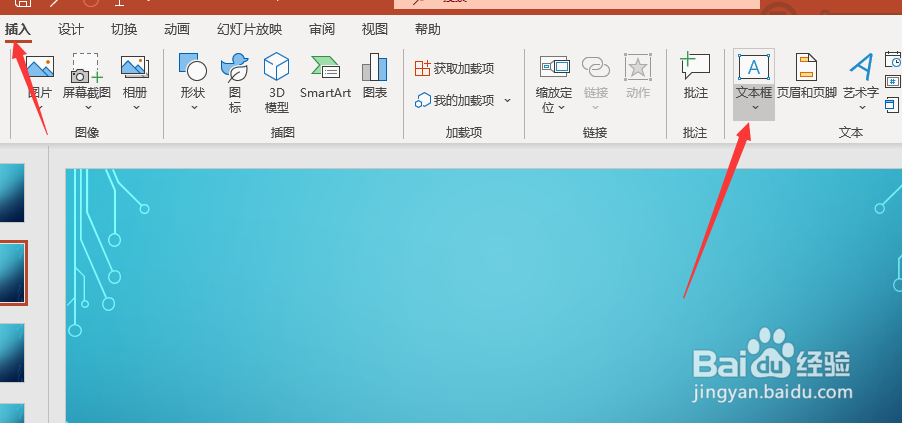
3、点击插入——文本框。
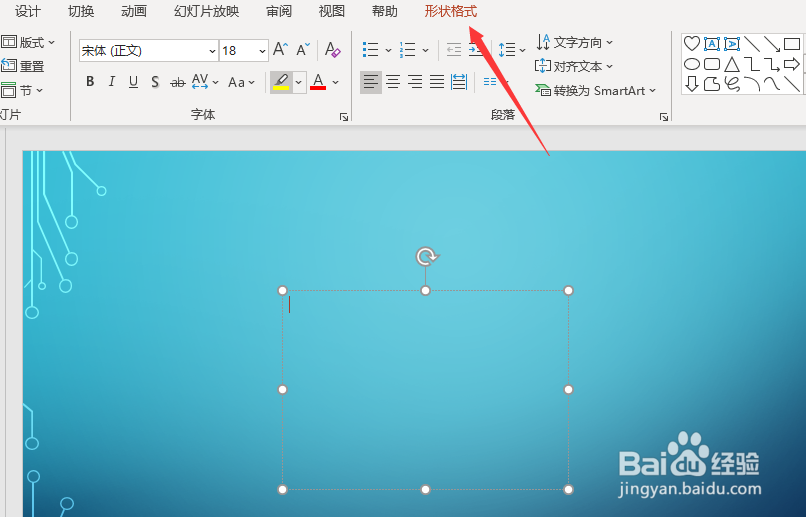
4、点击形状格式。
5、点击设置形状轮廓,我们设置为一个红色的边。
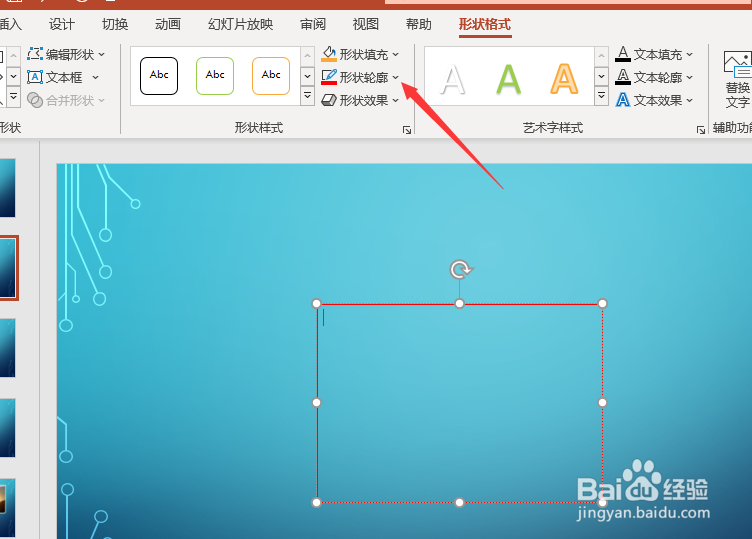
6、点击编辑形状——更改形状。我们选择一个心形。
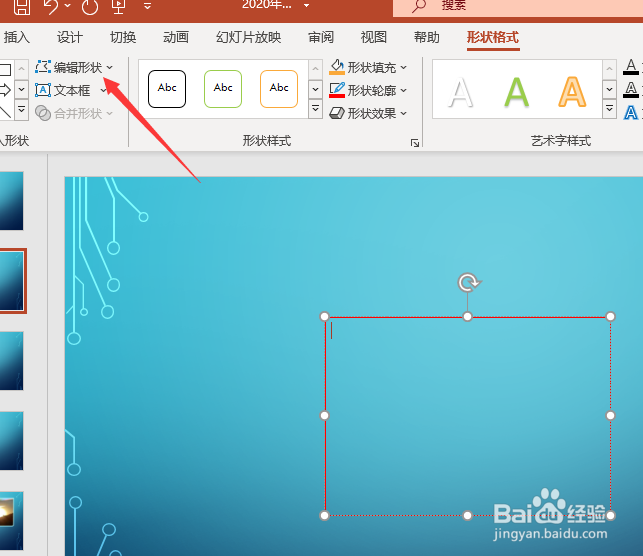

7、在这个心形理录入文字,就编辑成了心形的段落。
你学会了吗。

时间:2026-04-22 12:37:35
1、电脑打开PPT。
2、建立一张新的幻灯片。
3、点击插入——文本框。
4、点击形状格式。
5、点击设置形状轮廓,我们设置为一个红色的边。
6、点击编辑形状——更改形状。我们选择一个心形。
7、在这个心形理录入文字,就编辑成了心形的段落。
你学会了吗。
