1、首先点击电脑开始按钮,如下图

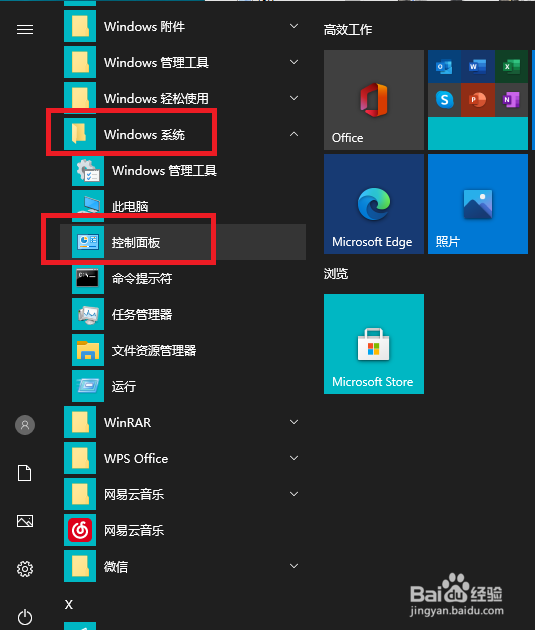
2、在弹出界面中找到Windows系统里面控制面板,如下图
3、点击打开控制面板,如下图,选择硬件和声音

4、打开如下图界面,在设备和打印机下方点击鼠标按钮

5、弹出如下图界面,点击指针选项按钮

6、出现如下图界面,在移动下方出现指针移动速度的调整进度条,可以左右拖动跳转鼠标指针速度

7、调整完成后,点击应用按钮,再点击确定按钮,如下图

8、到此,Windows 系统修改鼠标指针速度已经完成。
时间:2026-04-21 18:16:08
1、首先点击电脑开始按钮,如下图
2、在弹出界面中找到Windows系统里面控制面板,如下图
3、点击打开控制面板,如下图,选择硬件和声音
4、打开如下图界面,在设备和打印机下方点击鼠标按钮
5、弹出如下图界面,点击指针选项按钮
6、出现如下图界面,在移动下方出现指针移动速度的调整进度条,可以左右拖动跳转鼠标指针速度
7、调整完成后,点击应用按钮,再点击确定按钮,如下图
8、到此,Windows 系统修改鼠标指针速度已经完成。
