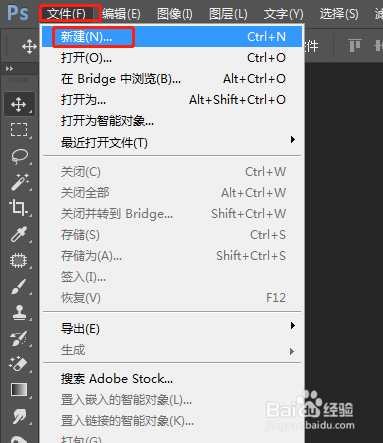
1、步骤一:打开ps,然后我们点击文件-新建
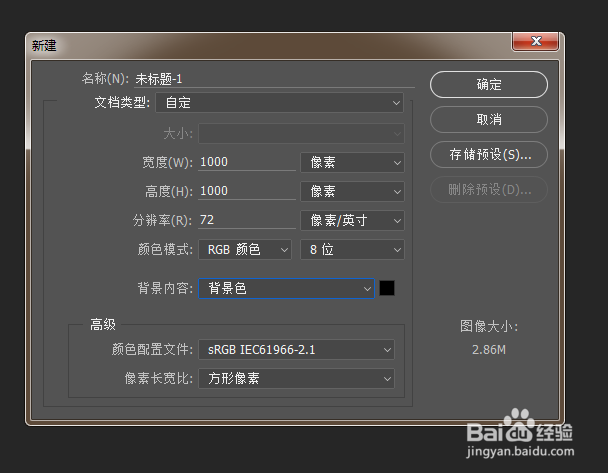
2、步骤二:设置好画布的大小以及黑色背景点击确定即可。
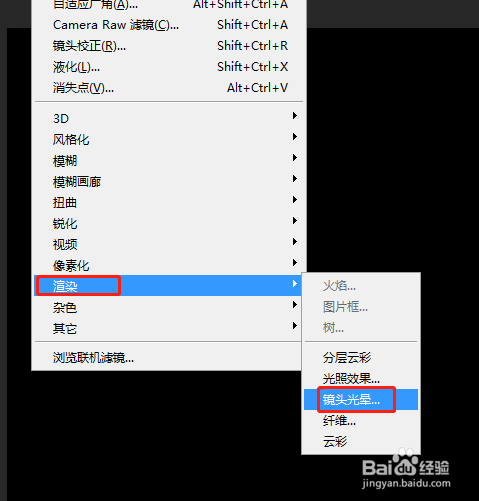
3、步骤三:然后我们点击滤镜-渲染-光照效果



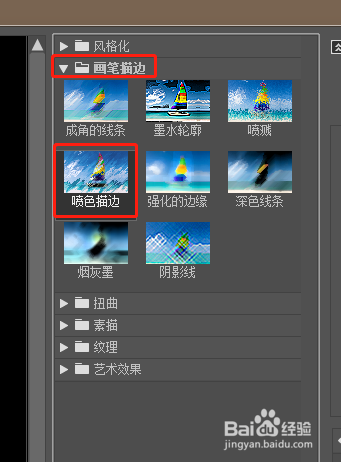
4、步骤四:然后我们点击滤镜-滤镜库-画笔描边-喷色描边


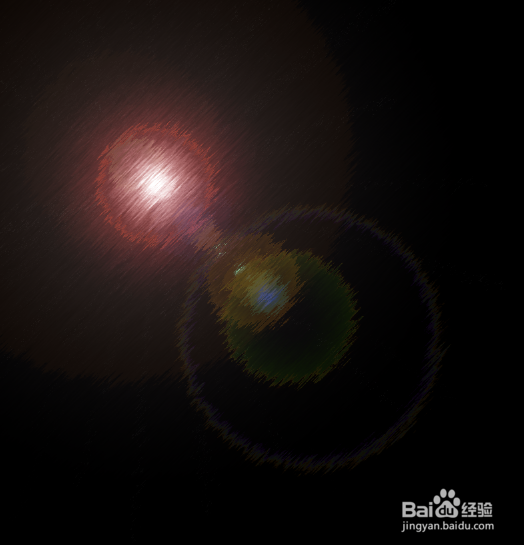
5、步骤五:然后点击滤镜-扭曲-波浪


6、步骤六:然后点击滤镜-滤镜库-素描-珞璜渐变
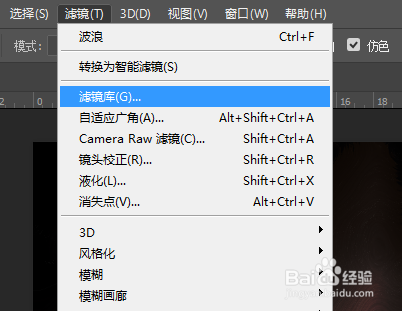

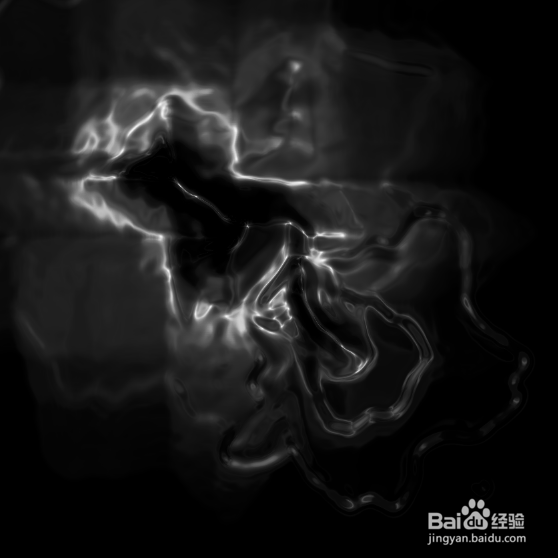
7、最后我们点击图像-调整-色彩平衡
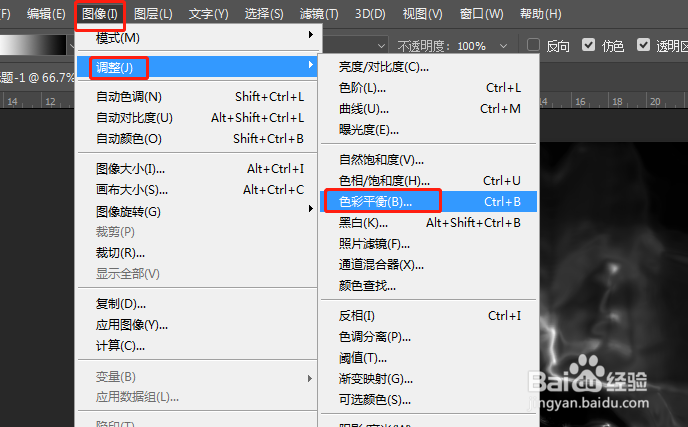
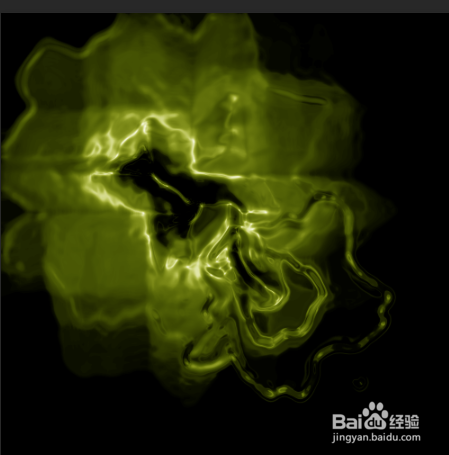
8、总结:
新建画布,然后点击滤镜-渲染-光照效果
滤镜-滤镜库-画笔描边-喷色描边
滤镜-扭曲-波浪
滤镜-滤镜库-素描-珞璜渐变
图像-调整-色彩平衡

时间:2026-04-25 12:50:28
1、步骤一:打开ps,然后我们点击文件-新建
2、步骤二:设置好画布的大小以及黑色背景点击确定即可。
3、步骤三:然后我们点击滤镜-渲染-光照效果
4、步骤四:然后我们点击滤镜-滤镜库-画笔描边-喷色描边
5、步骤五:然后点击滤镜-扭曲-波浪
6、步骤六:然后点击滤镜-滤镜库-素描-珞璜渐变
7、最后我们点击图像-调整-色彩平衡
8、总结:
新建画布,然后点击滤镜-渲染-光照效果
滤镜-滤镜库-画笔描边-喷色描边
滤镜-扭曲-波浪
滤镜-滤镜库-素描-珞璜渐变
图像-调整-色彩平衡
