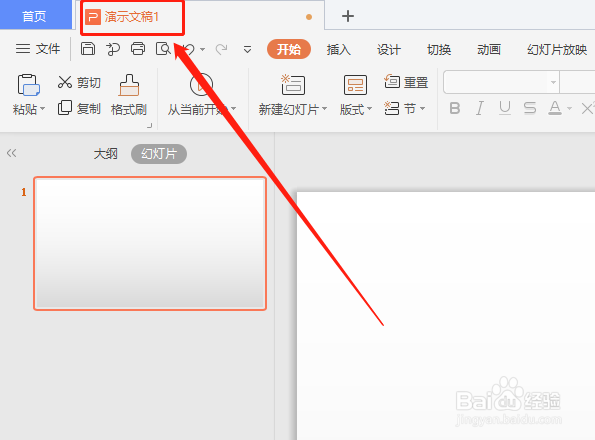
1、打开WPS,并创建演示文稿。如图:
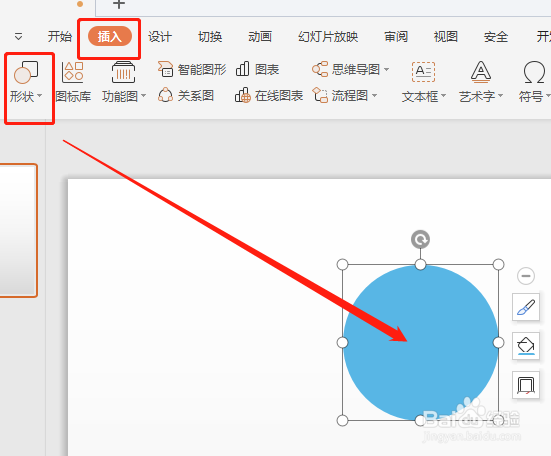
2、点击插入选项卡,插入一个圆形。如图:
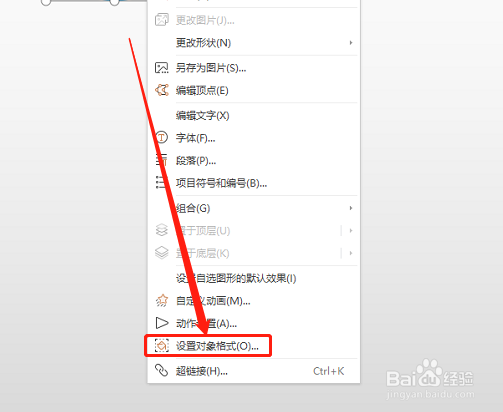
3、选中图形,点击鼠标右键,选择“设置对象格式”。如图:
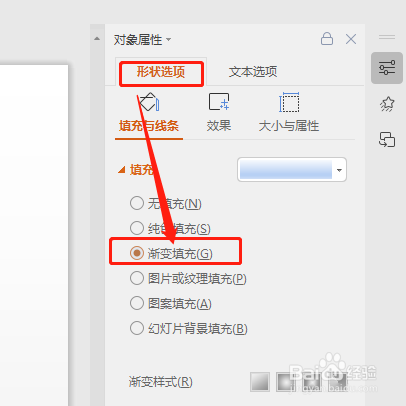
4、在右侧窗格中,点击“渐变填充”。如图:
5、设置渐变填充格式参数。如图:

6、此时,图形将会渐变填充。如图:

1、1.先插入一个图形,右键单击选择“设置对象格式”。
2.在右侧弹窗中,点击渐变填充即可。
时间:2026-04-26 21:48:54
1、打开WPS,并创建演示文稿。如图:
2、点击插入选项卡,插入一个圆形。如图:
3、选中图形,点击鼠标右键,选择“设置对象格式”。如图:
4、在右侧窗格中,点击“渐变填充”。如图:
5、设置渐变填充格式参数。如图:
6、此时,图形将会渐变填充。如图:
1、1.先插入一个图形,右键单击选择“设置对象格式”。
2.在右侧弹窗中,点击渐变填充即可。
