SQLyog如何创建数据库,详细教程

 时间:2024-10-15 16:10:30

1、打开SQLyog软件

SQLyog如何创建数据库,详细教程

2、进入数据库连接界面

SQLyog如何创建数据库,详细教程

3、填写完成数据库连接信息,连接到数据库

SQLyog如何创建数据库,详细教程

4、选中当前连接,右键单击【创建数据库】按钮

SQLyog如何创建数据库,详细教程

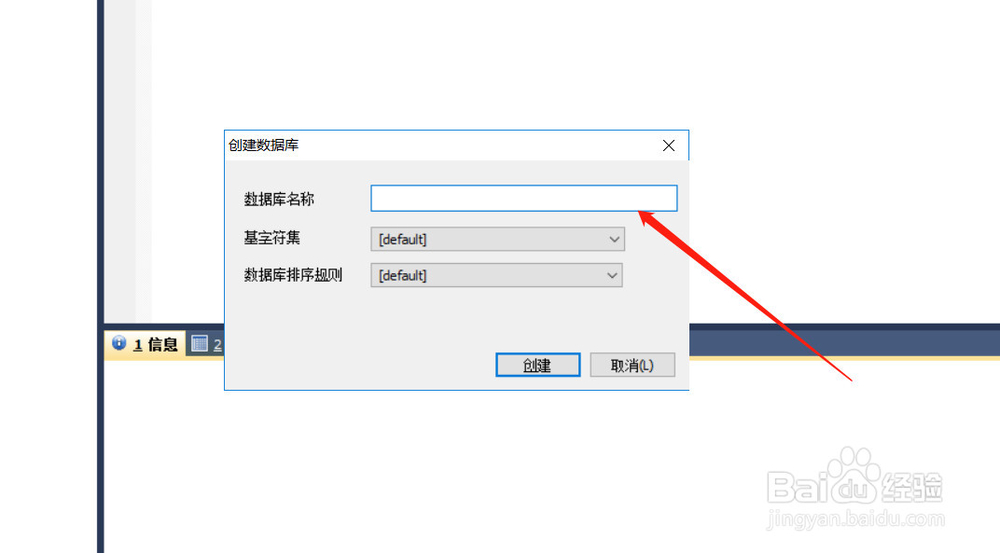
5、填写数据库名称等,点击创建按钮

SQLyog如何创建数据库,详细教程SQLyog如何创建数据库,详细教程

6、创建成功,如下图所示

SQLyog如何创建数据库,详细教程
  • tomact7升级到tomcat8项目报错怎么办
  • JAVA聊天程序如何实现文件传送
  • myEclipse添加服务器
  • navicate上如何新建数据库
  • 如何解决IntelliJ IDEA代码字体太小问题?
  • 热门搜索
    广东哪里旅游好玩 高雄旅游 武汉旅游地图 八里沟旅游攻略 旅游宣传语 重庆仙女山旅游攻略 威海旅游政务网 拉斯维加斯旅游 烟台旅游团 青岛有哪些旅游景点