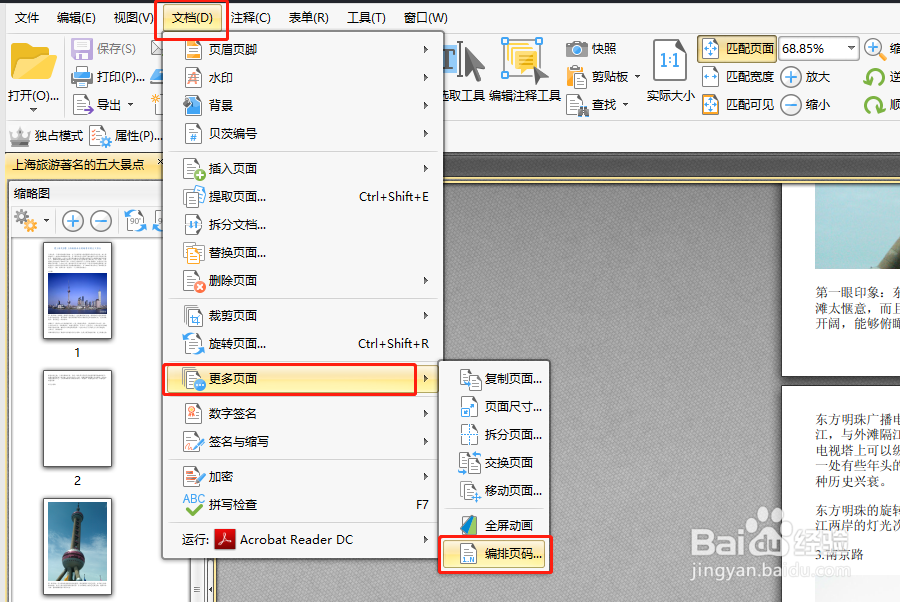
1、编排页码首先我们需要找到编辑器中的编排页码工具,选择软件PDF编辑器中的文档选项的更多页面,可以看到更多页面的扩展框中有编排页码工具。
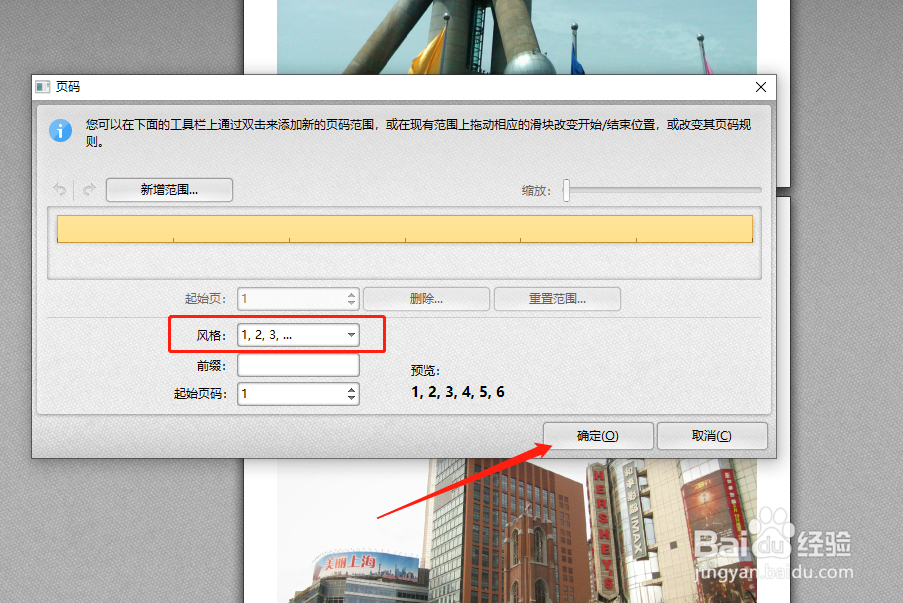
2、点击编排页码工具之后,在页面中选择好页码的起始页面,然后在页面的风格中选择需要添加的,选择好之后,点击确定就可以了哦。
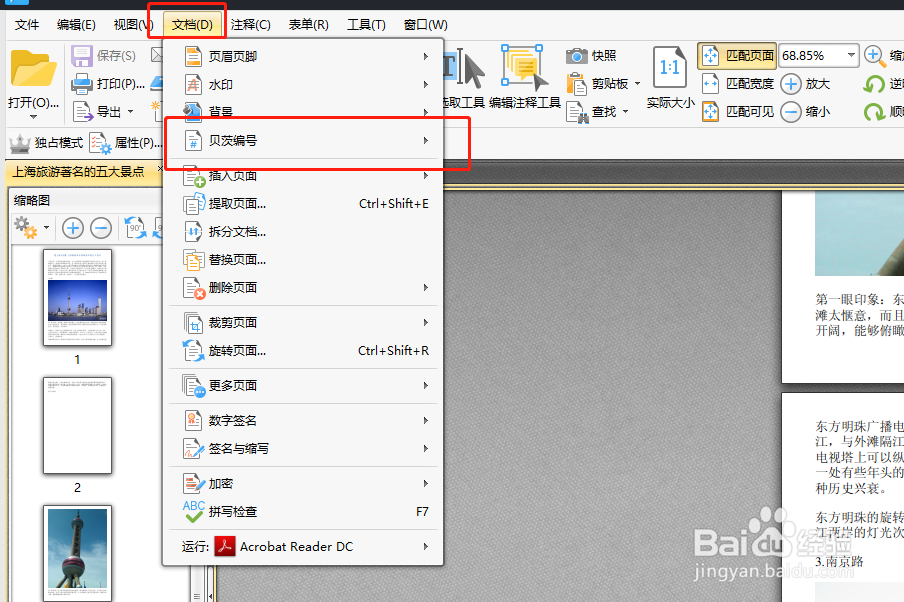
3、点击确定之后需要选择菜单栏中的文档选项中的贝茨编号工具。
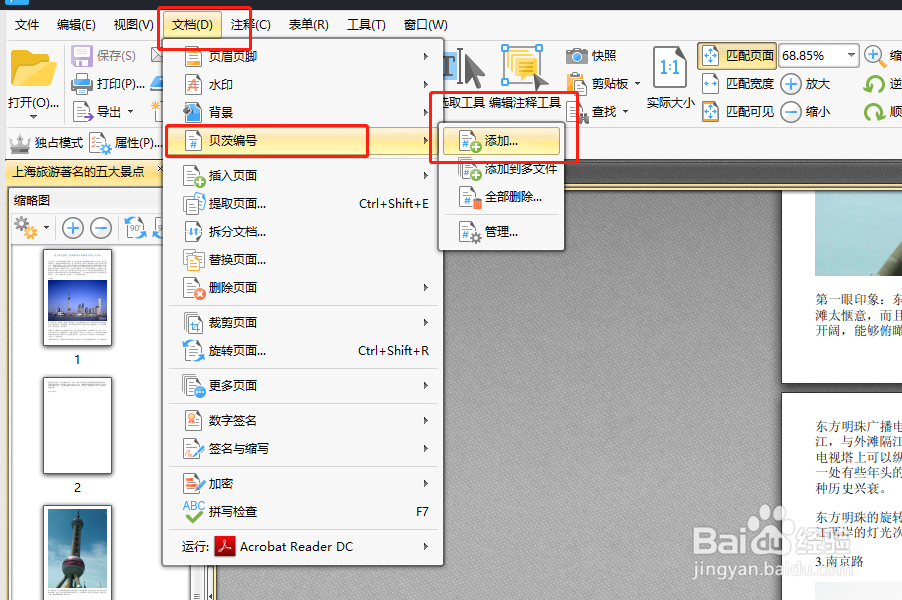
4、点击贝茨编号工具之后,可以看到贝茨编号的扩展框中有添加选项,删除选项以及管理选项。点击添加工具。
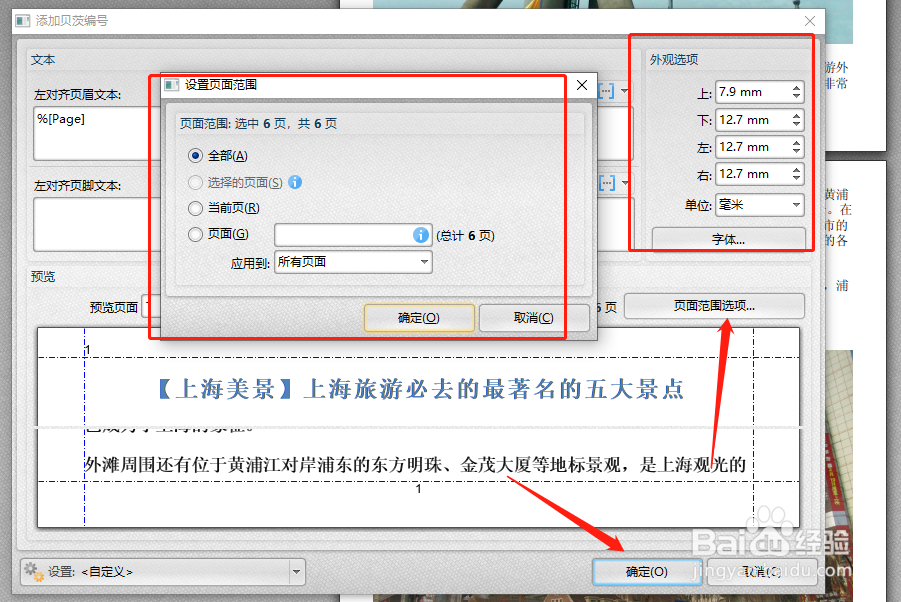
5、在编辑器中会弹出添加页码的操作,在页面中选择页码要添加的位置,然后在后面的扩展中选择页码,点击页码选项之后在文本框中就会显示页码的代码。

6、然后设置好页码在文件中的页面范围和在文档中的页面布局,设置好之后点击确定就可以添加了。
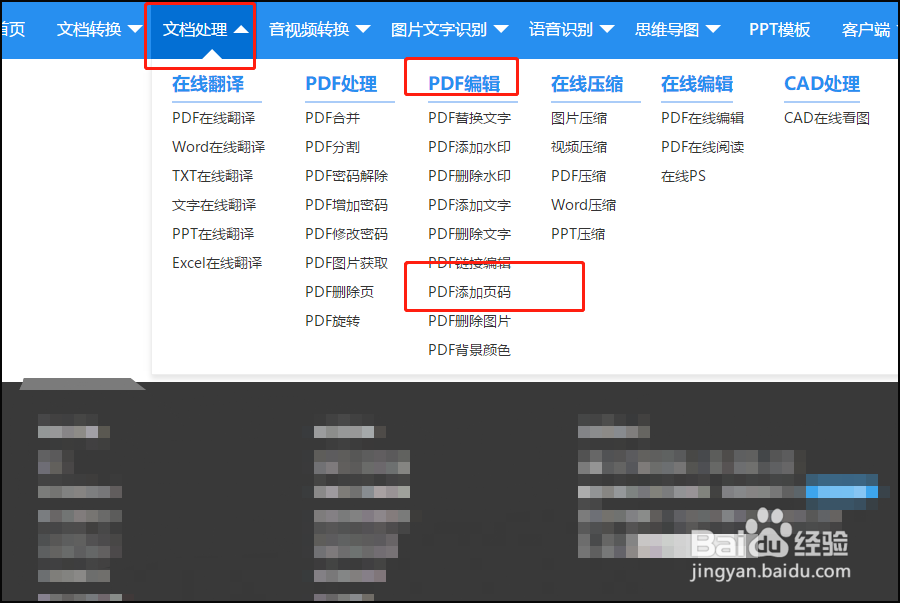
1、其实还可以使用PDF在线编辑也是可以编排页码的,在在线编辑中找到文档处理,看到里面有许多的编辑工具,在PDF编辑中有PDF添加页码工具。
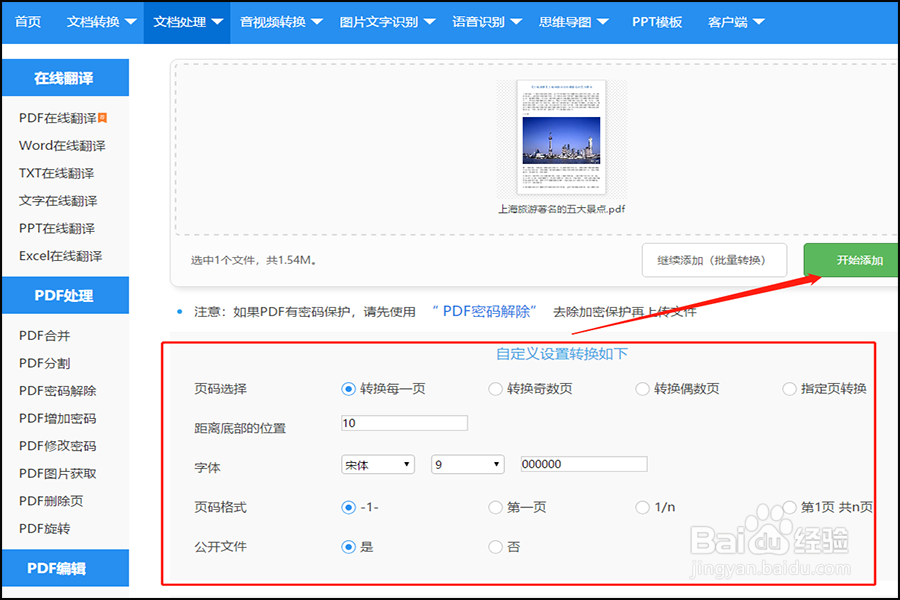
2、点击PDF添加页码工具之后,把PDF文件在在线编辑中打开,然后在下方页码的设置位置,设置好文件中的页码之后,点击添加,PDF文件的页码就添加完成了!
3、如何在PDF添加页码的步骤就跟大家分享完了,看完之后是不是觉得使用PDF编辑器来编辑PDF文件也并没有很难,有需要给PDF文件添加页码的小伙伴可以根据上面的文章步骤来做哦。
