FrontPage中如何创建下拉列表

 时间:2026-05-07 20:38:04

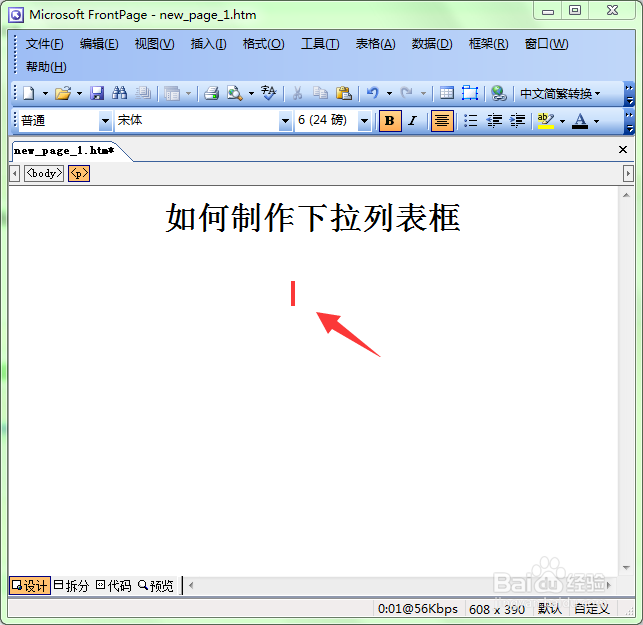
1、将光标定位在要放置下拉列表框的位置。
FrontPage中如何创建下拉列表

2、选择“插入”菜单选项卡,选择“表单”子菜单中的“下拉框”命令。

FrontPage中如何创建下拉列表

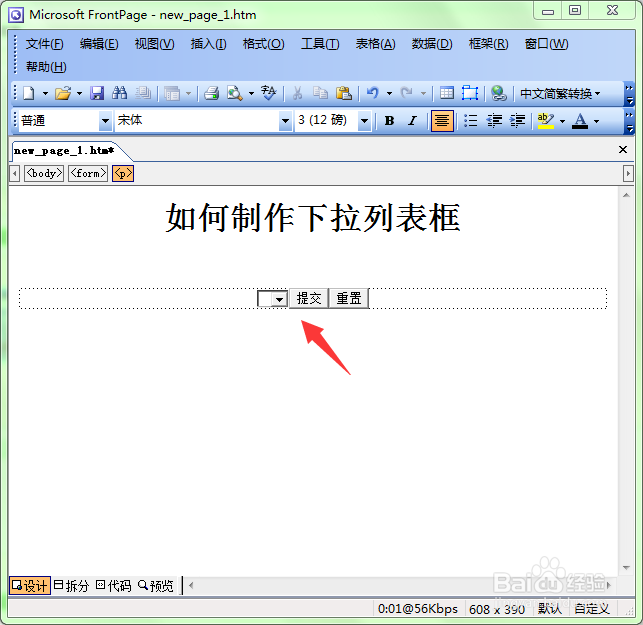
3、在光标所在处就会插入一个下拉列表框,只不过在下拉列表中没有任何内容。

FrontPage中如何创建下拉列表

4、在下拉列表框中的适当位置输入此列表的说明文字

FrontPage中如何创建下拉列表

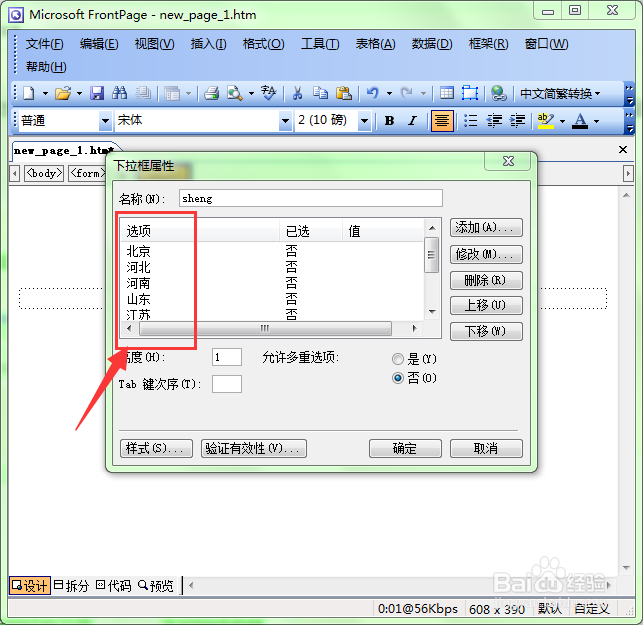
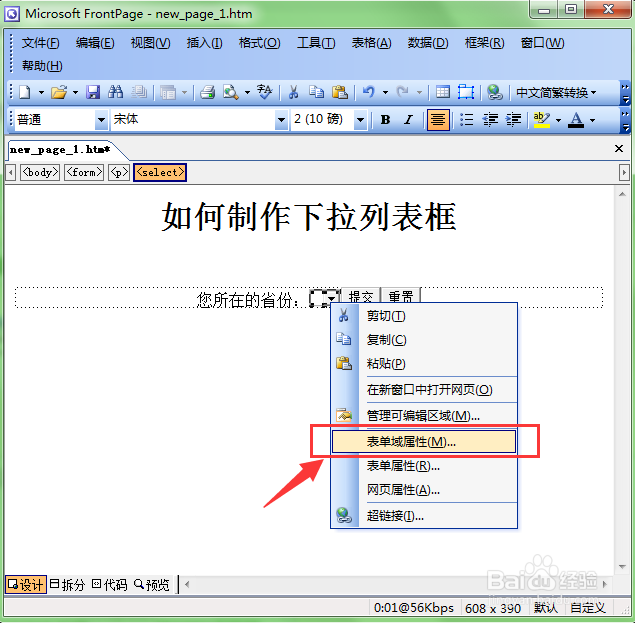
5、在下拉列表框中右击,选择右键菜单中的“表单域属性”命令。将会弹出“下拉框属性”对话框。
FrontPage中如何创建下拉列表

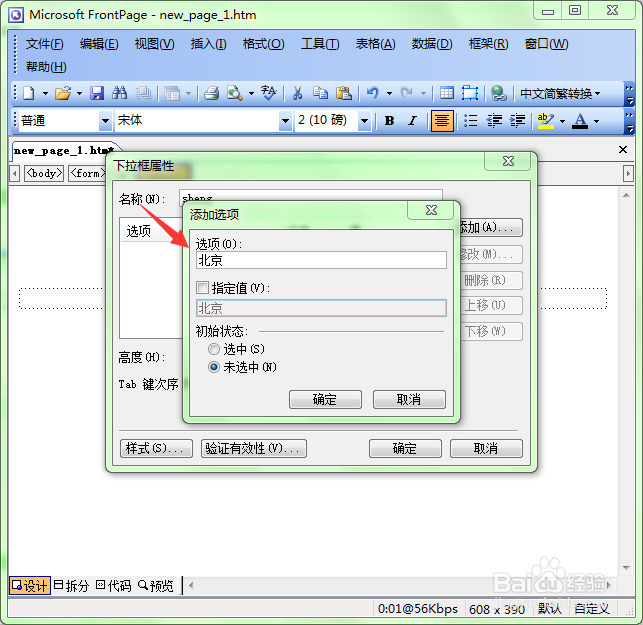
6、单击此对话框中的“添加”按钮。

FrontPage中如何创建下拉列表

7、在弹出的“添加选项”对话框中,选择“选项”文本框,输入第一个下拉列表选项。
FrontPage中如何创建下拉列表

8、重复上述第6、7步的操作,将需要的省份信息添加到列表选项框中。

FrontPage中如何创建下拉列表

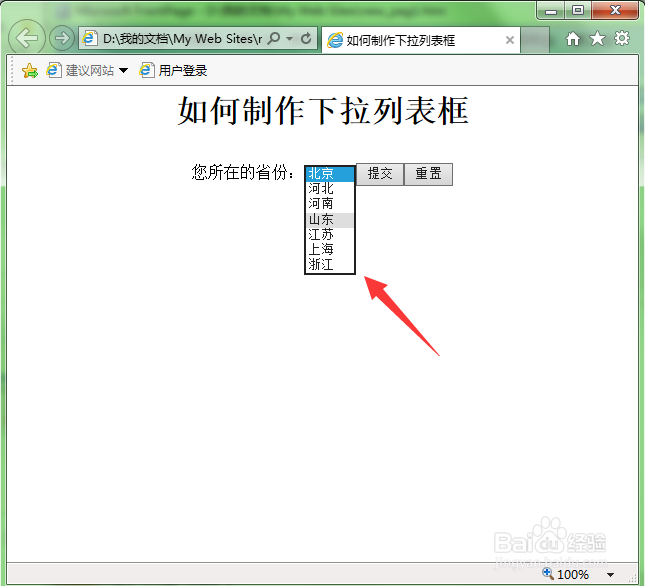
9、这样一个下拉列表框就制作完成了。

FrontPage中如何创建下拉列表

  • 怎么做港式爆浆西多士
  • 四喜饺的做法
  • 椒盐虾的简单做法
  • 家庭自制双皮奶
  • 桂花蜂蜜莲藕的做法
  • 热门搜索
    青岛旅游政务网 旅游资源的特点 平顶山旅游 海螺沟旅游攻略 旅游活动 去马尔代夫旅游要多少钱 武义旅游 宁夏旅游地图 挪威旅游 永兴岛旅游