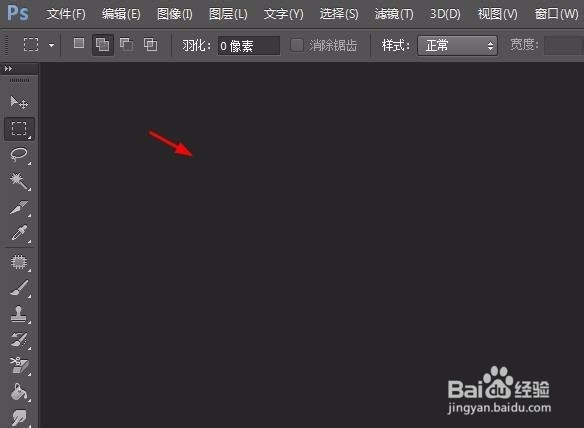
1、第一步:打开ps软件,双击红色箭头标记的位置。
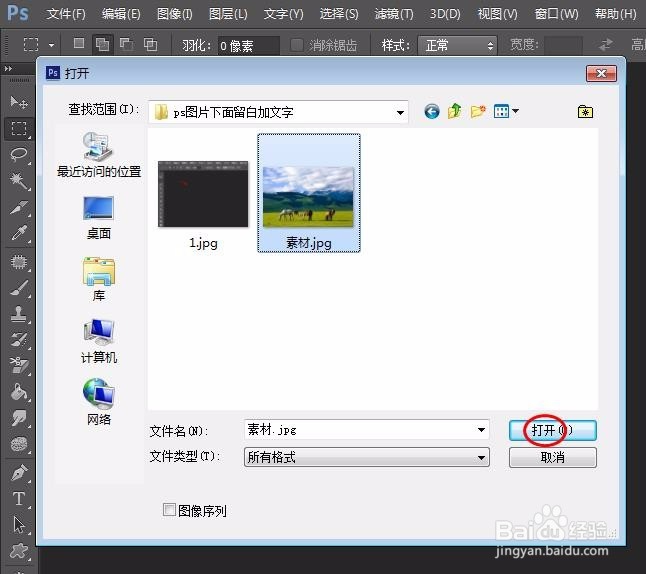
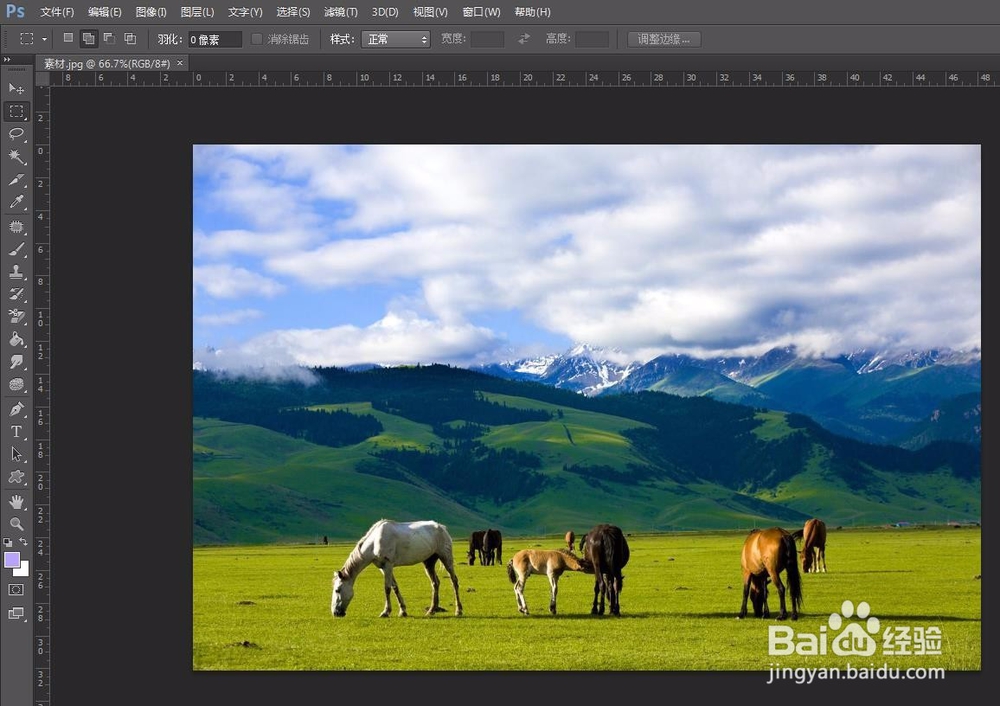
2、第二步:选择需要留白加文字的图片,单击“打开”按钮。
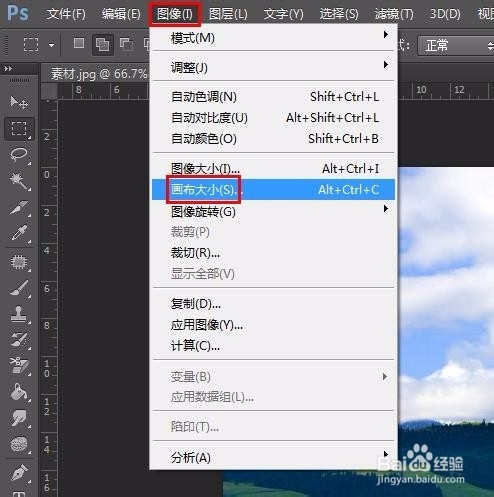
3、第三步:在菜单栏“图像”中选择“画布大小”。
4、第四步:在弹出的“画布大小”对话框中,按照下图所示,设置高度和定位。

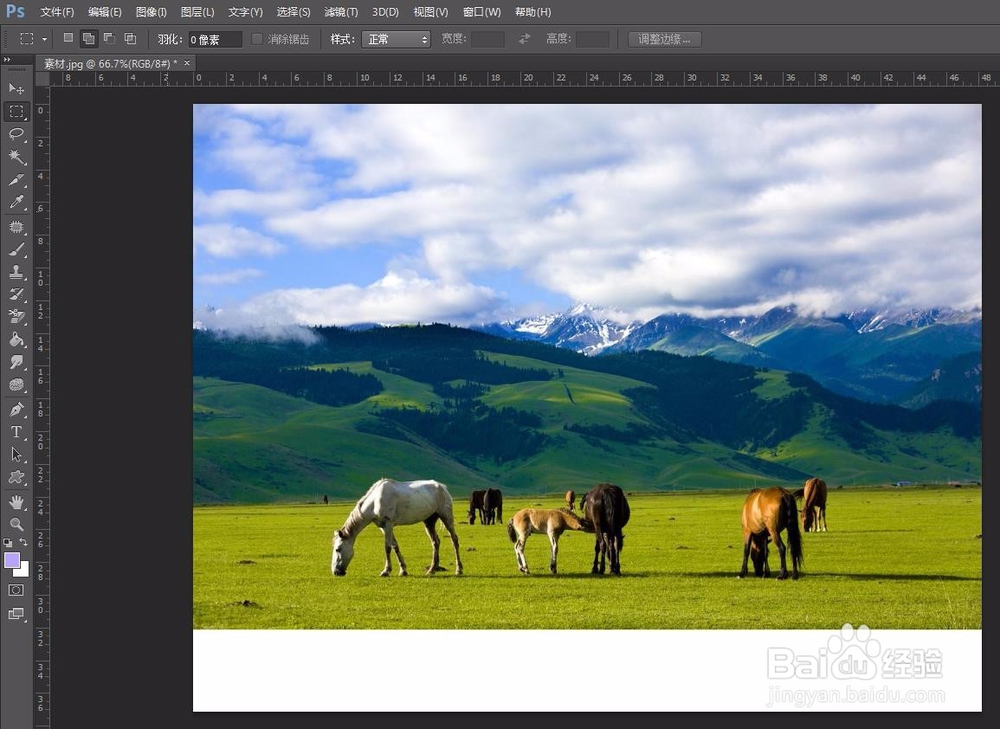
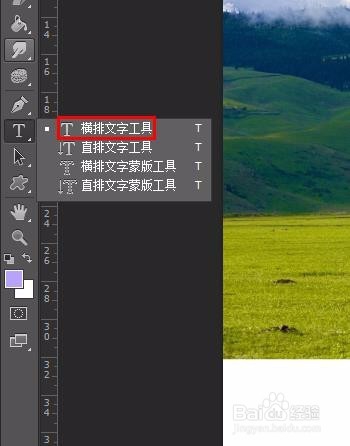
5、第五步:在左侧工具栏中选择“横排文字工具”,在留白处输入要显示的文字。
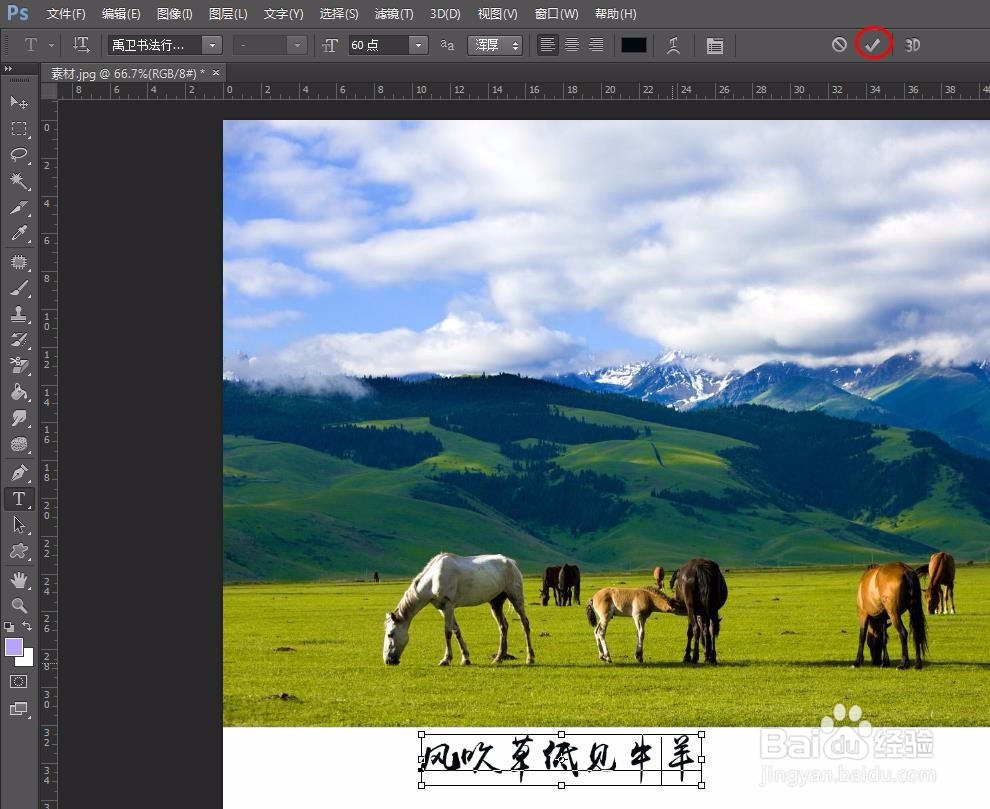
6、第六步:单击选择左侧工具栏中的“移动工具”,将文字移动至合适的位置。
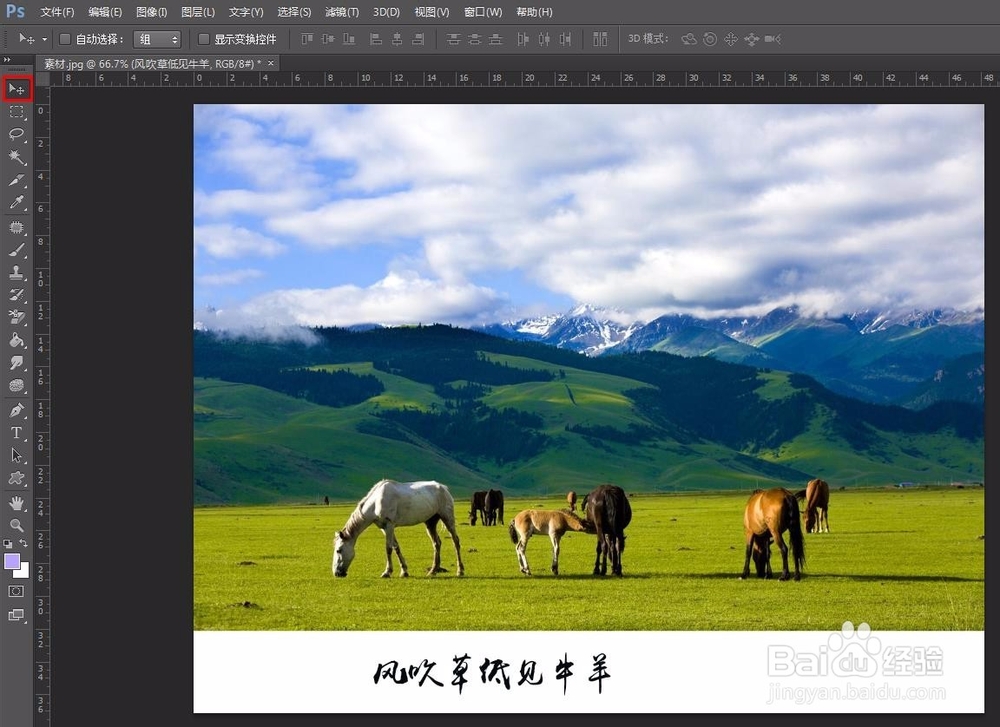
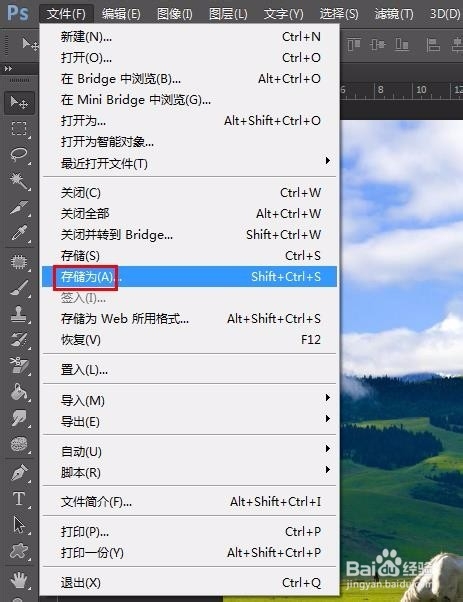
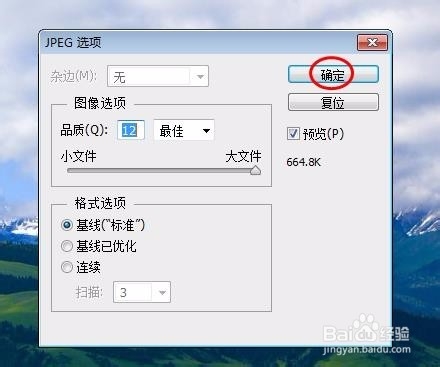
7、第七步:将设置好的图片保存,完成操作。

时间:2026-04-22 23:28:14
1、第一步:打开ps软件,双击红色箭头标记的位置。
2、第二步:选择需要留白加文字的图片,单击“打开”按钮。
3、第三步:在菜单栏“图像”中选择“画布大小”。
4、第四步:在弹出的“画布大小”对话框中,按照下图所示,设置高度和定位。
5、第五步:在左侧工具栏中选择“横排文字工具”,在留白处输入要显示的文字。
6、第六步:单击选择左侧工具栏中的“移动工具”,将文字移动至合适的位置。
7、第七步:将设置好的图片保存,完成操作。
