1、首先,打开word有封面、目录的文档,这里就拿封面两个字为例,在封面的最后一个字后面将光标停在那里

2、然后选择里面的布局,在栏目上面

3、接着点击栏目里面的分隔符
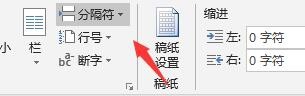
4、然后点击下一页,这样就将之前的页面和后面的页面给分割开了

5、这个时候再去点页码

6、选择里面的设置页码格式

7、将页码格式里面的页码编号点选到下方
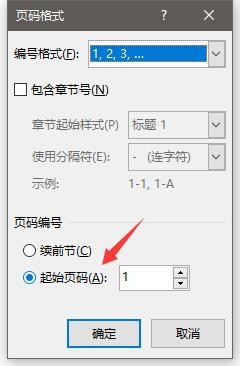
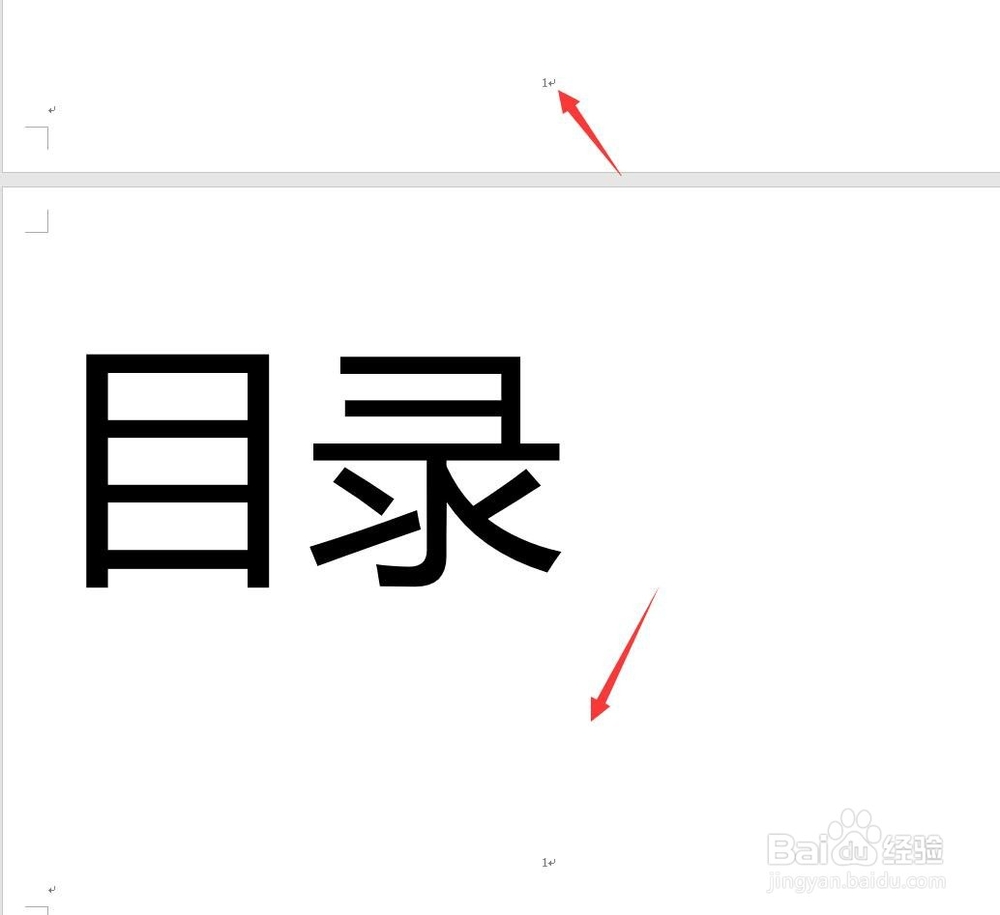
8、这样目录和封面的数字就不会连续着出现,而是分开进行表示了
时间:2026-05-08 19:14:11
1、首先,打开word有封面、目录的文档,这里就拿封面两个字为例,在封面的最后一个字后面将光标停在那里
2、然后选择里面的布局,在栏目上面
3、接着点击栏目里面的分隔符
4、然后点击下一页,这样就将之前的页面和后面的页面给分割开了
5、这个时候再去点页码
6、选择里面的设置页码格式
7、将页码格式里面的页码编号点选到下方
8、这样目录和封面的数字就不会连续着出现,而是分开进行表示了
