PPT中如何使用SmartArt做图示

 时间:2026-02-15 19:49:54

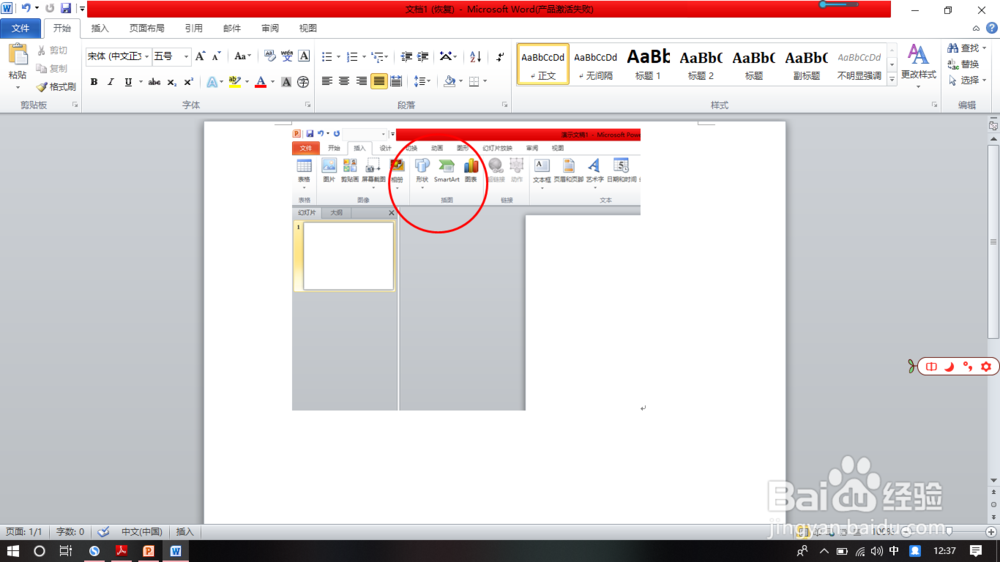
1、1.首先我们先把SmartArt放在常用工具中;我这里放在了【插入】中,以此为例。

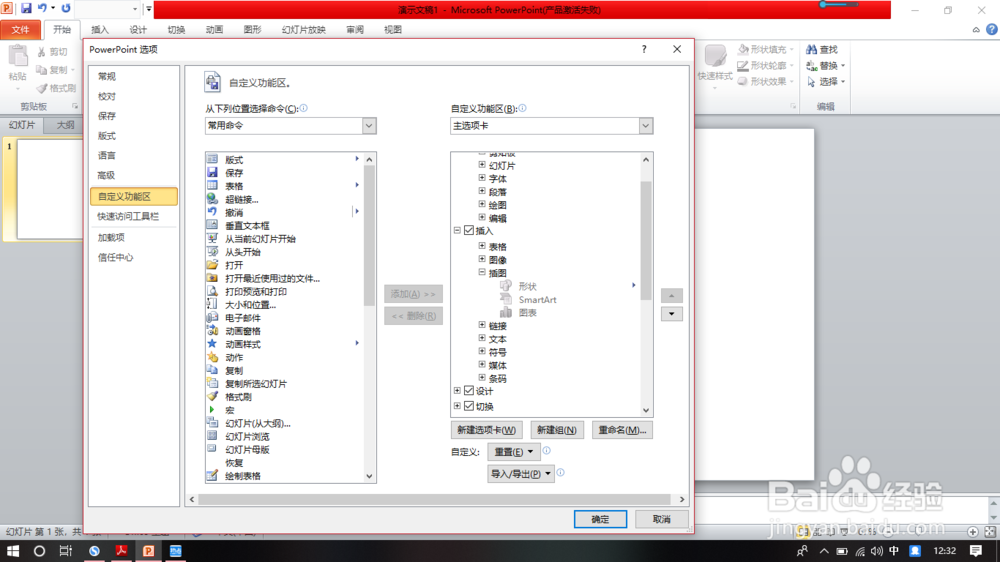
2、2.点击【文件】,【选项】,【自定义功能区】。然后在【插入】中新建一个组,找到【SmartArt】并添加到【插入】中即可。如图所示。
PPT中如何使用SmartArt做图示

3、3.随后点击【插入】,我们可以看到【SmartArt】工具。如图。

PPT中如何使用SmartArt做图示

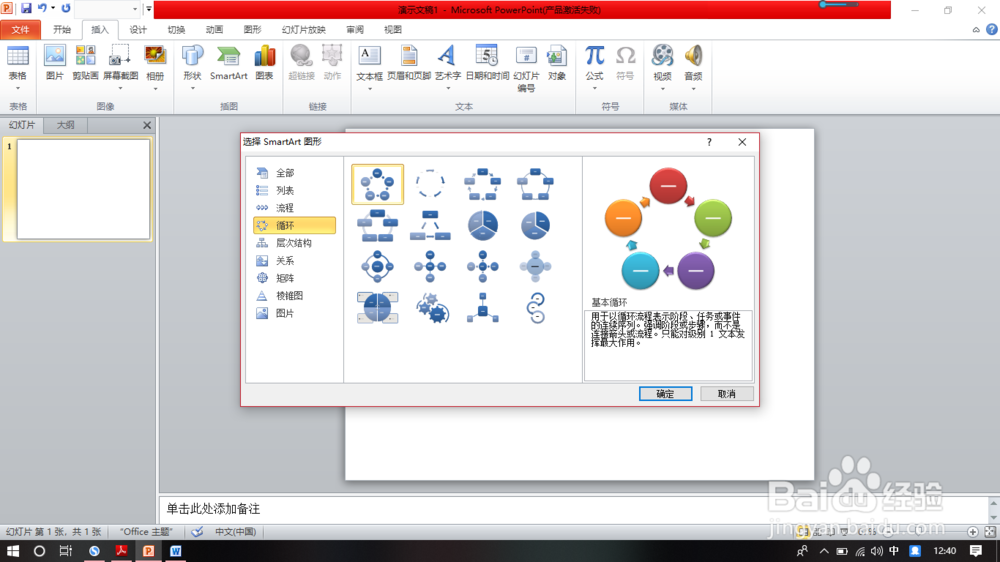
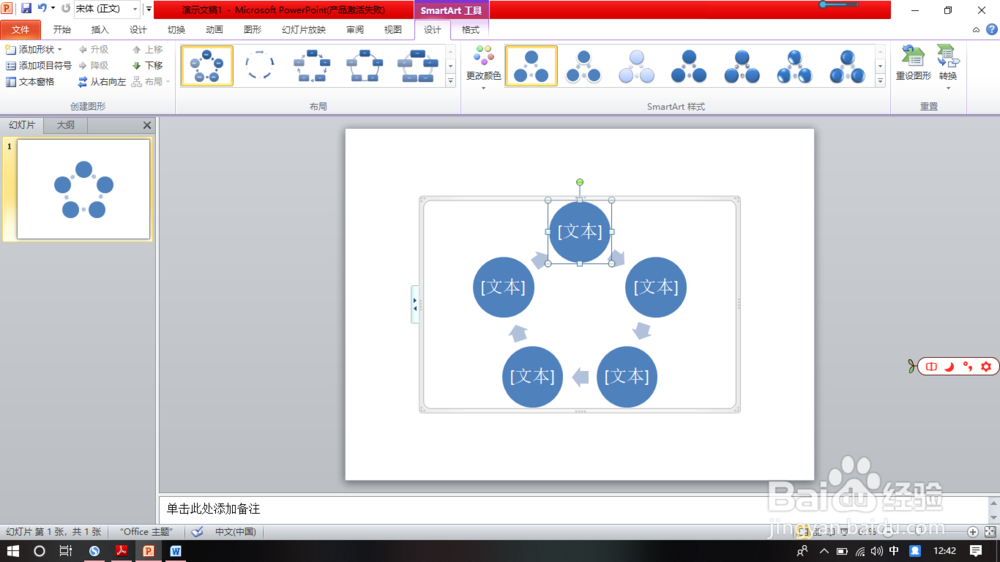
4、4.这里插入循环图为例,点击插入。效果如图所示。

PPT中如何使用SmartArt做图示

PPT中如何使用SmartArt做图示

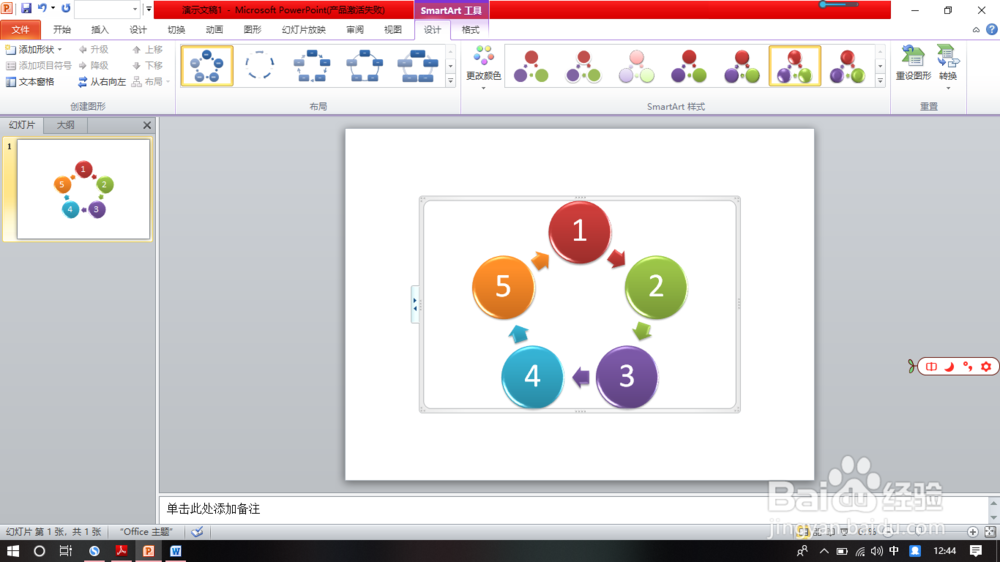
5、5.随后进行编辑,美化。效果如图所示。

PPT中如何使用SmartArt做图示

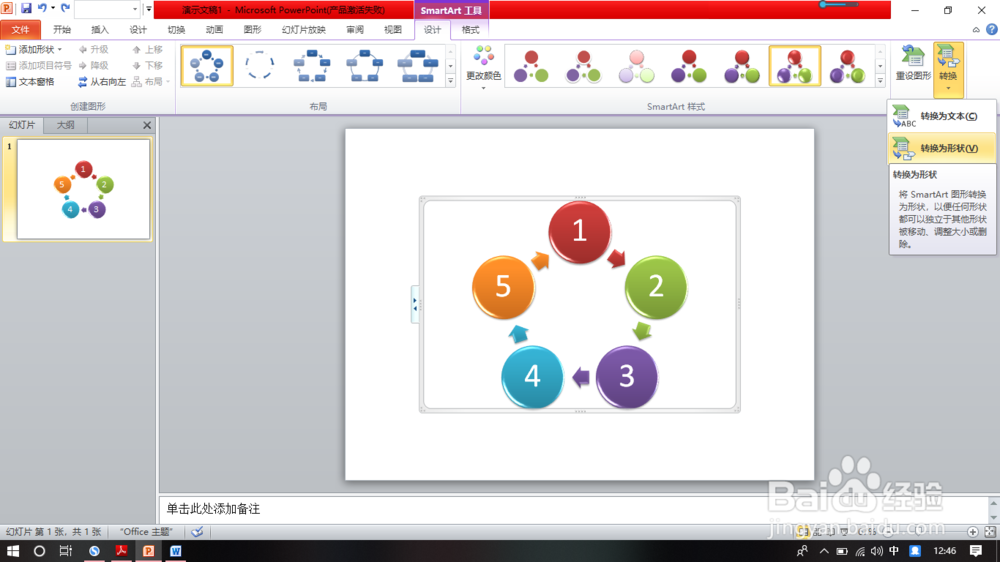
6、6.如果你觉得这种图示常常用到,可以把它导出为形状。打开【smartart】工具,有一个【转换】,然后点击【导出为形状】。
PPT中如何使用SmartArt做图示

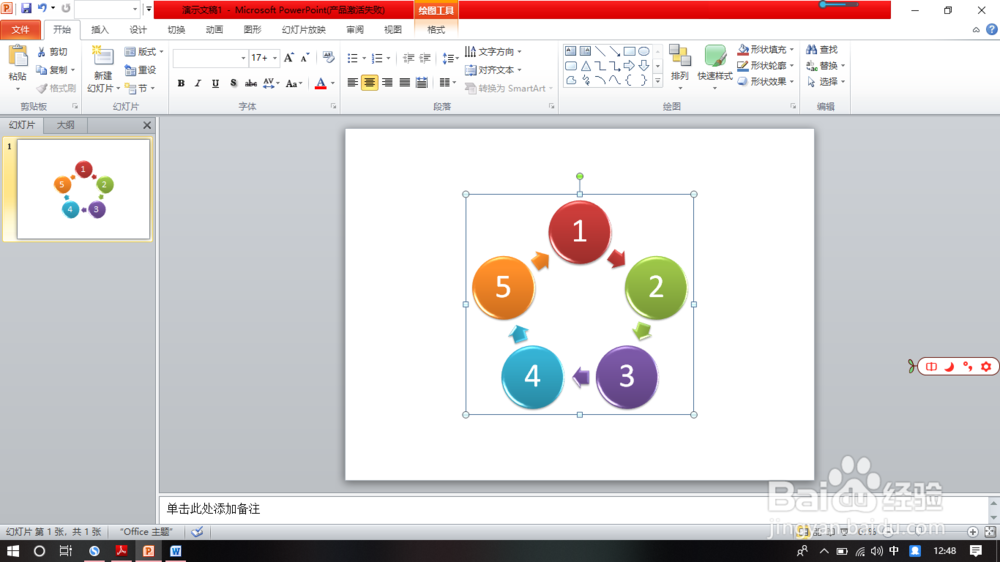
7、7.最后可以看到 图示变成了形状。

PPT中如何使用SmartArt做图示

  • 教你如何自制鸡蛋架?
  • 什么是牙买加协议
  • 蔬菜饺子
  • 御玉庄黄龙玉水草花的形成与分类
  • 椰汁木瓜炖桃胶
  • 热门搜索
    台湾旅游跟团 宁波旅游景点门票 牡丹江旅游局 浙江省旅游景点大全 瑞丽旅游景点 青岛旅游图片 乳源大峡谷旅游攻略 广西巴马旅游攻略 土楼旅游 佘山旅游