Excel表中如何将序号强制变更为两位数显示?

 时间:2026-02-15 17:22:41

1、单击选中需要设置的单元格,然后鼠标右击,选择设置单元格格式选项。

Excel表中如何将序号强制变更为两位数显示?

2、在设置单元格格式的页面当中,选择自定义的选项。

Excel表中如何将序号强制变更为两位数显示?

3、在自定义页面选项当中,将类型的那一个栏目当中,输入:00,从上面的示例当中,就可以看到出现了01的字样。

Excel表中如何将序号强制变更为两位数显示?

Excel表中如何将序号强制变更为两位数显示?

4、做好之后,选择确定选项即可,之后就可以看到,表格单元格的格式就变成自己想要设置成为的样子了。

Excel表中如何将序号强制变更为两位数显示?

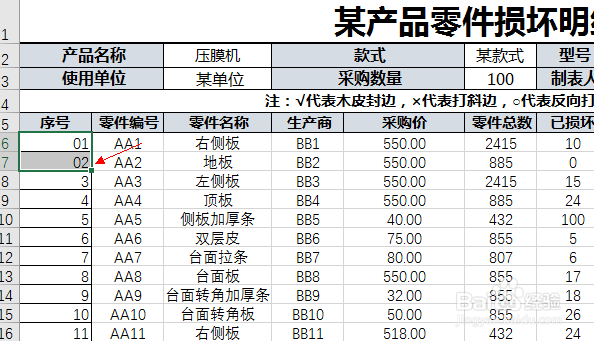
5、按住Ctrl键,向下拖动至下一列,具体如下图所示,然后放开鼠标,可以看到下一列也变成了自己想要成为的格式。
Excel表中如何将序号强制变更为两位数显示?

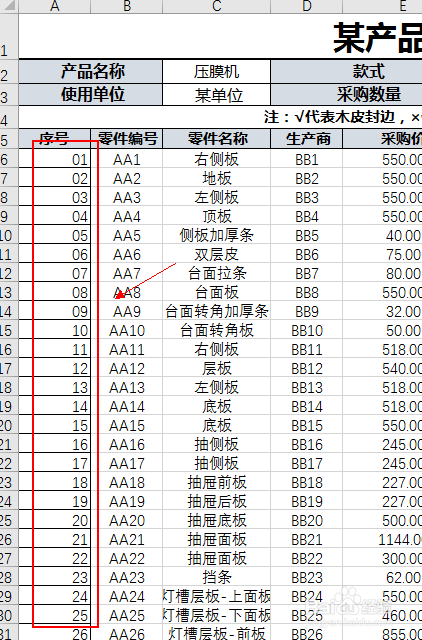
6、选中这两个单元格,然后再在右下角进行双击,即可实现全列展现成为自己想要成为的格式。
Excel表中如何将序号强制变更为两位数显示?

  • EXCEL表格中,怎么”创建组“?
  • excel排序怎么设置两个条件
  • Excel快速找出缺席人员
  • 用excel进行隔行变色
  • 如何利用函数批量更正错误文本数据
  • 热门搜索
    户外旅游 厦门工商旅游学校 不丹旅游 宁夏旅游景点大全 旅游英语口语 海岛旅游 拉萨旅游攻略 凤凰旅游攻略 安庆旅游 武当山旅游
