1、到官网(附与参考资料)下载该软件的免费版本。解压开即可使用,为方便使用,也 可将软件发送快捷键到桌面!

2、运行后,按下 F1 来开始截图,再按 F3,截图就在桌面置顶显示了。就这么简单!

3、强大的截图
自动检测界面元素区域
像素级的鼠标移动控制、截图范围控制
取色器 (试试 F1, C, F3)
历史记录回放 (,/.)
支持多屏
支持高分屏

4、截图时选中矩形、椭圆、或者 记号笔/马赛克/高斯模糊/橡皮擦 的矩形填充画笔,按下 鼠标右键 即可自动选中界面元素。(该步骤需要打开 "自动检测窗口" 选项)
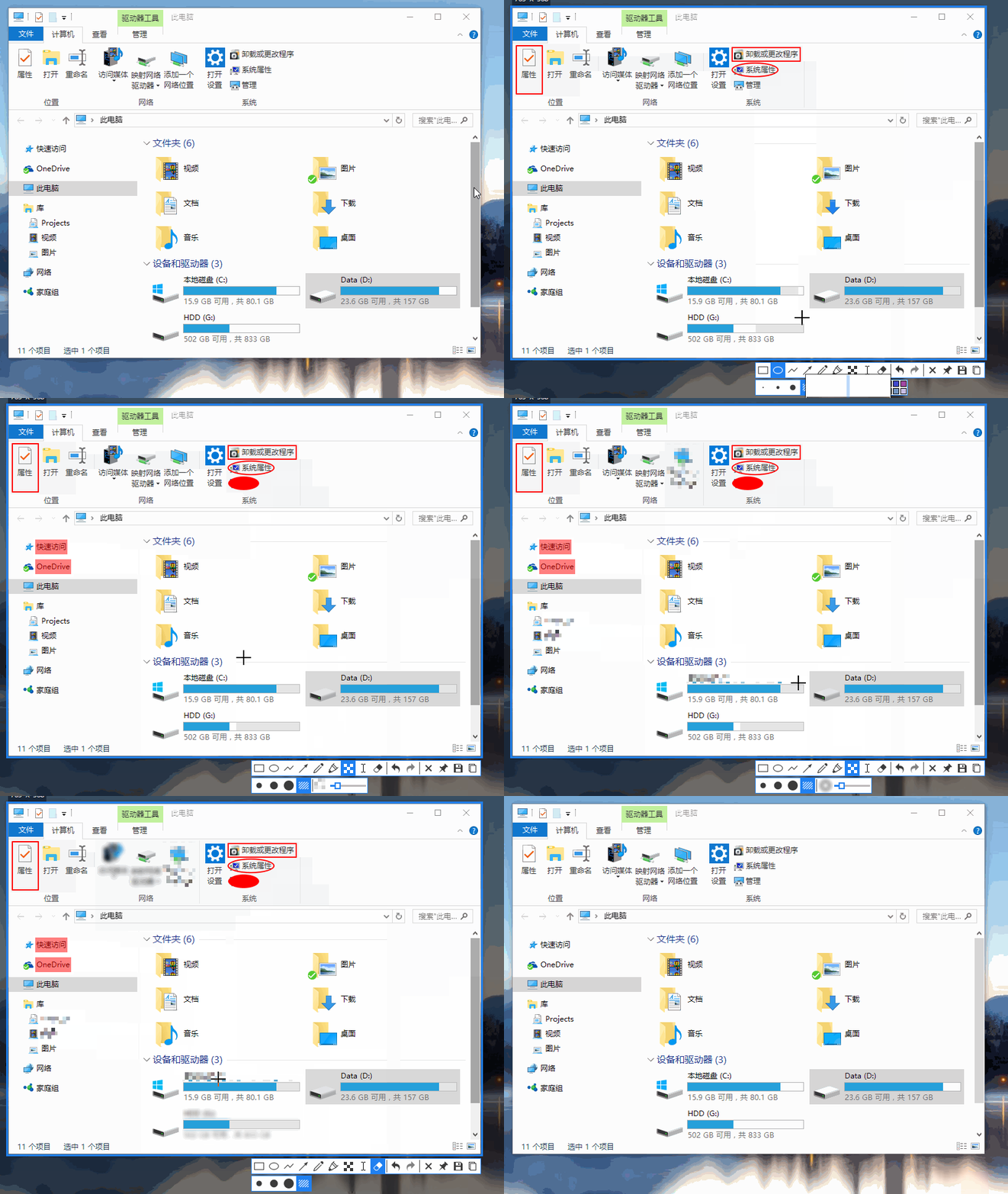
5、拖拽调整截屏选区大小时移动选区
不要松开鼠标,按下 空格键 即进入移动选区模式

6、对齐贴图窗口到其他贴图或其他程序窗口
按住 Shift 再拖动贴图,差不多对齐后释放鼠标即可

7、自定义设置
主题色、界面字体、通知栏图标等
快捷键
丰富的功能性选项

