Windows server 2008 R2禁止所有用户安装更新

 时间:2026-02-14 21:34:51

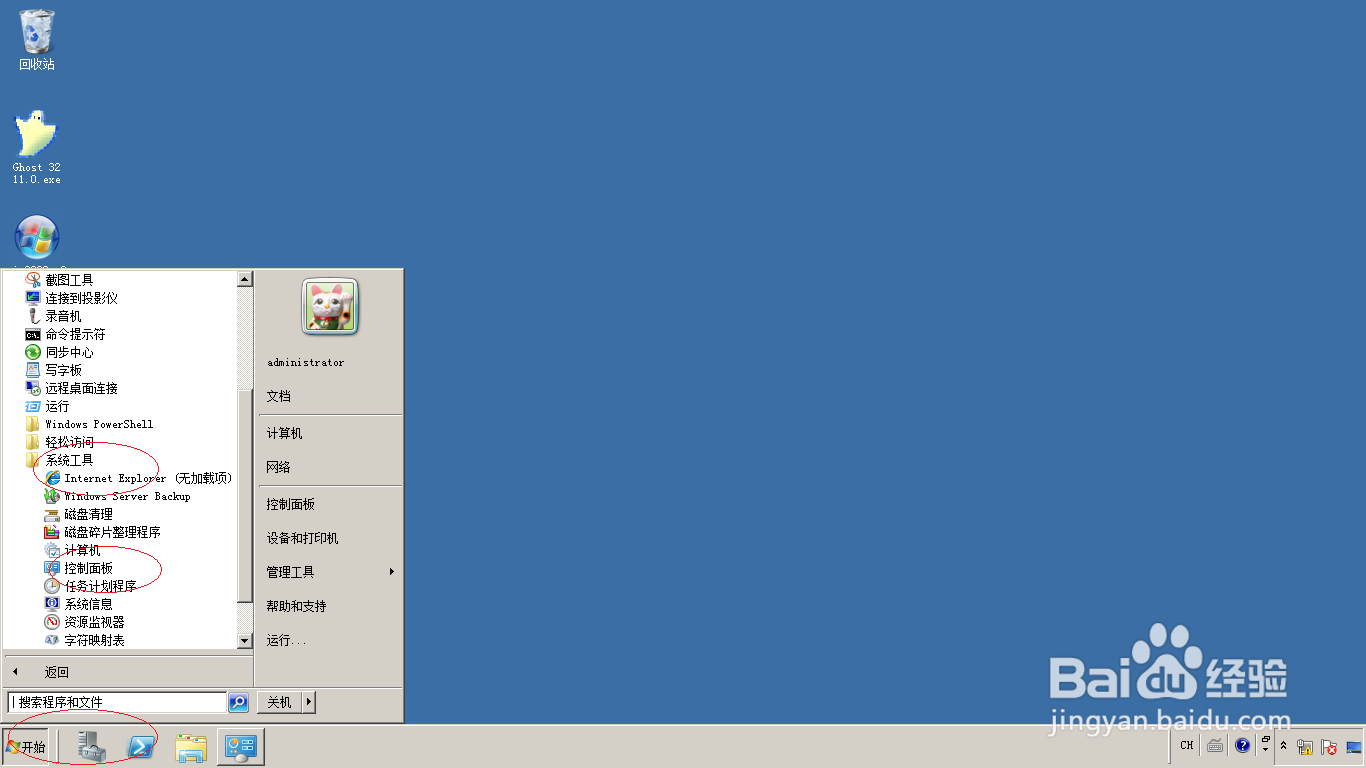
1、首先,选择开始菜单"控制面板"项

Windows server 2008 R2禁止所有用户安装更新

2、点击"系统和安全"图标

Windows server 2008 R2禁止所有用户安装更新

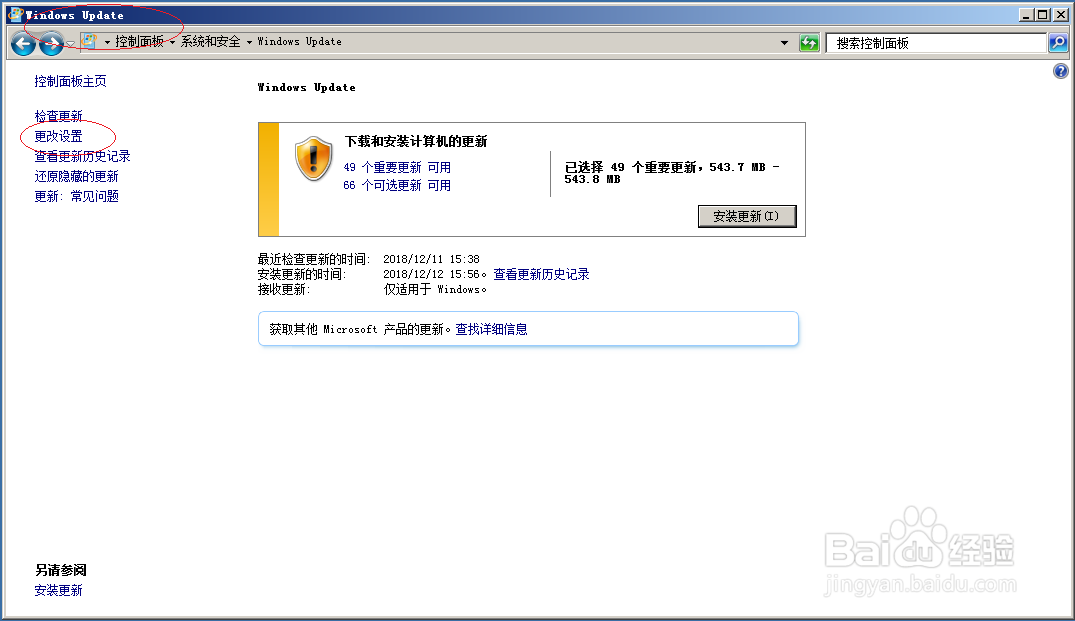
3、接着,点击"Windows Update"图标

Windows server 2008 R2禁止所有用户安装更新

4、选择左侧"更改设置"项

Windows server 2008 R2禁止所有用户安装更新

5、取消勾选"允许所有用户在此计算机上安装更新"复选框,如图所示

Windows server 2008 R2禁止所有用户安装更新

6、完成设置,谢谢关注

Windows server 2008 R2禁止所有用户安装更新

  • 2008 R2远程桌面 出现内部错误
  • 腾讯云域名解析教程
  • 英文版Server 2003中如何开启Backup程序?
  • IntelliJ IDEA怎么在标签上添加未保存星号
  • win10关闭防火墙后弹窗消息的取消方法
  • 热门搜索
    保定市旅游景点 马来西亚旅游签证 冲绳岛旅游 宜昌旅游网 凤凰旅游多少钱 法国巴黎旅游攻略 随州旅游景点大全 黄山宏村旅游 湛江旅游攻略 逸行旅游网