如何增加视频流速度在Windows Media Player

 时间:2026-04-27 21:12:40

1、单击位于计算机屏幕的左下方部分的开始按钮

如何增加视频流速度在Windows Media Player

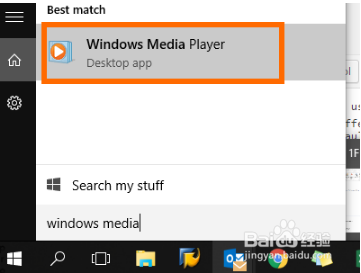
2、打开Windows Media Player。 根据您的Windows版本,你可以找到它在你的开始菜单程序列表或使用搜索功能进行搜索
如何增加视频流速度在Windows Media Player

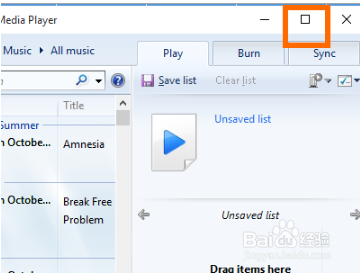
3、最大化Windows Media Player

如何增加视频流速度在Windows Media Player

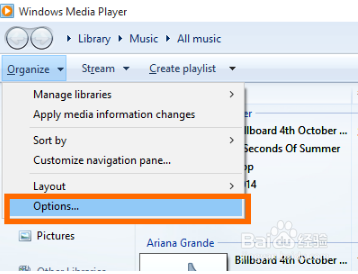
4、点击屏幕上方的整理选项

如何增加视频流速度在Windows Media Player

5、选择组织,龙头上的选项

如何增加视频流速度在Windows Media Player

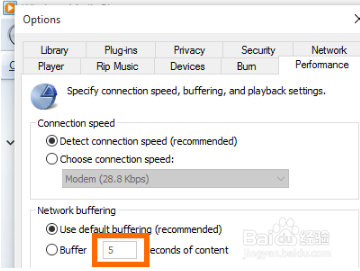
6、在选项的弹出菜单中,单击性能选项卡

如何增加视频流速度在Windows Media Player

7、在性能选项卡上的网络缓冲选项,点击子弹点缓冲区

如何增加视频流速度在Windows Media Player

8、输入 1-10之间的缓冲速度 。 较高的值使您的流更顺畅,虽然它可能需要更长的时间为您的视频开始播放
如何增加视频流速度在Windows Media Player

9、点击应用 ,然后点击确定

如何增加视频流速度在Windows Media Player

  • QQ群如何屏蔽@全体成员
  • QQ群如何屏蔽@全体成员
  • 查看qq群里的发言数量
  • QQ收藏的表情在哪个文件夹
  • 视频剪辑-开源软件kdenlive替换添加背景音乐
  • 热门搜索
    广西龙脊梯田旅游攻略 重庆旅游景点介绍 陕西安康旅游景点 栖霞旅游景点大全 旅游线路设计方案 上海集散中心旅游线路 途风海外旅游网 旅游作文100字 港澳台旅游 山东临沂旅游景点大全